前言
实验室网络的布局大概长这样:
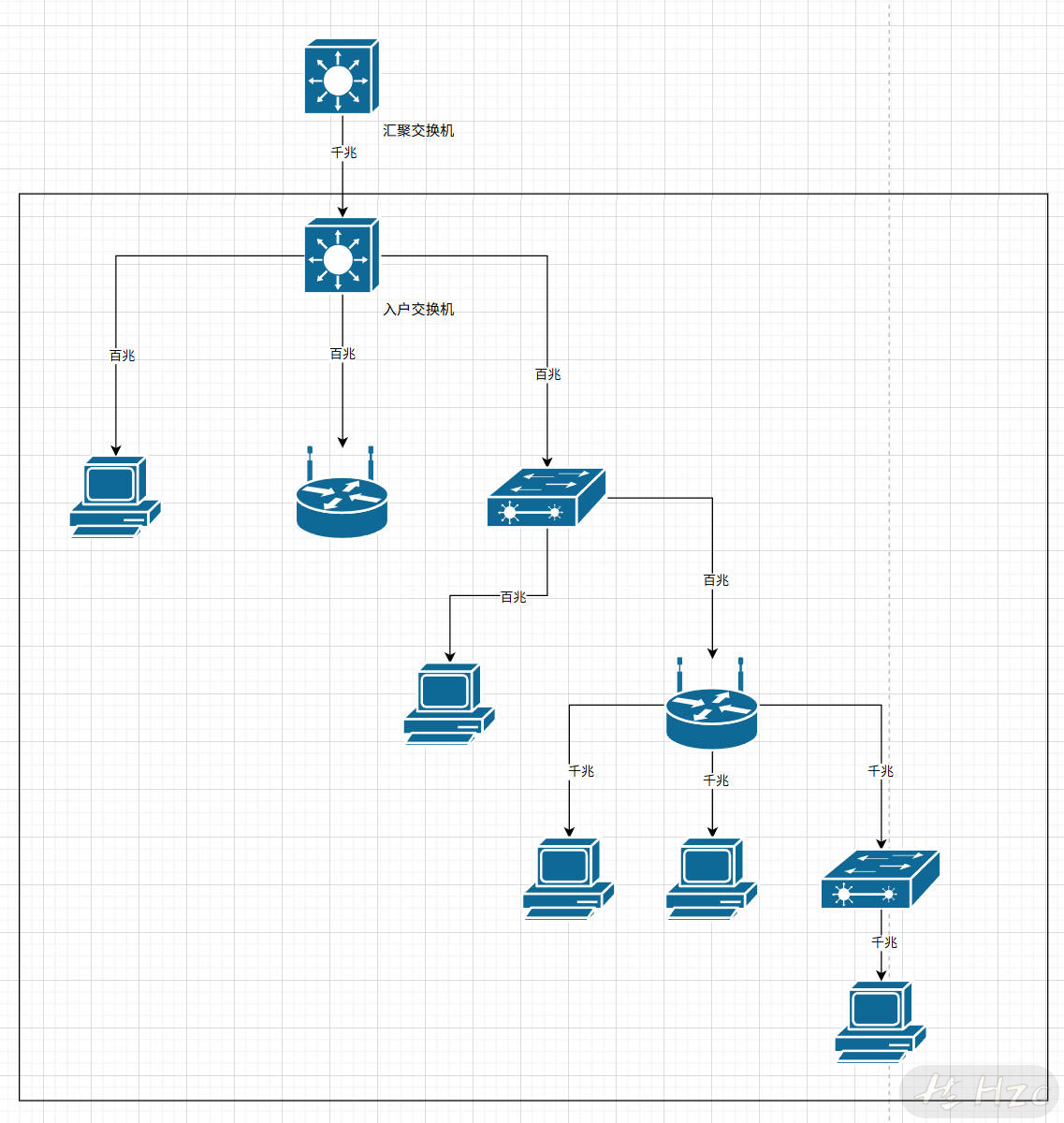
别问,问就是硬件条件制约,一堆百兆网线,少数几根千兆网线还不够长,实际布局更离谱
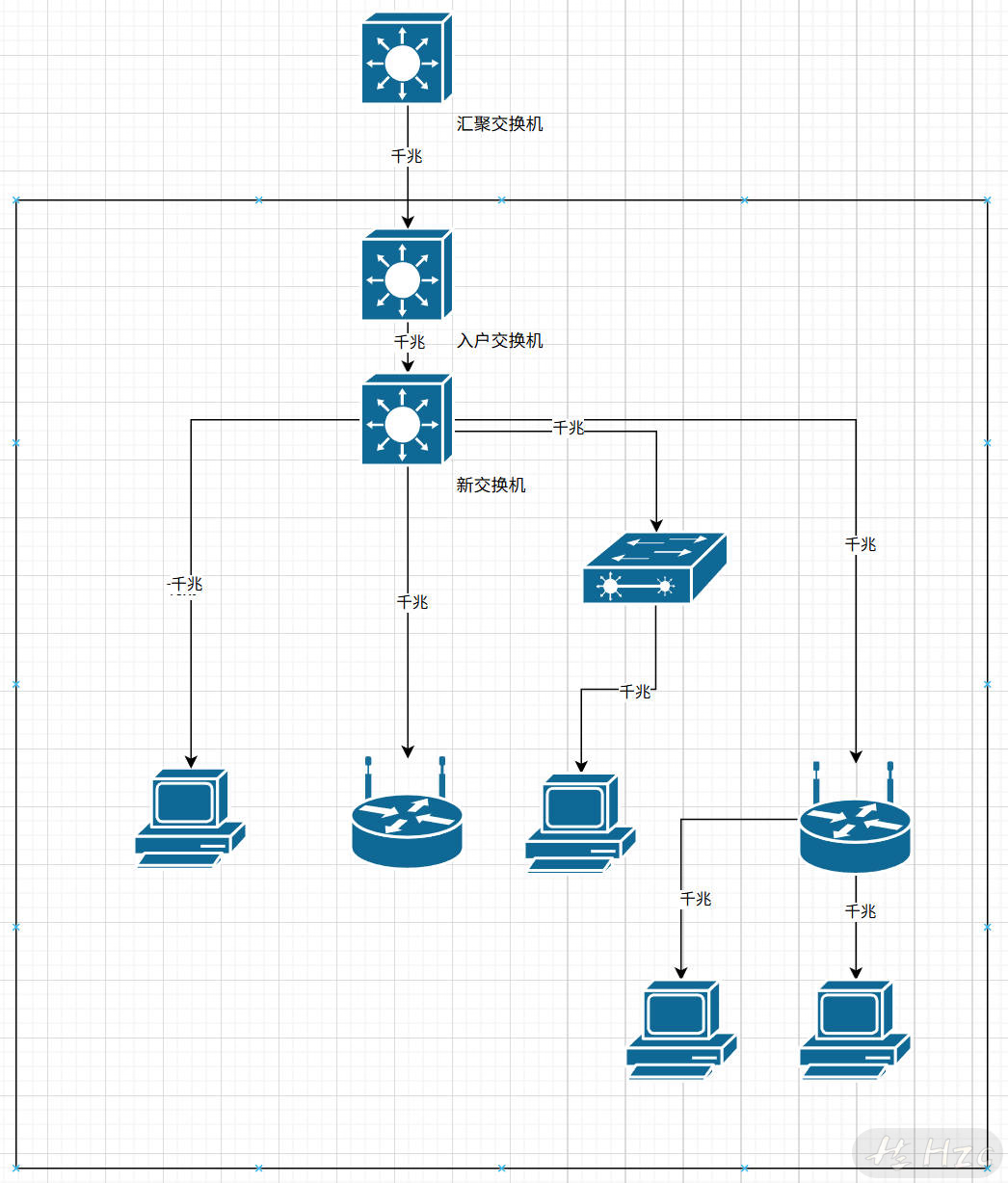
后来在角落里发现了前辈遗留下来的一台中新网安的防火墙,全千兆的接口,那就利用这个来改进一下实验室的网络吧
首先,最大的硬件制约在于——接入层交换机是两个千兆的上联口、24个百兆的下联口。上联线路是千兆的,但是内网被百兆锁死了。(所以说才接了那么多交换机,那些交换机都是千兆的,方便内网传数据)
最激进的方案就是直接替换掉这个百兆的接入层交换机。但是这样子的话改动有点大。所以我想了想,干脆将其中的一个上联口通过调整配置改为下联口,再接入到另外一台千兆交换机,就可以达到近似千兆的效果了。
同时这样也不用手动配置端口模式和vlan那些,让原来的交换机负责
接上console线,试了一下常见的弱密码,发现都不行。所以需要想办法绕过密码。
这个交换机也是个老古董,部分实现在新型号上可能有所差异,仅供参考。
获取交换机密码
引导模式下去掉配置
在接上console线的情况下,断电重启。
注意,在没进入特权模式下,是没有办法执行
reload重启的
重启后可以看到,Press Ctrl+B to enter Boot Menu,尽快按下Ctrl + B,进入引导菜单。
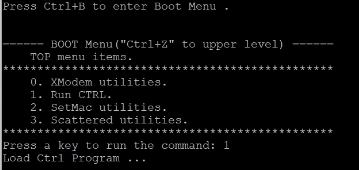
随后按下1进入Ctrl模式,在读条完成后,需要按下Ctrl + C二次确定
若长期无响应,可以尝试按下回车,查看前面是否出现了
Ctrl>的提示符
在进入该调试环境后,可以使用dir列出文件目录。在列出文件目录后,可以看到有一个config.text文件,储存了交换机的配置
使用rename config.text config.bak将该文件重命名,随后执行reload重启,进入主系统
在主系统下使用enable进入特权模式,随后执行copy config.bak config.text将配置文件改回去
执行copy startup-config running-config应用配置
可以使用
show running-config查看配置
随后,趁交换机“不注意”,设置一下密码覆盖掉配置里原有的设置
# 进入全局配置模式
configure terminal
# 启用密码加密功能
service password-encryption
# 设置管理账号
username admin password yourpassword
# 设置特权模式密码
enable password yourpassword
查看配置文件并反解密码
直接改人家密码,终归是不太好。既然我们都能够读出配置文件了,能不能直接反解出密码呢?看了一眼配置文件,使用的是Type 7加密形式来保存密码,这种加密也和明文差不多了。
在网上查多数是思科的交换机的资料,锐捷交换机的也有:
'''
选择明文攻击
根据已有密码和算法计算xlat
'''
def getxlat(enc_pw,dec_pw):
xlat = [9999, 9999, 9999, 9999, 9999, 9999, 9999, 9999,9999, 9999, 9999, 9999, 9999, 9999, 9999,9999, 9999, 9999, 9999, 9999, 9999, 9999, 9999,9999, 9999, 9999, 9999, 9999, 9999, 9999]
#seed为enc_pw的前两个字母
seed = int(enc_pw[0:2])
print("seed:",seed)
val = 0
#enc_pw中的每两个字母对应一个明文字母
for i in range(2,len(enc_pw)):
print(i)
if i%2 == 0 and i >2 :
seed = seed +1
xlat[seed] = val ^ ord(dec_pw[int(i/2 - 2)])

val = 0
print(seed,xlat[seed])
val = val *16
tmp = enc_pw[i].upper()
if tmp >= '0' and  tmp <= '9' :
val = val  + ord(tmp) - ord('0')
continue

if tmp >= 'A' and  tmp <= 'F' :
val = val + ord(tmp) - ord('A') + 10;
continue
print(xlat)
return xlat

def decode(xlat,enc_pw):
test_pw = ''
seed = int(enc_pw[0:2])
print("seed:",seed)
val = 0

for i in range(2,len(enc_pw)):
print(i)
if i%2 == 0 and i >2 :
seed = seed +1
test_pw_char = chr(val ^xlat[seed])
test_pw += test_pw_char
val = 0
print(seed,xlat[seed],test_pw_char)
val = val *16
tmp = enc_pw[i].upper()
if tmp >= '0' and  tmp <= '9' :
val = val  + ord(tmp) - ord('0')
continue

if tmp >= 'A' and  tmp <= 'F' :
val = val + ord(tmp) - ord('A') + 10;
continue
print(test_pw)

if __name__ == "__main__" :
enc_pw = '1100320c1843080143797f'+'\0'
dec_pw = 'ruijie@123'
xlat = getxlat(enc_pw,dec_pw)

xlat = [9999, 42,   64,   35,   35,   87,   120,  102,  94,   99,   79,   117,  114, 71, 101, 114, 42, 109, 65, 114, 75, 76, 9999, 9999, 9999, 9999, 9999, 9999, 9999, 9999]
enc_pw = '1100320c1843080143797f'+'\0'
decode(xlat,enc_pw)
enc_pw来自配置文件里这些部分后的内容:
- username admin password 7 {enc_pw}
- enable password 7 {enc_pw}
参考资料
- 01 日常维护
- 锐捷password 7 解密 - 东坡何罪 - 博客园
- Cisco password decryption
- 锐捷交换机-管理密码清除-Uboot层不支持“main_config_password_clear”命令恢复_xmodem utilities-CSDN博客
修改配置
交换机接口没有物理上“上下联”的区别,这里的情况是两个配置为trunk模式,其他为access模式,将其中一个改为access模式
enable
configure terminal
interface GigabitEthernet 0/25
# 关闭DHCP分配和ARP的信任
no ip dhcp snooping trust
no ip arp inspection trust
# 改为access模式
switchport mode access
# 设置对应的vlan
switchport access vlan 11111
end
write
什么?你说为什么不直接把新交换机的其中一个网口也设为中继模式,然后直接接过来。这样子确实更好一点,但是它好处我用不上也没权限用,干脆改完以后一劳永逸。
将“防火墙”变为“普通交换机”
说是防火墙,但我需要的更多是它的交换功能。
首先连接0号网口,再配置电脑IP为192.168.1.2,默认路由192.168.1.1。随后访问https://192.168.1.1。
注意,默认不开放80端口访问
使用默认账号密码(admin/admin)访问,在接口设置中将全部接口并入网桥(我这里保留了一个接口用于管理)

随后在console执行以下命令,开启IPv6支持,然后就可以把线全部接过去了
ZX-NGFW-6130> enable
ZX-NGFW-6130# configure terminal
ZX-NGFW-6130(config)# ipv6 enable
ZX-NGFW-6130(config)# end
ZX-NGFW-6130# save config
Building configuration...

Save configuration ok !当然,实际上还是不能和二层交换机划等号
总结
利用多余的千兆口,绕开原有的百兆口限制
实际效果(ipv6,ipv4上游有限速;上传也有几百兆):
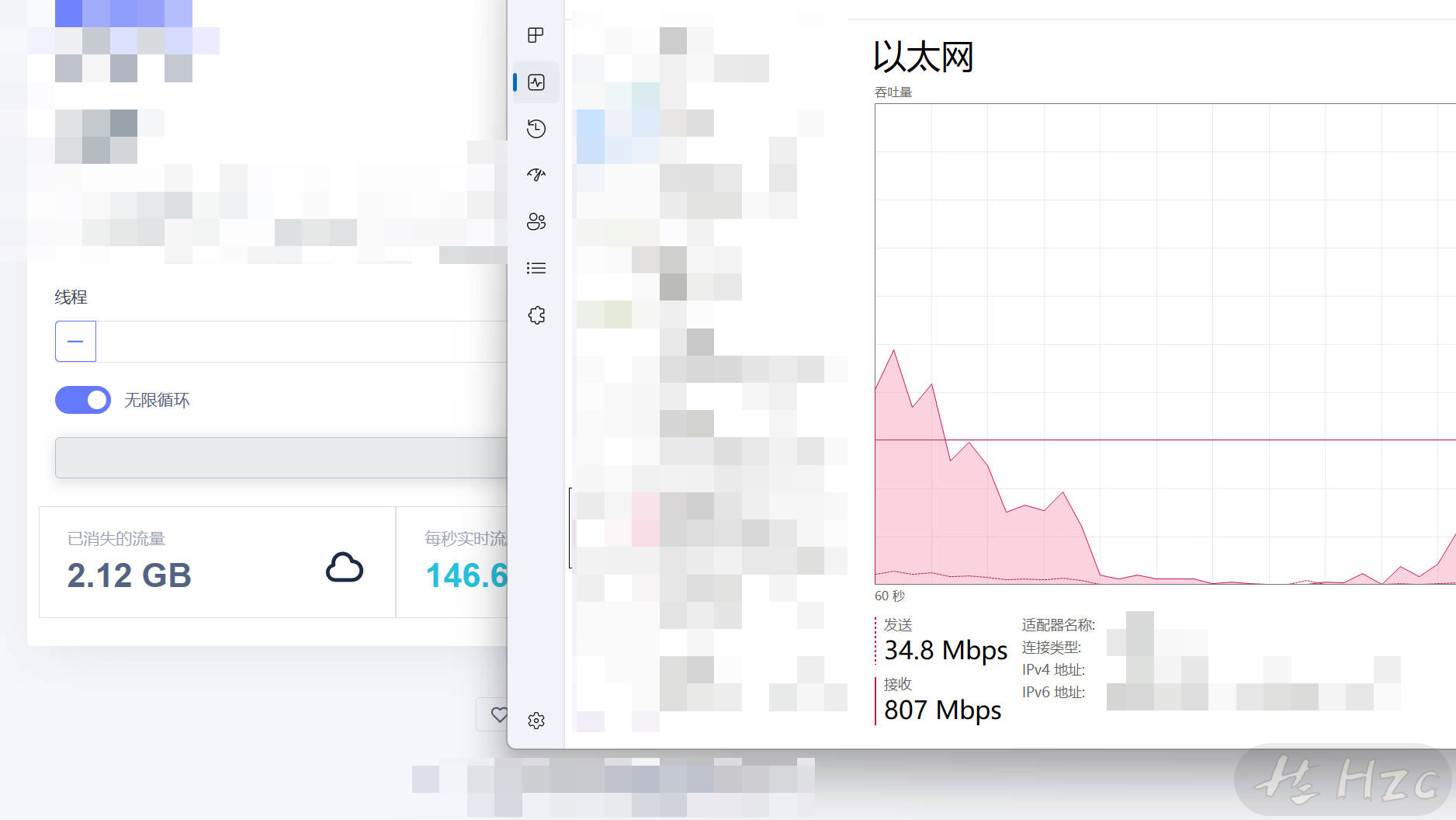

内网测速:
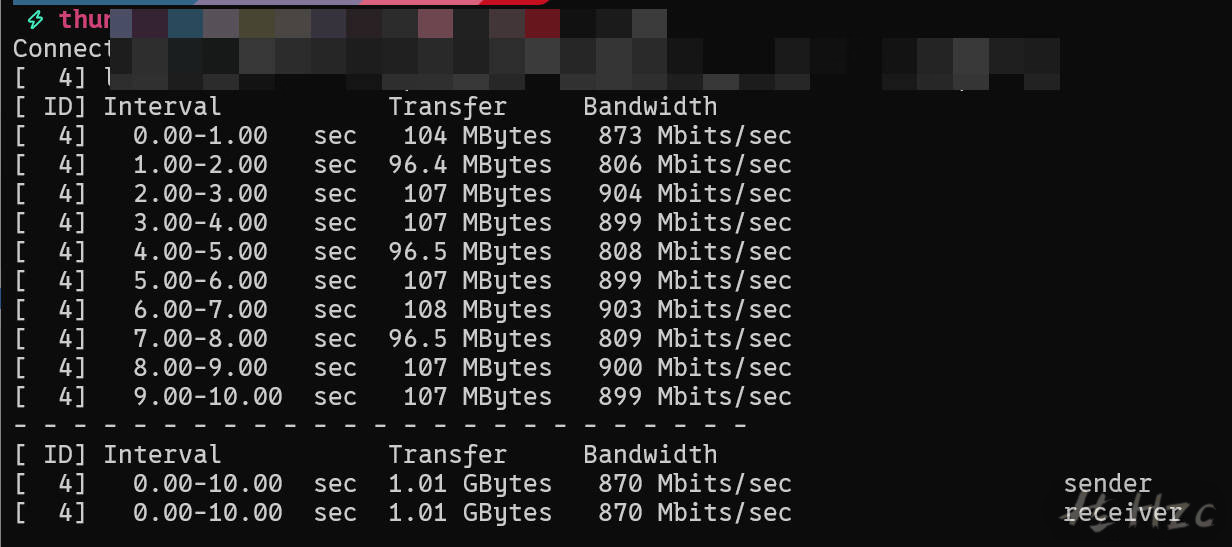
此前传大文件还要跑去接网线,现在不用了hh
受虚拟网卡影响,实际性能还能再高
另外
同时也试了下把干线直接接电脑上,发现获取不到ipv4,只有ipv6
查了下资料想了想,应该是默认情况下电脑发出的数据包不带VLAN标签,上游归到Native VLAN,刚好又没有DHCP就获取不到ipv4地址
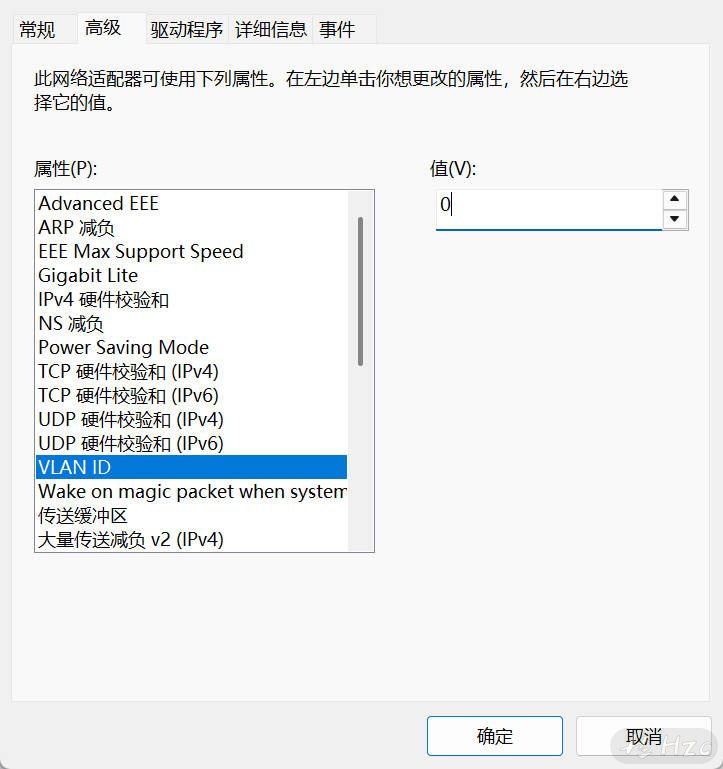
至于ipv6,我校是无状态自动配置方式,可能是Native VLAN和别的VLAN间没有严格隔离,甚至由于接收到多个RA,同时生成了多个前缀的ipv6地址。上网的时候又默认把数据发给RA报文发送方,刚好就畅通无阻。不过在实际使用中不会用这个VLAN的,所以问题不大。
前些阵子发现电脑卡卡的,发现有来源不明的30兆下行占用,抓包一看,大多数是ROS2的数据,每秒三千个数据包攻打我电脑
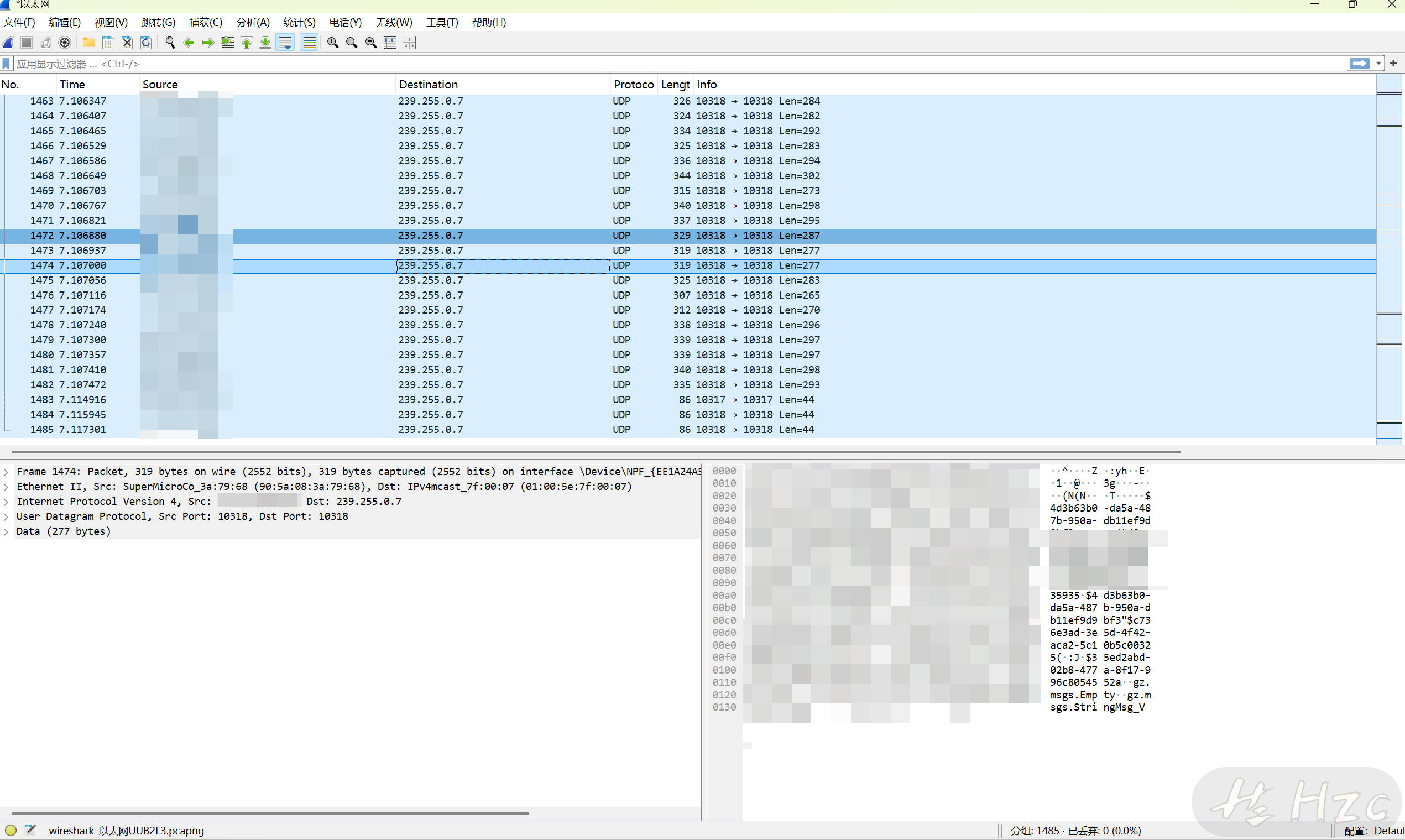
注:ROS2相比于ROS1的改进之一就是用了这种组播的形式来传递数据,具有去中心化等优点
更多验证细节待补充
简单来说就是有个哥们在同个网段下跑模拟器,然后数据还到处发,用软件都可以直接预览
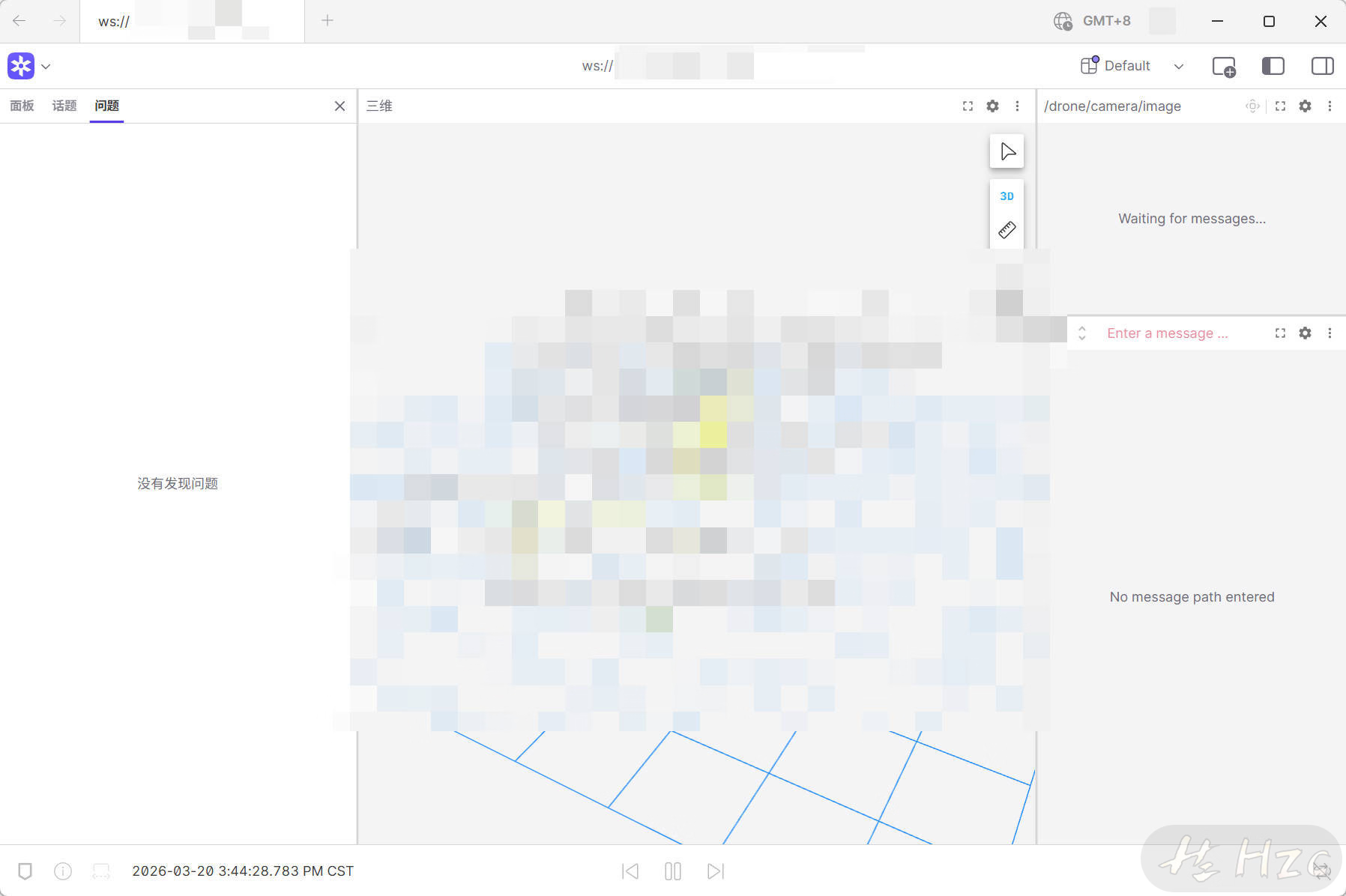
一开始想的就是隔壁打RM的,但他们当时在比赛。后来找了好久,才在一个不起眼的小房间里找到了罪魁祸首,直接打电话上压力,顺便也让网络中心那边限制了他们的广播包转发速率
而现在嘛,在能进入交换机后台以后,也可以改一项设置——IGMP Snooping,未开启时,或者说默认情况下组播包会退化为广播包给每个设备发送,由设备自己决定要不要。开启后,它可以监听设备发出的IGMP Report报文,仅在用户加入对应组播组时才转发数据到相应端口上
我这里设置为ivgl模式
config terminal
ip igmp snooping ivgl
end
write