电脑,就这么简单。——Windows 7 宣传语
前言
上一期提到,Windows Vista 尽管做出了许多开创性的改变,但并未取得成功,反而因为各种缺陷招致了一系列批评。为了挽回 Windows 的声誉,微软开始了一系列补救,最终有了本期的主角——Windows 7。
或许有些人会疑惑,认为 Windows 7 与 Vista 在内核技术称得上是「一脉相承」,UI 设计看上去也比较相似,为什么要单开一期叙述,这期文章会不会有点「水」?
表面上看似乎确实如此,我一开始也是这么认为的。但在接触了一些有关 Windows 7 的资料后,我改变了想法。Windows 7 的 UI 变化看似只是「小修小补」,但许多改进都很关键,也成了日后 Windows 界面的基础。个人认为,Windows 7 对后来 Windows 界面的贡献甚至不亚于当年的 Windows 95。
关于 Windows 7 的各种点评网上已有许多,而在这篇文章里,我想说:Windows 7 是一个有「人情味」的操作系统。
我是谁?我从哪里来?
「Blackcomb」是你的过去吗?
我在 Windows 视觉史 04(上)中曾提过,在微软最初的规划中,「Longhorn」(后来的 Vista)是代号「Whistler」(后来的 WinXP)和代号「Blackcomb」之间的过渡版本。因此有人认为,Windows 7 作为 Vista 的下一版本,代号理应是「Blackcomb」。
然而,这一说法其实并不成立,因为随着 Longhorn 项目的逐渐推进,许多原本规划在 Blackcomb 项目中的功能也被纳入到了 Longhorn 中。至于 Blackcomb 本身,后来更名为「Vienna」,最终由于任务量过大被废弃,也没有后继者。
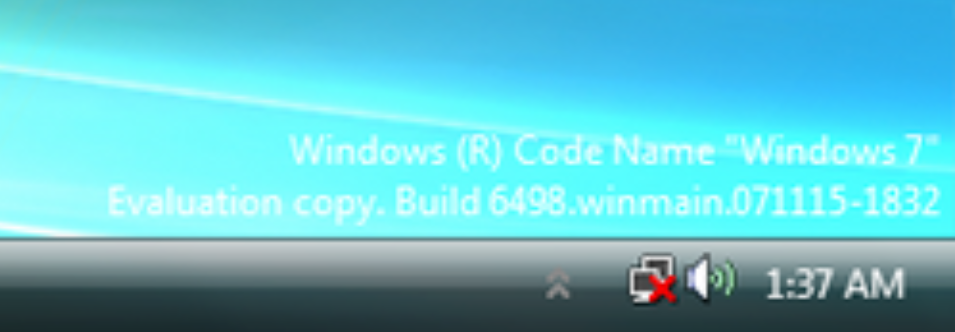
那么 Windows 7 的代号是什么呢?就是「Windows 7」。
为什么是数字「7」?时任 Windows 部门总裁 Steven Sinofsky 日后承认,这个代号来自他的一时兴起。因为 Vista 的内核版本号为 6.0,所以到了她的下一代,他自然想到了「7」。1不过出于兼容性考虑,内核版本定在了 6.1。
起步
Windows 7 的开发始于 Vista 发布的几个月后,并计划在三年内正式发布。吸取了 Vista 开发不断延误的教训,开发团队谨慎了许多,优化了开发流程,确保项目顺利进行。
彼时,外界对 Vista 的评价已十分糟糕。这样的背景下,微软上下自然对 Windows 7 项目寄予厚望。在 2007 年 7 月的愿景大会上,比尔·盖茨在谈到 Windows 7 时充满自信:
在微软,没有比这更重要的项目了。在全世界,也没有比这更重要的软件项目了。
在 Windows 7 的开发过程中,团队着眼于提升性能、保障兼容性等(这些都曾是 Vista 的「雷点」)。与此同时,在用户界面上,设计团队也有了新的思考。
「让用户掌控一切」
自 Windows 95 重新设计了桌面以来,这套界面在 Windows 中已经延续了十余年。在微软的「Windows 7 工程」(Engineering Windows 7)博客中,设计团队承认,
几乎每个人都在使用它,大家都已经习惯了,而且很多人都认为它已经足够好了。
那是否意味着这套界面已经完美了呢?也不尽然。下面几张图就体现出了一些问题。
比如下图中的电脑桌面,包含了 8 个 Outlook 的图标,整个桌面散落着各种有关 Outlook 的内容,显得比较杂乱。
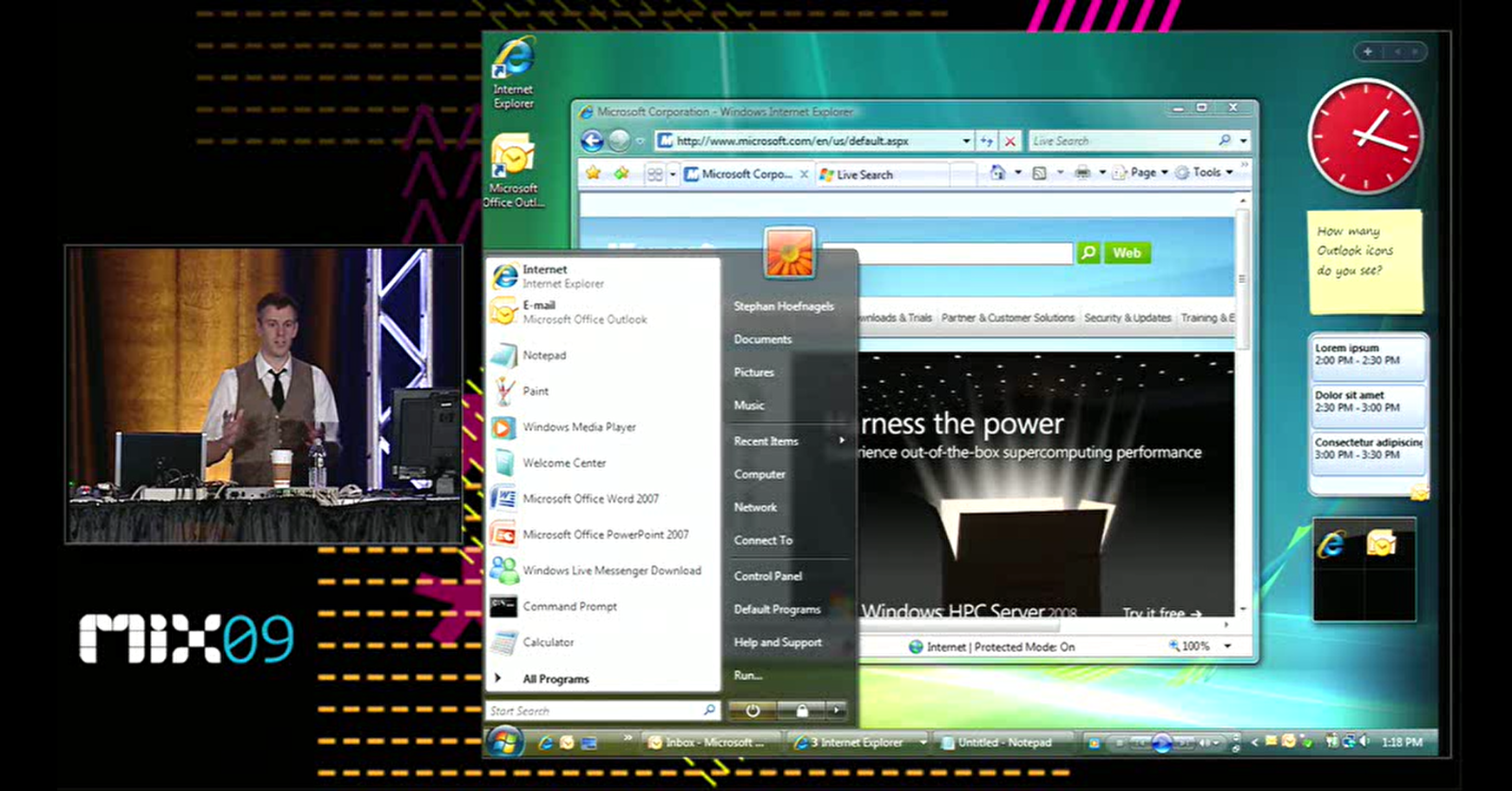
如果说上面的桌面你可能觉得还好,那么下面这个桌面看得更是让人头皮发麻,不知从何下手:
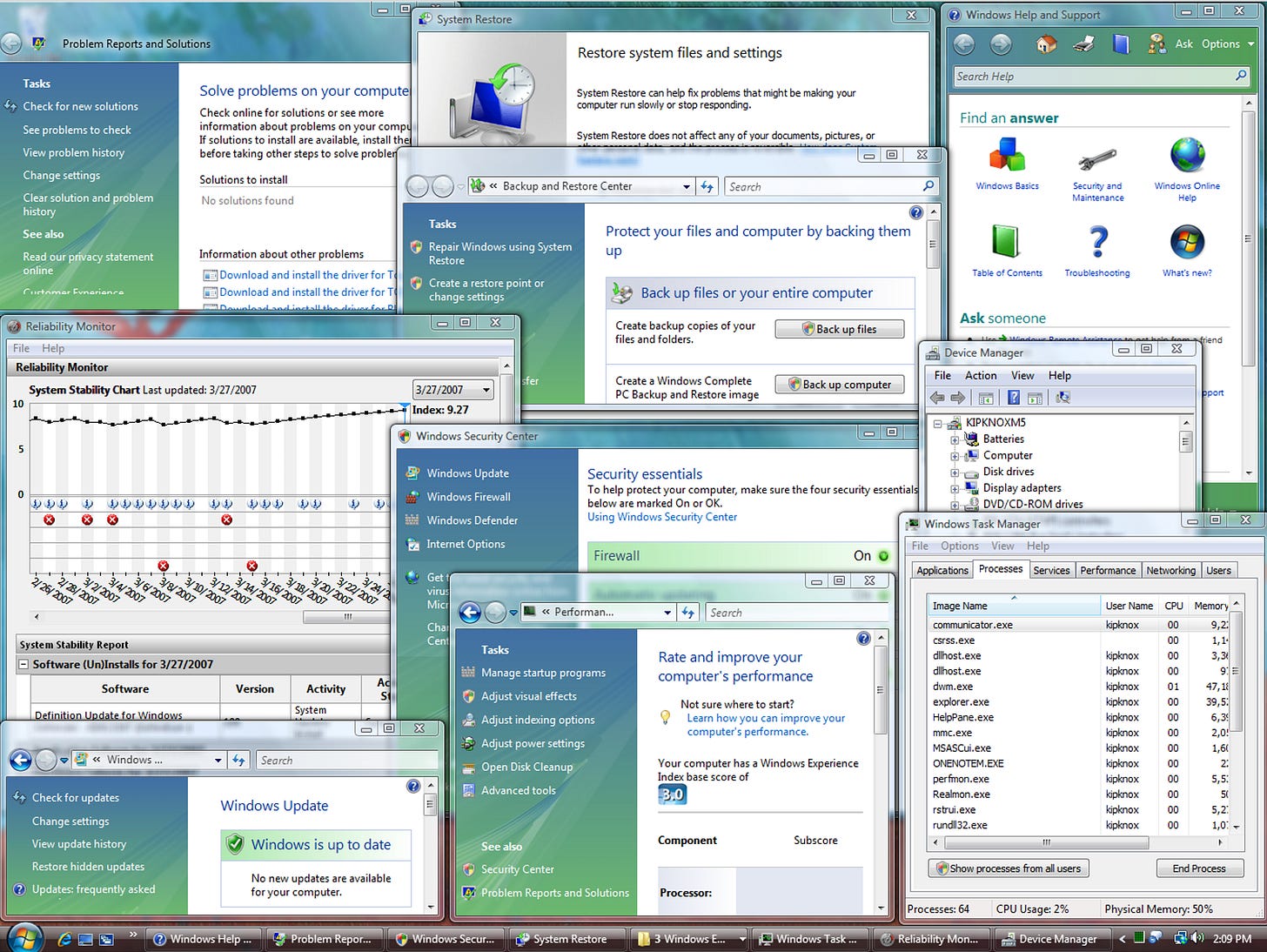
桌面上的任务和窗口一旦多起来,怎么管理他们就成了一个大问题。而管理它们的主战场之一——任务栏——原有的设计历经十余年,似乎有些不够用了。
一个以「窗口(Windows)」为名的操作系统,窗口管理却逐渐成了她的短板,听起来的确有点讽刺。对此,Windows 7 的设计团队下定决心要解决这一难题。
从哪里入手呢?与当时设计 Windows 95 类似,团队决定先听听用户的声音。Windows 7 开发期间,团队进行了数百小时的用户调研。除了经典的可用性测试以及采集使用数据,团队还收集了用户在微软博客下的评论。
不过,俗话说「人多嘴杂」,用户提出的反馈各种各样,甚至有一些是自相矛盾的。比如,有人提出「任务栏上的文字信息有时不足以定位窗口」,但也有人提出「任务栏上的文字太多,显得拥挤」。如何从这些反馈中找到一个平衡点也是设计团队需要考虑的问题。
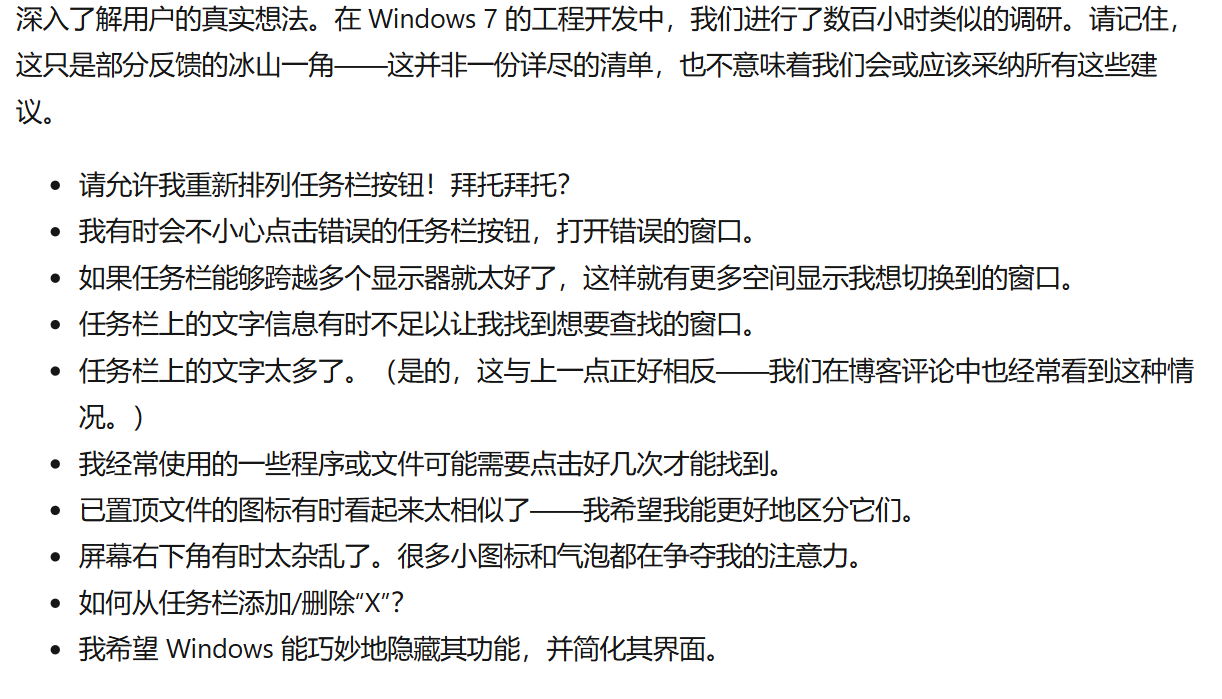
最终,在众多反馈中,设计团队总结了几个「痛点」:应用程序功能分散、界面有时过于杂乱、切换窗口容易出错、排列窗口操作繁琐等。据此,团队提出了如下设计目标:
- 常用的项目和任务应触手可及。
- 用户可以更有把握地管理窗口。
- 用户应该始终感到一切尽在掌控。
- 桌面体验应该更干净和轻量。
而「让用户掌控一切」也成为了团队的设计理念之一。带着这些目标,团队开始了进一步研究。
简化:「渐进式改进」
上面提到过,作为一套已经延续了十几年的用户界面,任何变动都可能带来不可预料的后果(可惜微软在 Windows 7 的下个版本似乎忘记了这点)。
那么,什么样的改进方式合适呢?如果要大改,不可避免地会与用户以往的使用习惯起冲突。于是,团队提出了「渐进式改进」的方式,而其中的关键则在于「简化」。
Windows 用户体验设计师 Stephan Hoefnagels 在一次采访中直言:
吸引我从事 Windows 相关工作的原因是,人们用她来完成各种任务。他们对操作系统本身并不感兴趣,想做的只是给家人发照片。对他们来说,最重要的是电脑操作尽可能简单快捷。
其他 Windows 部门成员也有类似的观点,比如 Windows 体验部门副总裁 Julie Larson-Green 也提到:
我们希望减少人们思考软件相关问题的时间,以便他们能够将所有精力集中在他们正努力完成的任务上。
那么,「渐进式改进」具体是怎么实现的呢?
任务栏:不同但熟悉
既然上文提到了「任务」,我们就先看看 Windows 7 的任务栏,这也是 Windows 7 诸多改进的「重头戏」之一。
在十几位设计师历经两年的反复修改与实验后,团队设计出了名为「超级栏」(SuperBar)的新任务栏。表面上看,这个所谓「新任务栏」的整体布局与原来的十分相似,但其中的许多细节已经发生了变化。
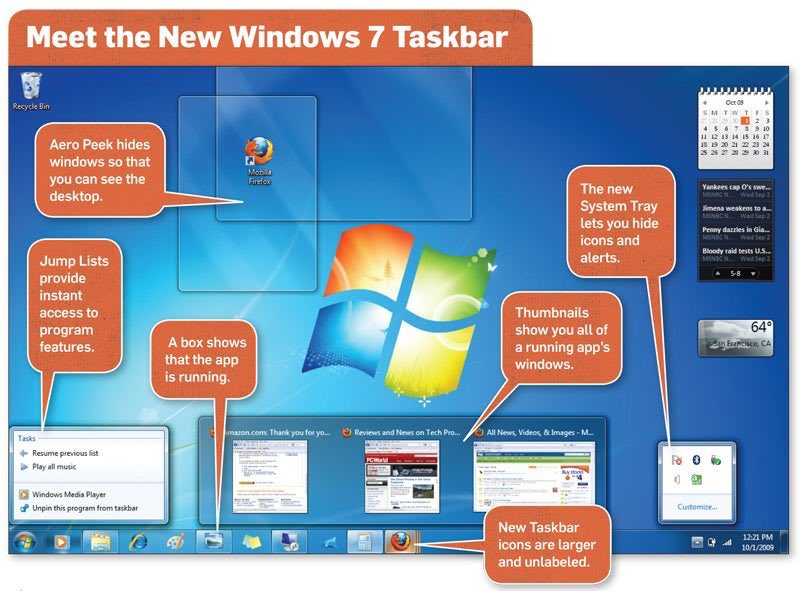
「超级」首先体现在外观上。任务栏默认启用了大图标且不显示文本标签,与原来相比看起来干净、简洁了许多,也能够容纳更多的任务。原来用于放置常用程序的「快速启动栏」默认隐藏,取而代之的是,任务栏上的程序图标既能启动程序也可以用来切换窗口,用户也能将程序直接固定在任务栏上。通知区域的图标也不再只能平铺在任务栏中,而是可以选择收进弹出菜单中。2
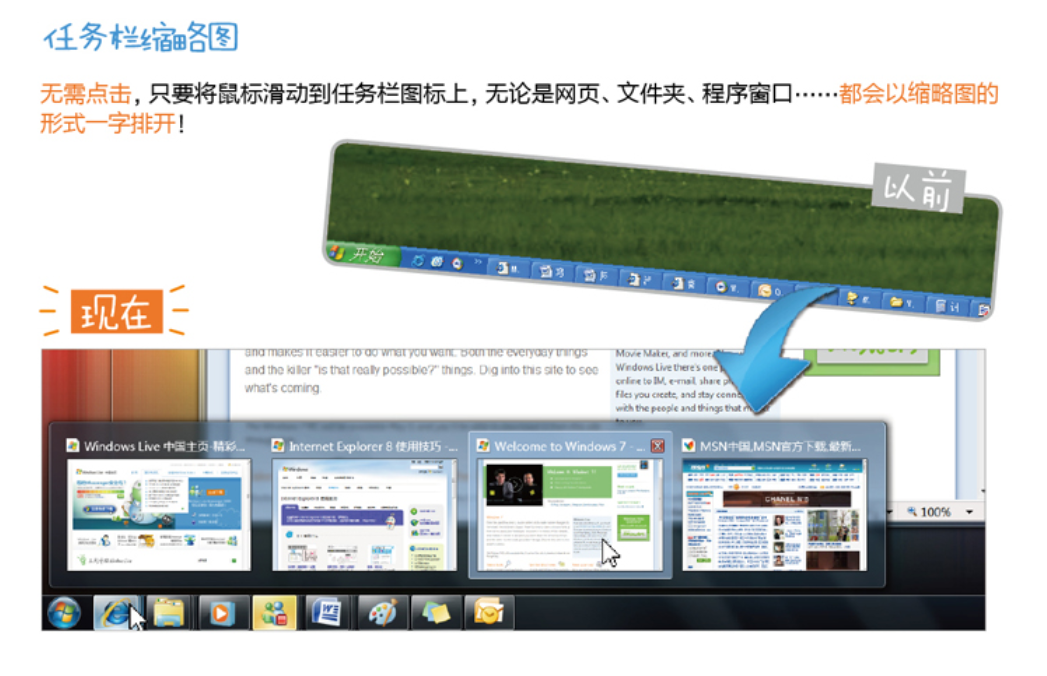
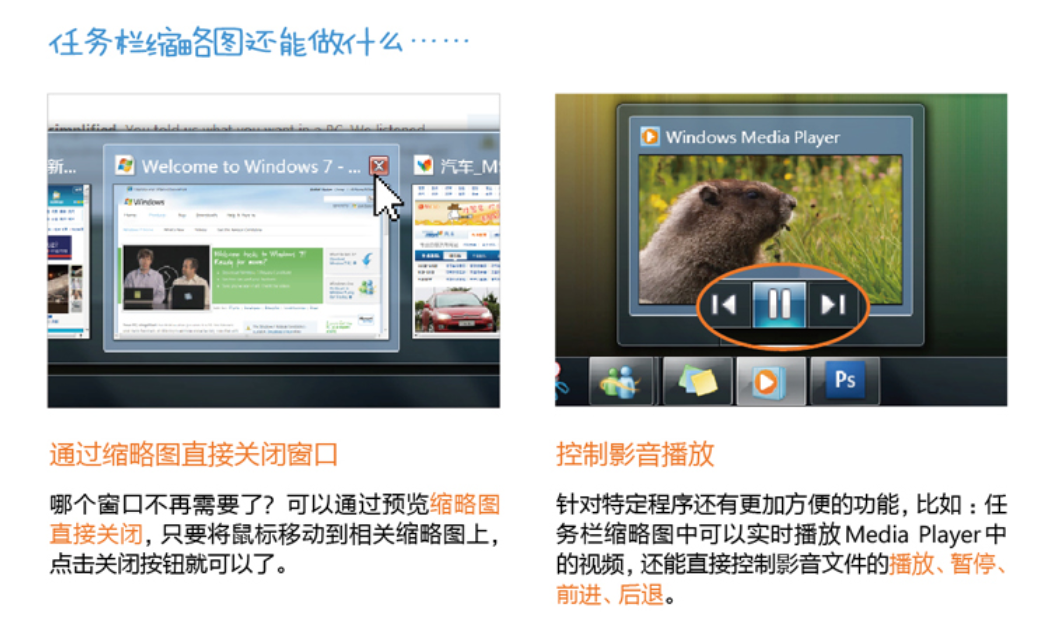
除此之外,Vista 引入的窗口缩略图在 Windows 7 中也得到了改进。默认情况下文本标签会在窗口缩略图中显示,辅助查找窗口。除此之外,设计团队也向窗口缩略图中加入了更多控件,比如「关闭」按钮,适用于媒体播放器的媒体控件等。窗口缩略图不再局限于「窗口预览」,也可以进行一些简单的窗口操作。(有关窗口预览的更多变化下文还会介绍)
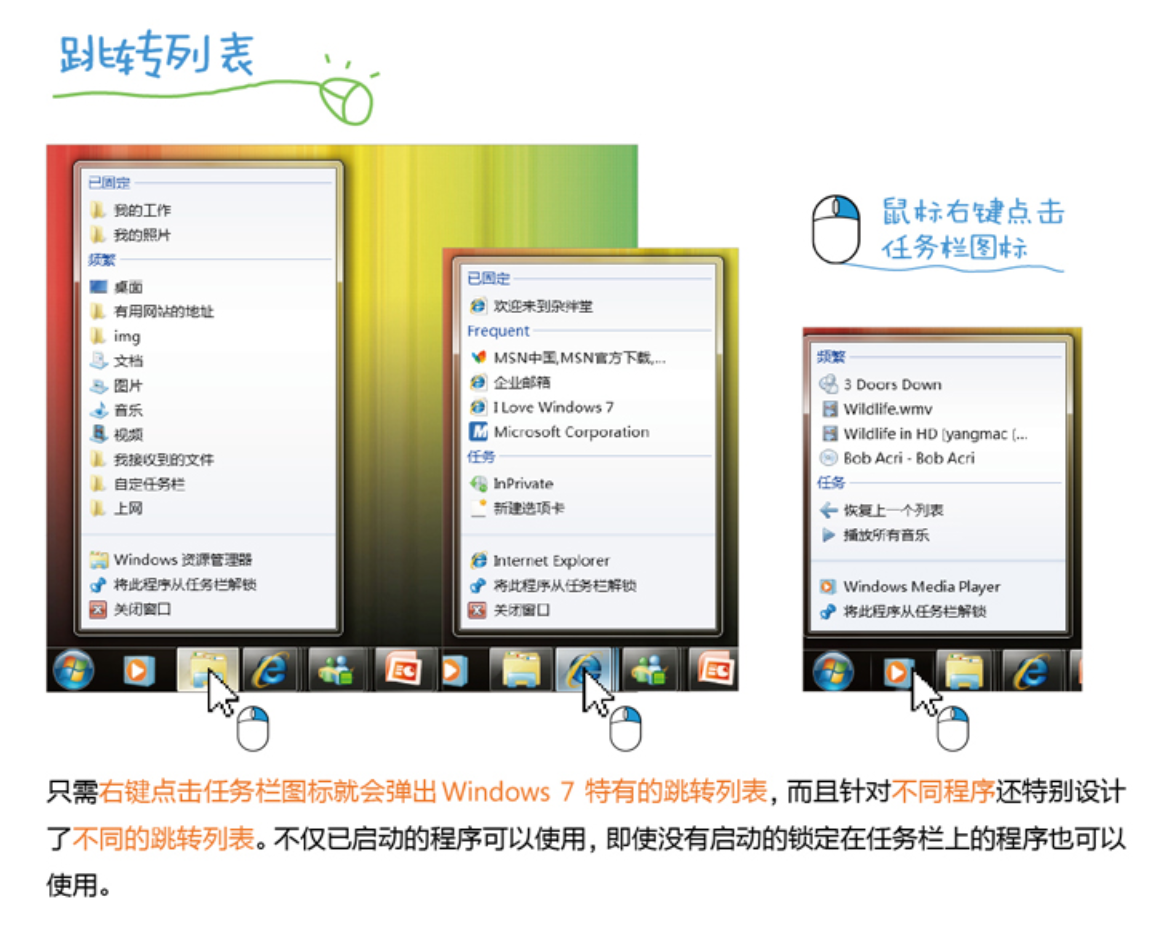
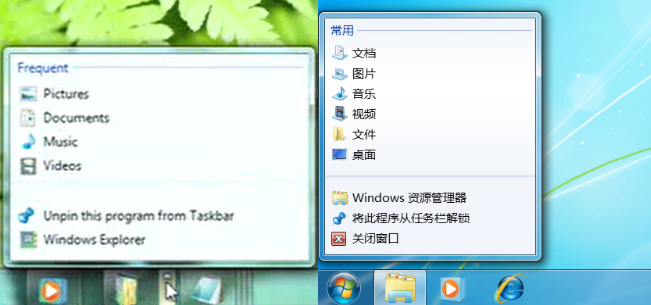
为防止同一个程序在任务栏上出现重复的图标,Windows 7 不支持将文件直接固定在任务栏上。那么用户怎么在任务栏上快速打开文件呢?于是,Windows 7 引入了「跳转列表」,用户可以将文件固定在此处。除此之外,用户也可以通过此处对程序进行一些操作。微软将「跳转列表」称为「每个程序的迷你「开始菜单」」。
除了上面的这些「硬货」,任务栏还有一些小变化,比如鼠标悬停在任务栏上正在运行的程序时会「发光」、程序在后台启动或有消息通知时图标会闪烁、下载文件时任务栏图标会显示下载进度,等等。与前面的内容相比,这些新增功能看起来并不起眼,却也实实在在的提升了任务栏的使用体验。
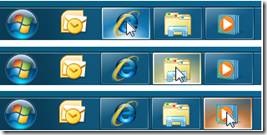
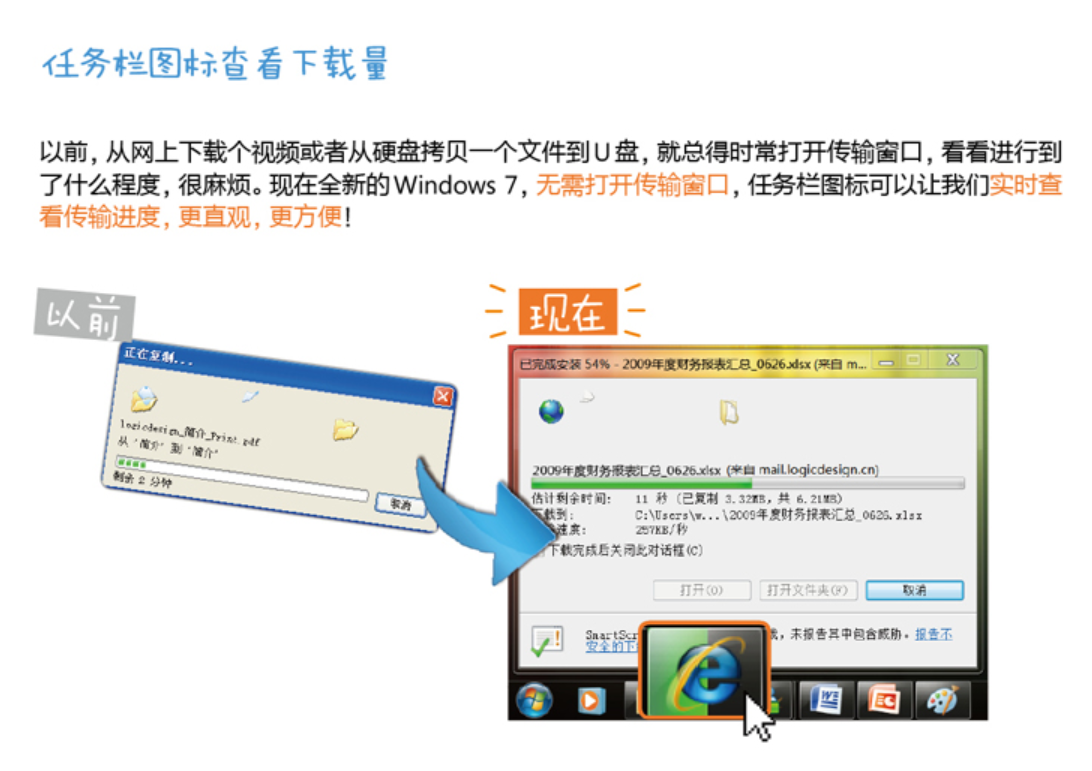
或许有人会说:「上面的很多设计不就是模仿了 Mac OS X 的程序坞(Dock)吗?」
别急,我们接着往下看。
「Aero」再进化
之前的文章介绍了 Vista 的核心设计语言「Aero」,也提到了 Windows 7 的 Aero 增加了许多实用功能。这便是这一节所要介绍的内容,也是 Windows 7 的「亮点」。
首先是「Aero Peek」。
Vista 中,窗口缩略图只能「看」,不能「碰」。但在 Windows 7 中,当用户将鼠标悬停在任务栏缩略图上时,相应的窗口就会在屏幕上显示,而其他窗口则会变成透明玻璃。而原先包含在快速启动栏上的「显示桌面」按钮也移到了任务栏最右侧(菲茨定律3的良好应用),按微软的说法「闭着眼睛」都能找到它。当鼠标悬停在按钮上时,窗口都会变成透明玻璃,露出背后的桌面。
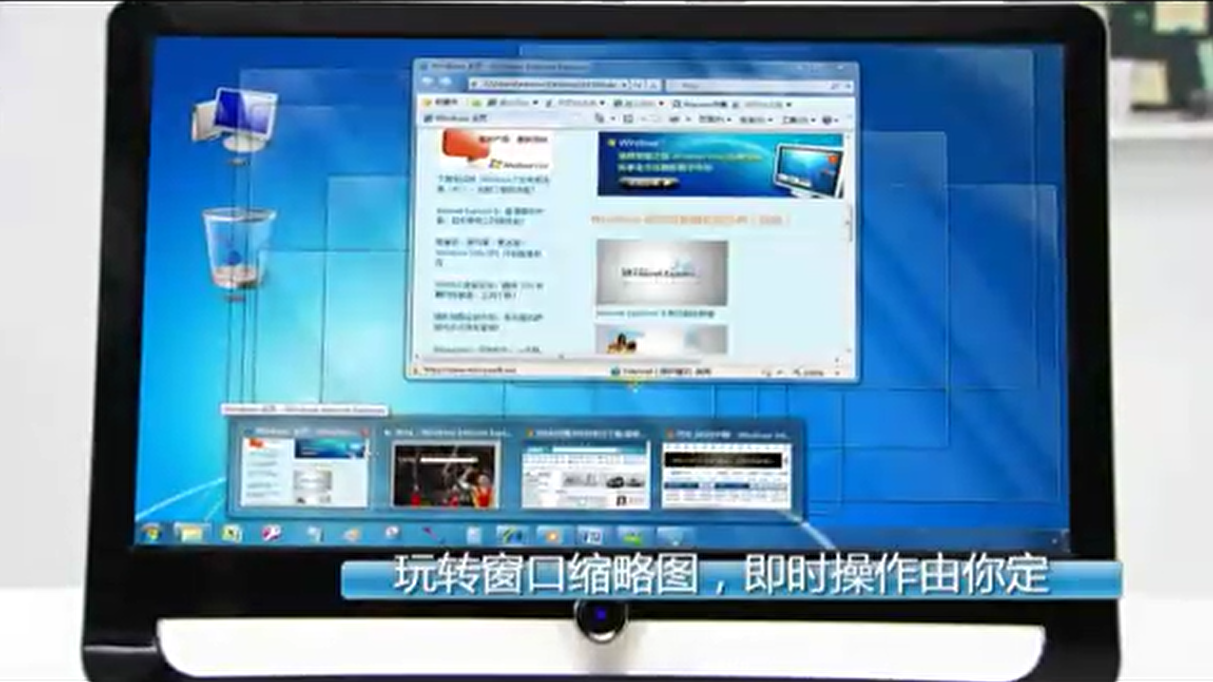
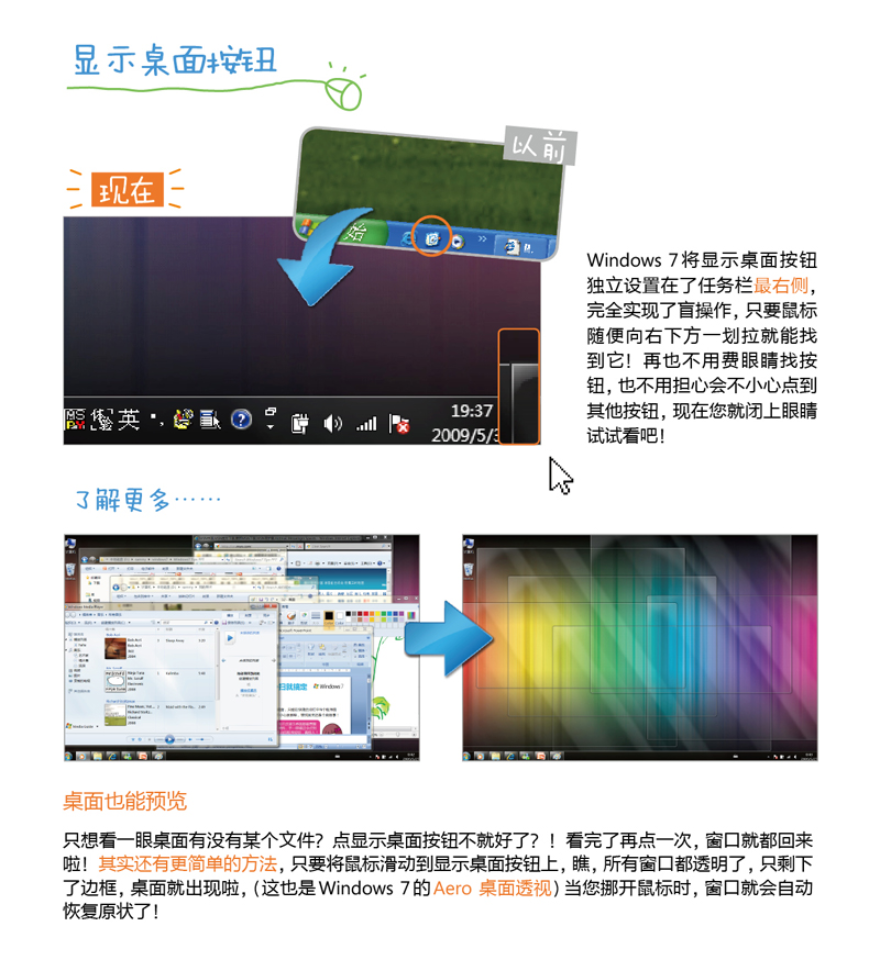
其实在「Aero Peek」的最终设计成型前,团队也进行了多次探索。最初,微软尝试直接将窗口缩略图放在任务栏上(有点像隔壁的某个系统?),但很快被否决了,原因是缩略图太小,部分情况下难以识别,实用性不强。
而后,团队提出了新方案「Bat Signal」(蝙蝠侠信号灯),具体说来,就是当用户将鼠标悬停在任务栏按钮上时,会有类似探照灯打在对应窗口上。尽管说实话这一设计很酷炫,但团队还是放弃了它,原因是,用户经常会习惯性的将鼠标放在任务栏上,而导致意外触发该功能,极大影响了使用体验。最后,才有了如今的「Aero Peek」。
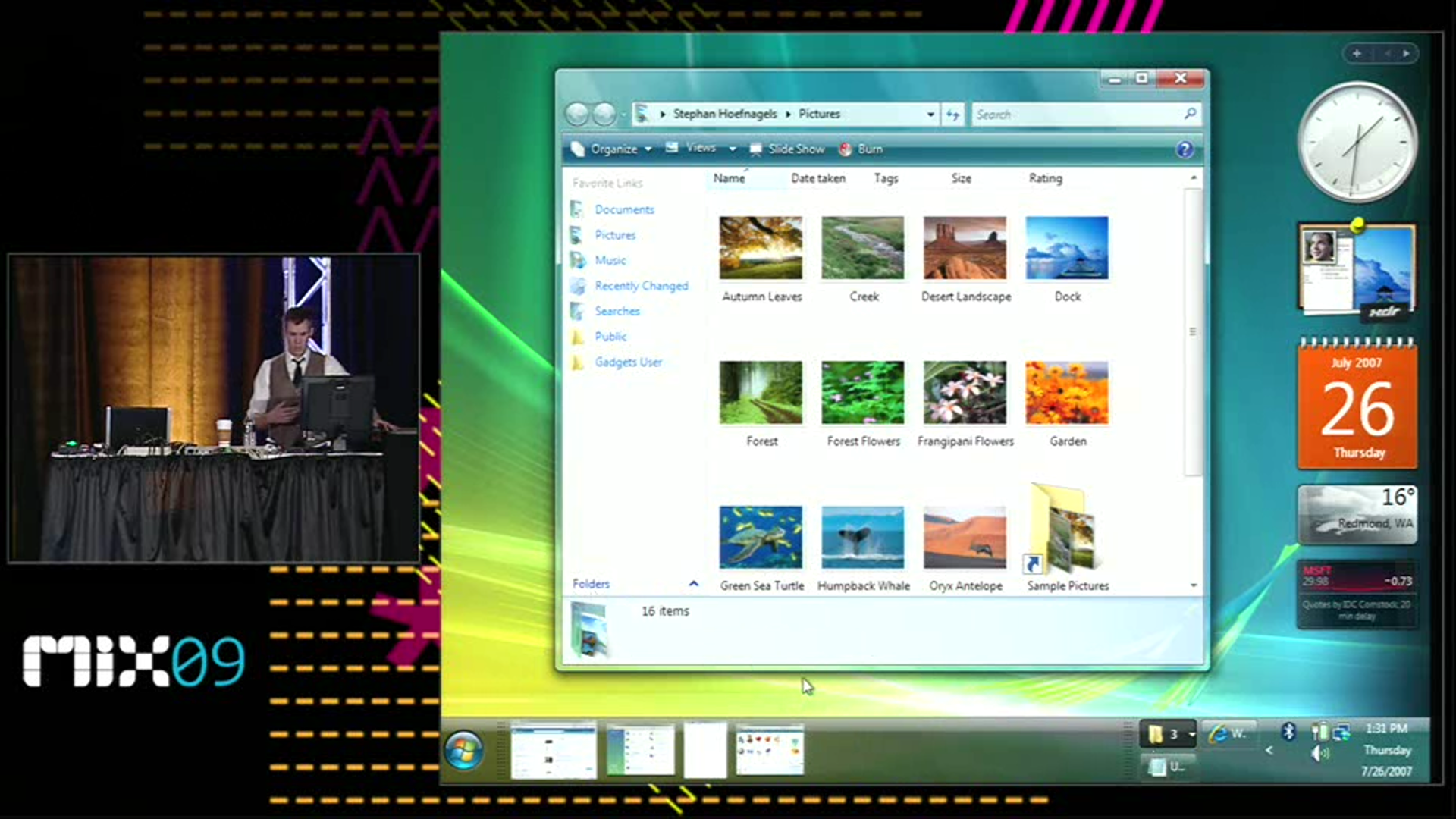
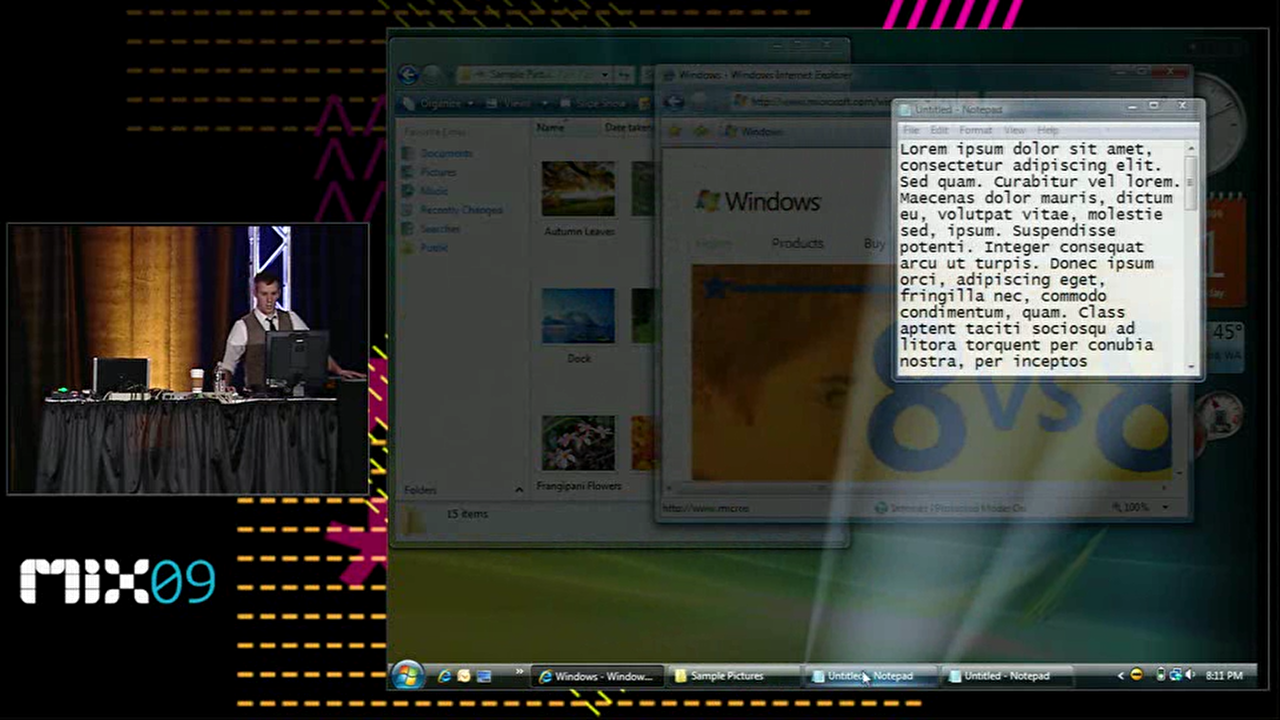
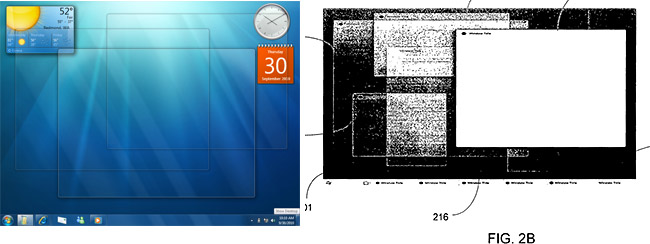
不过,别看「Aero Peek」的成型一波三折,其实这并不是微软在 Windows 7 时期才有的想法。早在 2005 年 1 月(当时微软还在开发 Longhorn),微软就申请了一项名为「X 光浏览」的专利,核心就是通过调整其他窗口的透明度定位特定窗口。微软只是在 Windows 7 上应用了这项功能,并设计了具体的实现方式。
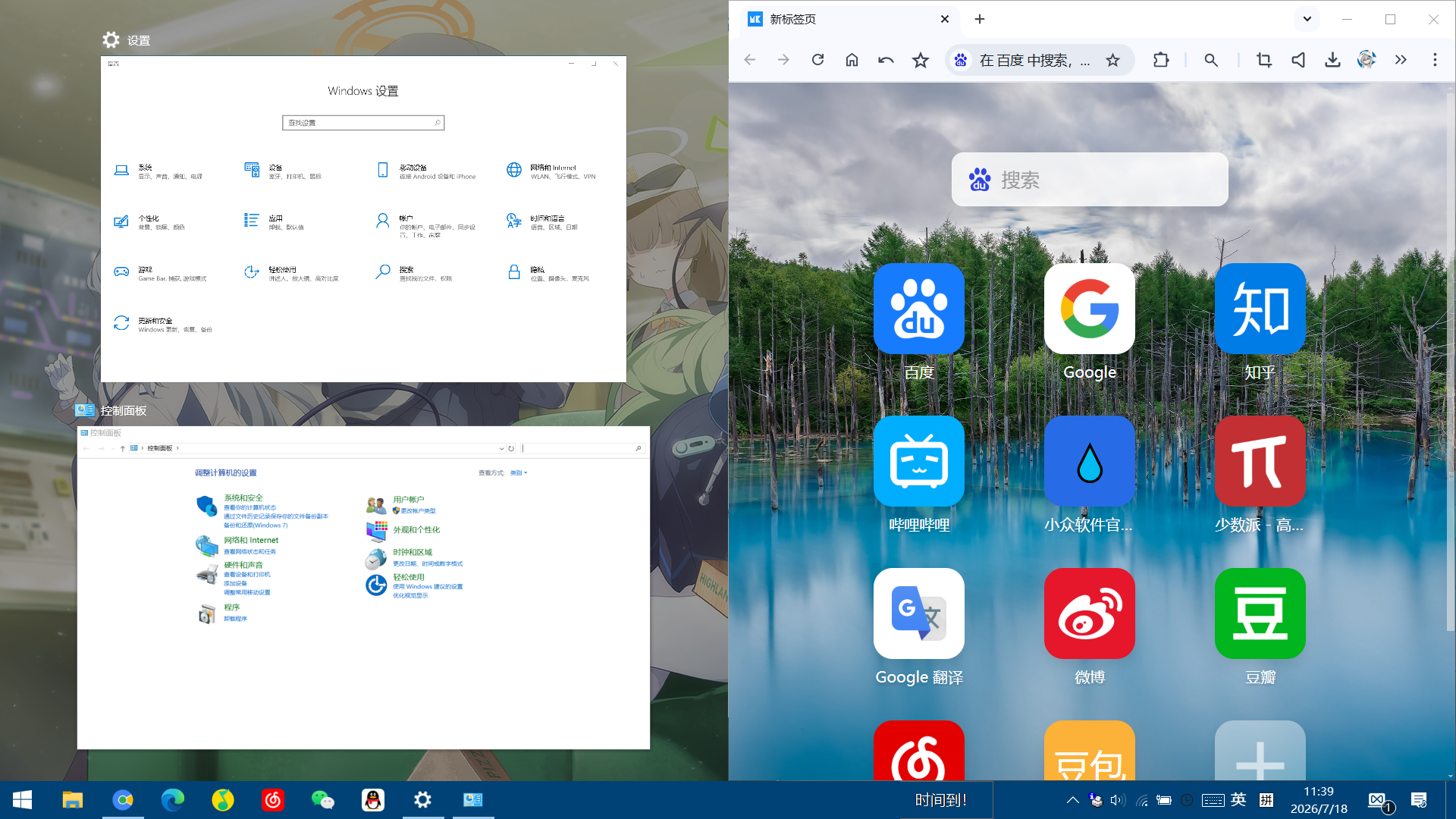
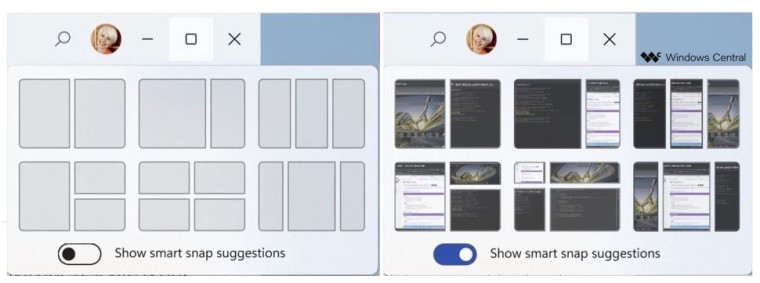
而针对窗口管理,设计团队提出了「Aero Snap」,或许可以翻译为「窗口贴靠」。只需抓住一个窗口并将鼠标移至屏幕左/右侧,窗口就能填充一半屏幕;而将鼠标移至上部时,除了全屏最大化,Windows 7 也引入了「垂直最大化」:将窗口边框上/下侧调整至顶/底部时,窗口就能自动在垂直方向上最大化。
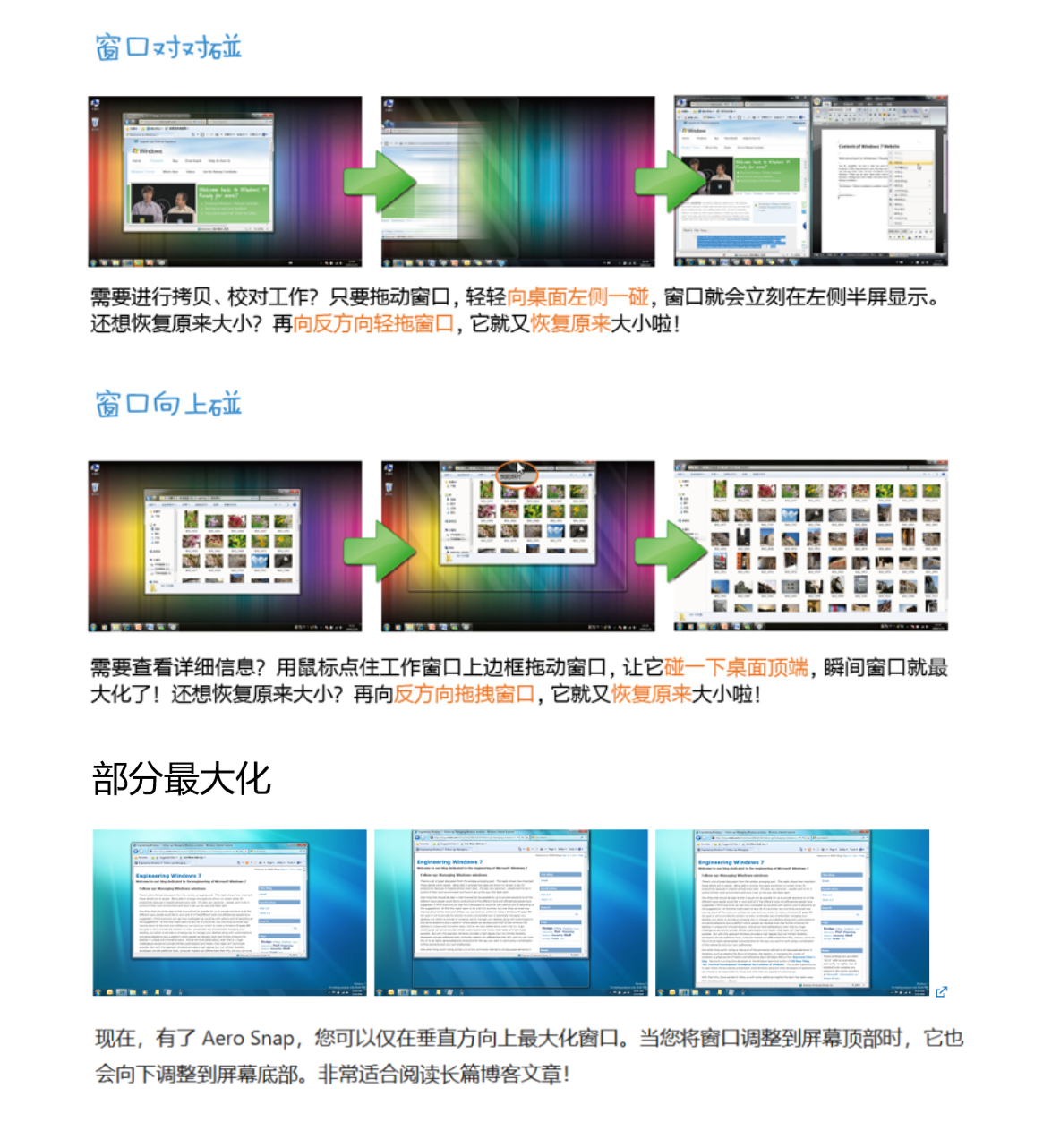
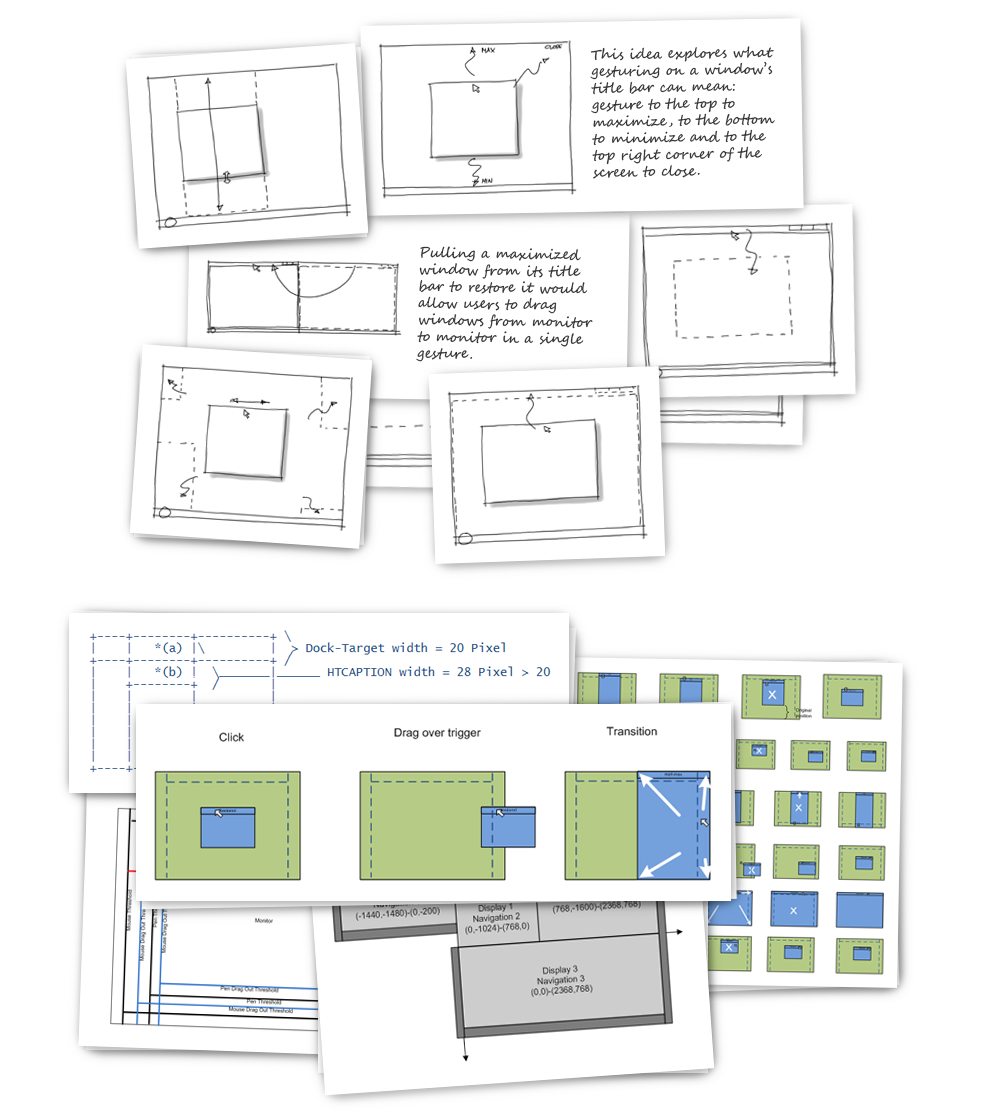
上文提到,Windows 7 设计团队的目标之一是「用户可以更有把握地管理窗口」。关于这一点,团队进行了很多思考,最后确定了一个原则:在不引入任何额外用户界面组件的情况下实现目标。这一原则也来自于团队的另一个设计理念:减少干扰,而非提高可发现性。最终的「Aero Snap」确实做到了这一点,它没有采用任何额外的按钮,只需要通过鼠标移动窗口便能实现。
在博客中,设计团队用了一整篇文章来介绍「Aero Snap」的诞生历程,详见:
这项功能不仅受到了 Windows 用户的好评,甚至成为让许多 Mac 用户无比羡慕的功能。而苹果直到 15 年后推出的 macOS Sequoia 版本才引入了类似的窗口贴靠功能。
而「Aero Snap」也并没有随着后续系统的更新而落后,而是得到了与时俱进的改造,成为 Windows 窗口管理的重要一员。
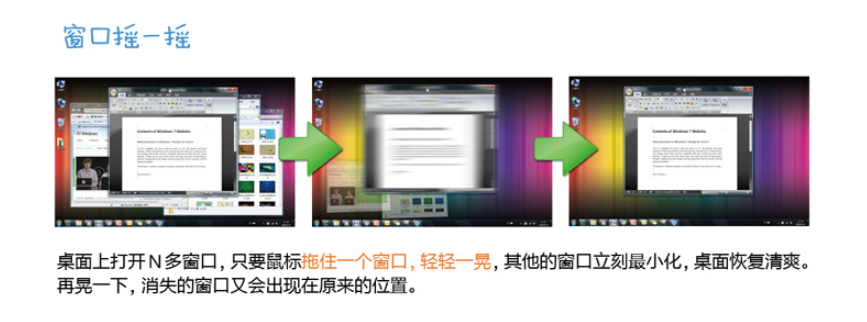
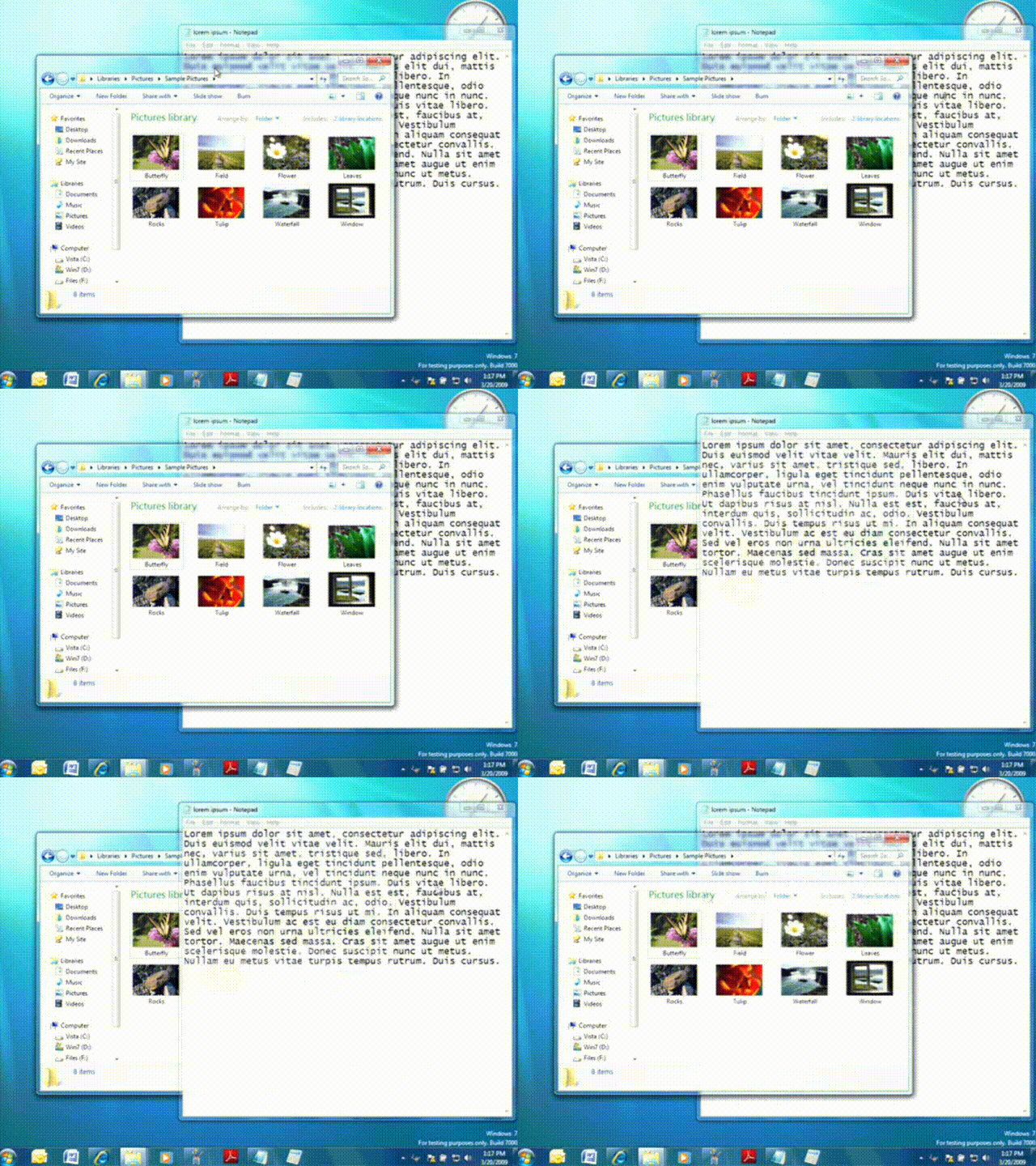
最后一个也是在我看来最有意思的功能——「Aero Shake」。当用户用鼠标按住窗口标题栏晃动窗口时,除当前窗口外的其他窗口会自动最小化,再次晃动即可恢复原状。
这项功能的成型说来也很有趣。最初,设计团队提出了名为「Aladdin」(阿拉丁)的原型(如下图),顾名思义,将鼠标在后排窗口上摩擦时会使该窗口置于前排(就像阿拉丁摩擦神灯一样)。不过,团队也觉得这样的操作还是太耗费用户的时间和精力了,还是简单的摇晃更轻松些。
尊重与妥协
「渐进式改进」也意味着设计团队在修改界面时需要慎之又慎。博客中写道,
如果我们要改进它,就不能在原本不存在可用性问题的地方引入新的问题。
这其中既有对用户习惯的尊重,也有迫于现实的妥协。
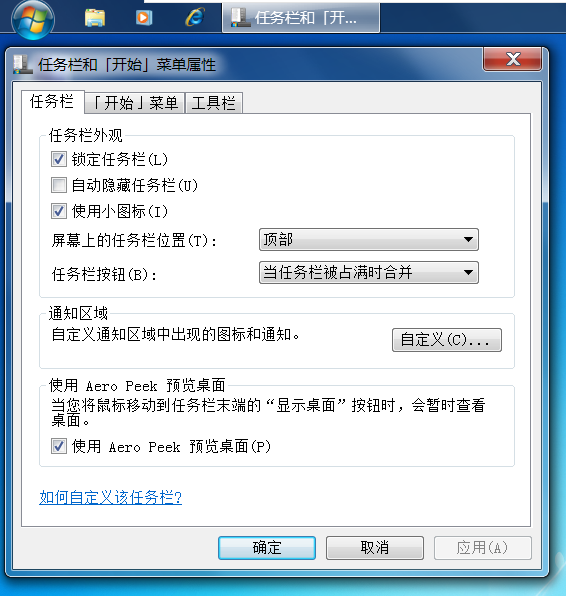
对于改动最大的任务栏,Windows 7 依然允许用户自定义任务栏的许多功能,比如调整任务栏大小、位置、是否显示文本标签等。同时,任务栏上的图标也可以自由移动(微软称「这是用户呼声最高的功能之一」)。
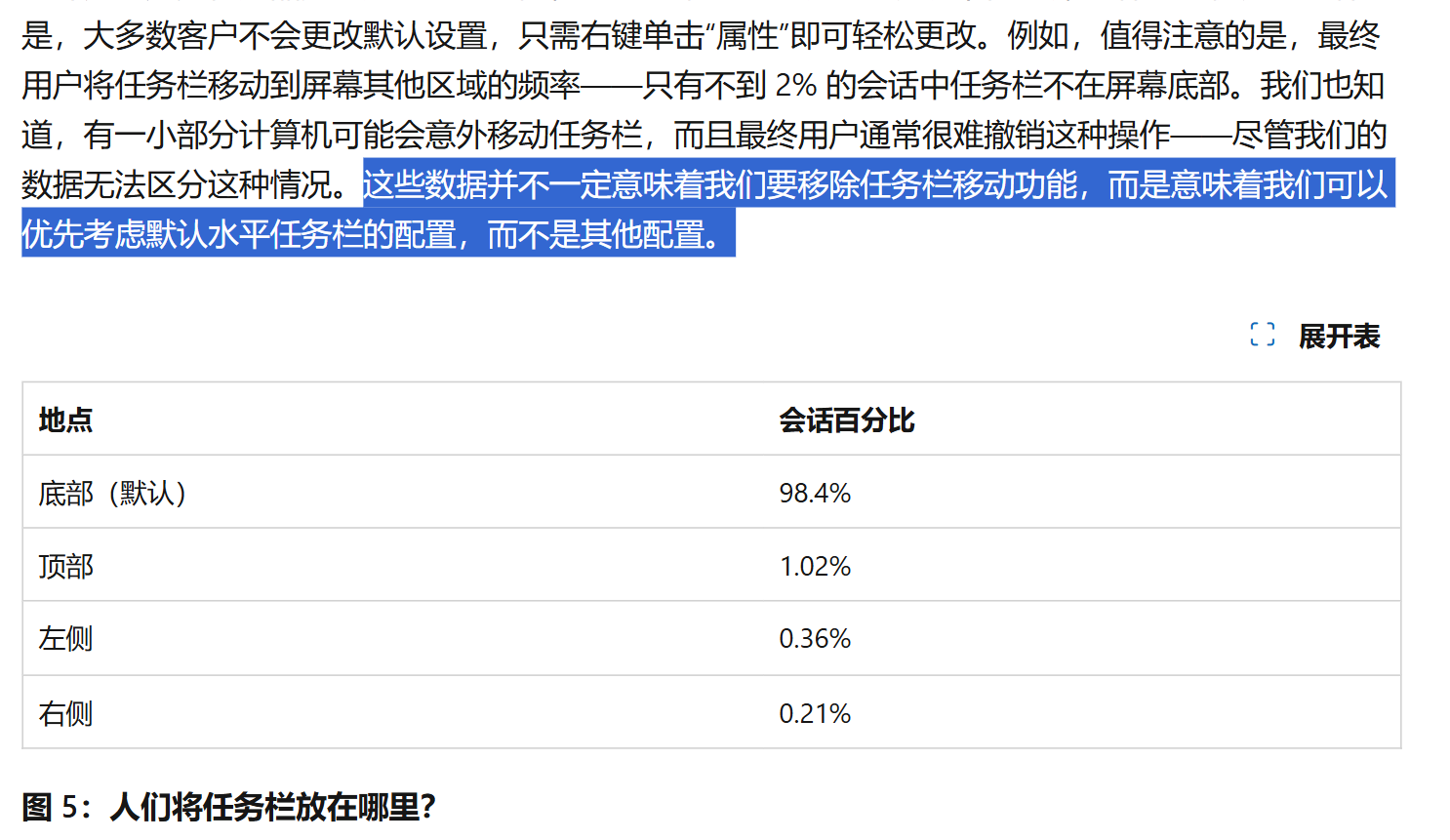
关于保留调整任务栏位置的功能,设计团队特意做出了说明。即使统计出有约 98% 的用户将任务栏放在底部(即默认设置),团队仍然表示,
这些数据并不一定意味着我们会移除调整任务栏位置的功能,而是说,相比其他配置,我们会优先考虑往任务栏的默认配置投入资源。
这是 Windows 7 对少部分用户习惯的尊重,也真正做到了「让用户掌控一切」。
而另一个新功能「跳转列表」,为了向用户直观的展示它的存在,最初的设计是将跳转按钮放在任务栏图标旁。但后来测试时发现,用户会在启动程序时误触跳转按钮,不符合 Windows 7 的设计理念「减少干扰,而非提高可发现性」,还是放在右键菜单里更妥当些。
原本团队中有人不同意,担心改成右键菜单后用户就会发现不了它。但测试时发现,参与测试的用户有 100% 都选择了右键菜单形式。Hoefnagels 表示,
有时会有传言称人们不会右键单击,认为它是高级用户的行为。我们掌握了数据,也有足够的信心将这项强大的功能放在右键菜单中,因为我们知道用户会找到它。
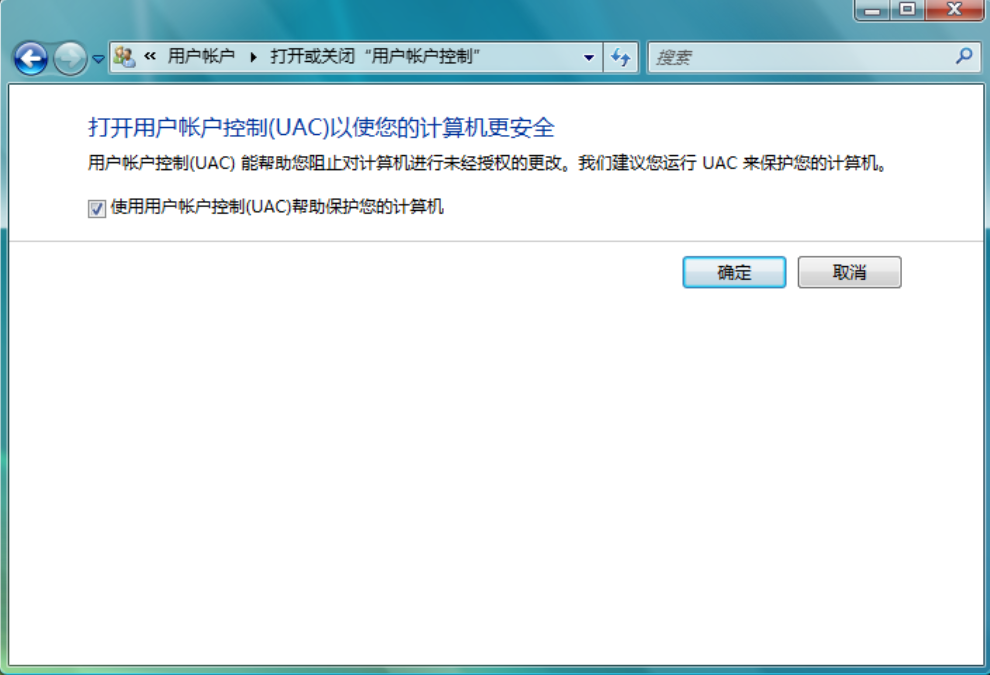
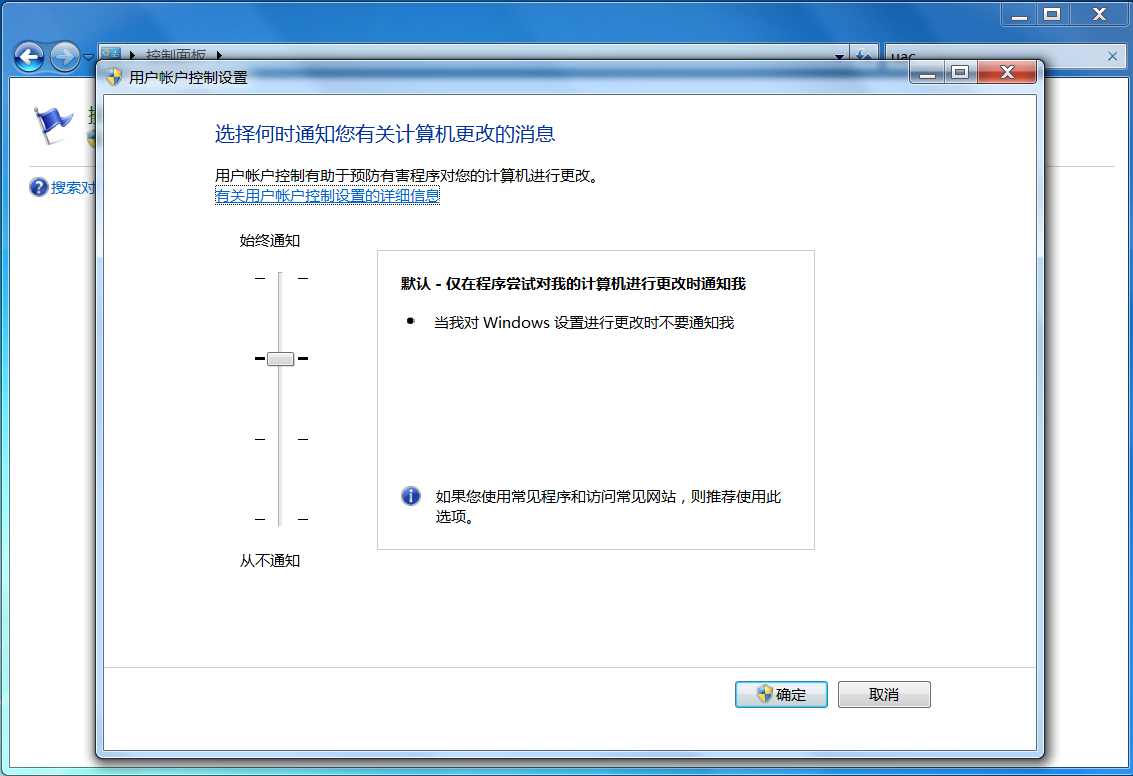
当然,其中也有迫于现实的妥协。典型的比如 UAC,尽管微软最初设计这个功能是出于安全考虑,但它的频繁出现也饱受用户诟病,于是在 Windows 7 中,微软允许用户调整它的通知层级(相比之下 Vista 只能设置简单的开启/关闭)。
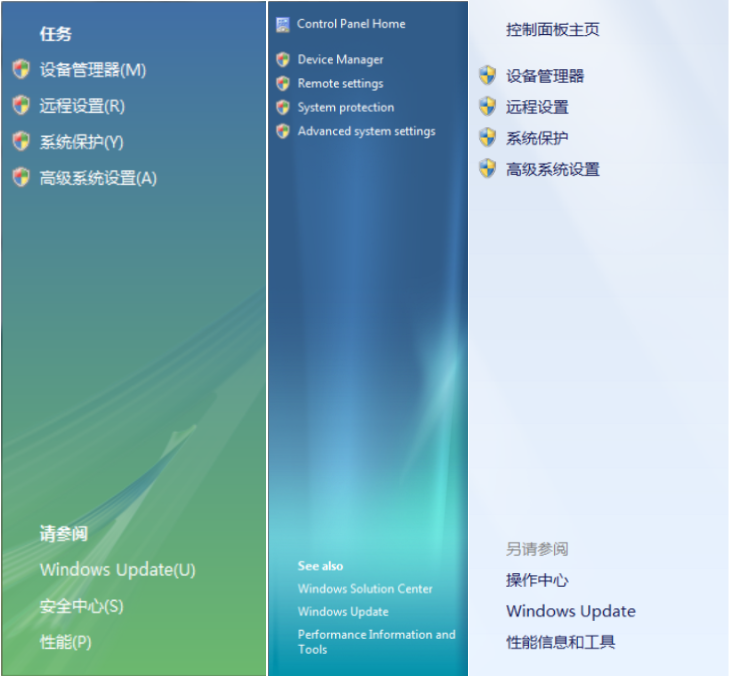
外观上,尽管 Vista 的 Aero 特效十分酷炫,但也比较消耗资源,这也是用户批评 Vista 的「槽点」之一。于是,Windows 7 对 Aero 做出了一定的改动,减少了其资源占用,也改掉了一些原来 Vista 华丽的效果。有人调侃:「Vista 的 Aero 像玻璃,而 Windows 7 的 Aero 更像塑料。」
而微软在 Vista 的「小巧思」——熄灯特效,在 Windows 7 中也被删去。微软在博客中解释说,有人反馈称熄灯特效会掩盖掉自定义的窗口颜色。不过我在翻阅当年的论坛帖子时注意到,其中的人们对于「是否保留熄灯特效」问题的态度比较分裂,真正诠释了什么叫「众口难调」。虽然说更好的做法应该是在设置中添加一个「启用熄灯特效」选项,但微软并未这么做,有些可惜。
这里多说几句,其实在 Windows 7 的测试阶段,设计团队对待 Aero 也并非只是做「减法」:Windows 7 早期测试版本的控制面板侧栏背景甚至比 Vista 还要亮眼;甚至还考虑过为窗口边框引入类似光线追踪的动画效果。然而遗憾的是,这些设计未能延续到正式版。

尽管微软做出了许多尊重用户的举措,Windows 7 也并非完美。当年用户向微软提出的众多反馈中,Windows 7 也并未完全将它们解决:
比如在博客评论中,许多人希望微软能参考 Mac OS X 的 Exposé 改进 Windows 的窗口切换器(Alt+Tab 和 Flip 3D),但最终的 Windows 7 似乎并未在这一方面有所进步,直到后来微软才增强了这一部分;以及任务栏的多显示器支持,直到 Windows 8 才引入。
不过比起她的前任来说,Windows 7 已经足够让用户满意了。
「通性」与「个性」
除了 Windows 界面的操作逻辑,微软也对她的外观做出了一些调整,比如壁纸。
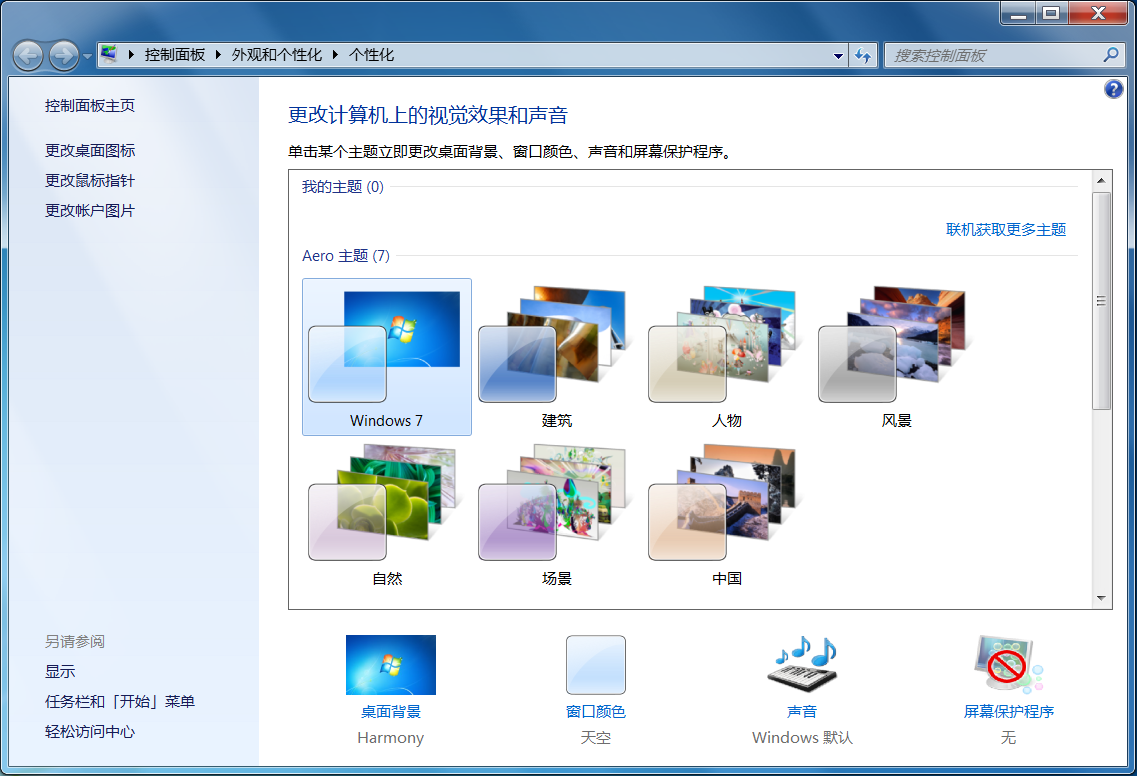
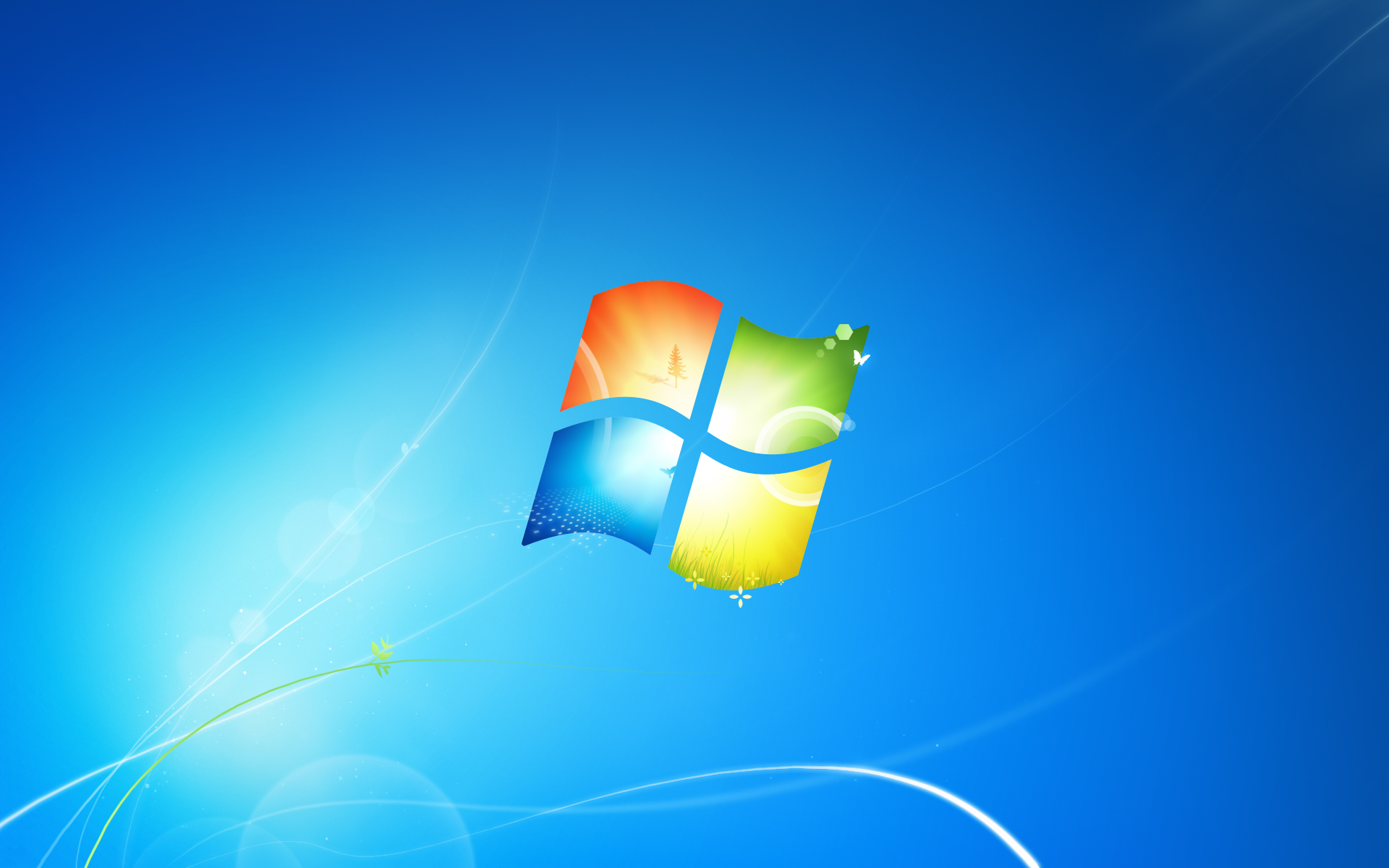
与 Vista 极光壁纸的惊艳相比,Windows 7 的默认壁纸柔和了许多(或许这也是微软将其起名为「和谐」(Harmony)的原因)。
中间的 Windows 徽标描绘了许多元素,如树、鸟、蝴蝶等。有人认为徽标中的四种风景对应了四季,而微软的解释很有意思:「徽标中的鸟和蝴蝶等元素旨在被全球受众所接受,同时具有普遍性和启发性。」作为一款国际化的产品,微软力争让默认壁纸体现出让不同国家的人都能理解的「通性」。
壁纸中也隐藏了许多微软的「小巧思」,比如 Windows 徽标的右下角有 7 朵花,图片左下角有 7 根树枝等等。
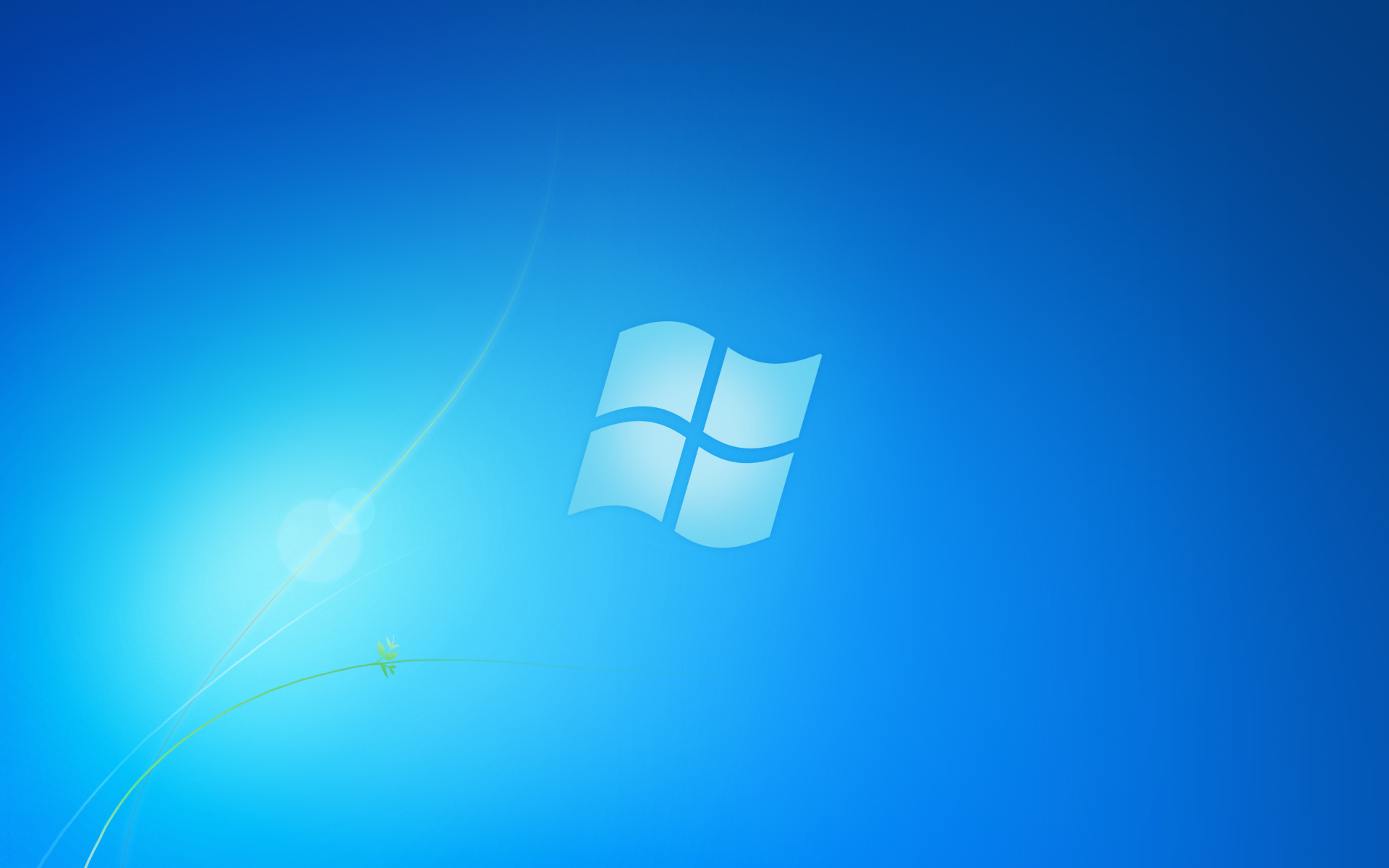
不过,Windows 7 Starter(入门版)的默认壁纸就简化了许多。并且,在不使用额外软件的情况下,壁纸无法修改。
与默认壁纸的「通性」相比,Windows 7 内置的其他壁纸则体现了「个性」。
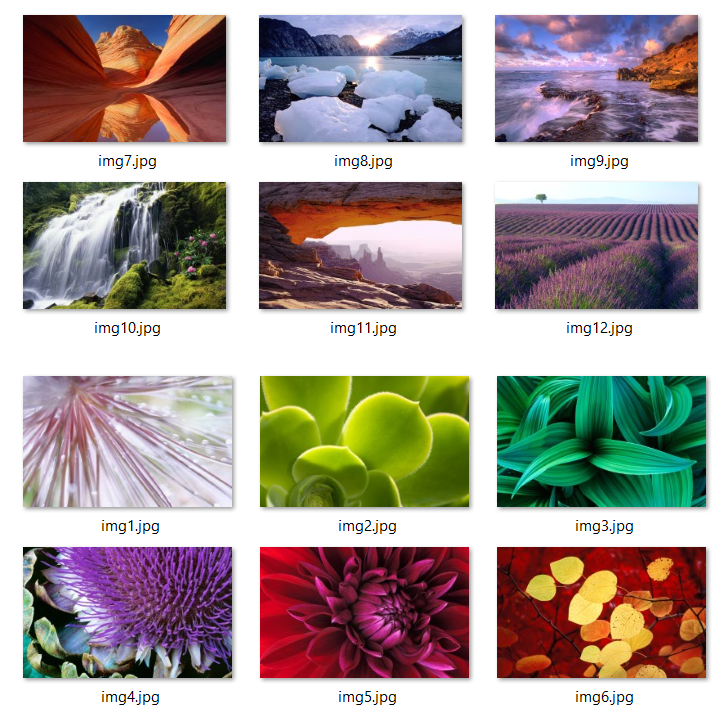
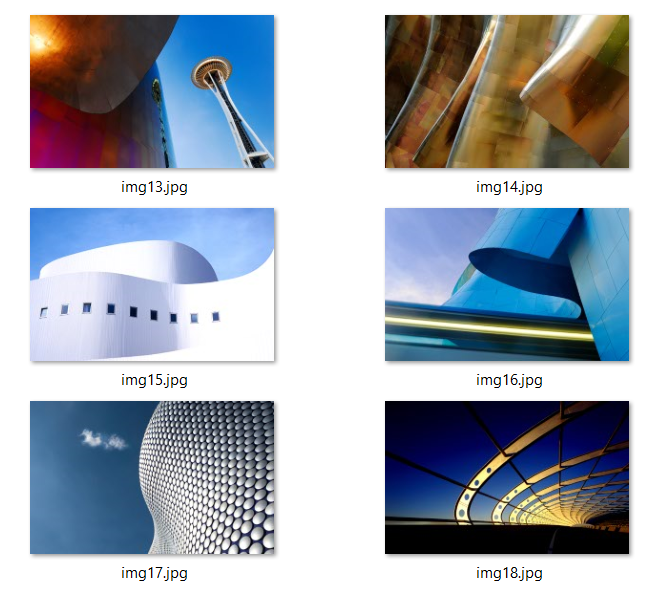
Sinofsky 在博客文章「一点点个性」中写道,「实现个性化的其中一个方法是传承我们的传统」。其中一个传统就是采用摄影照片。除了经典的「风景」系列壁纸,微软还新增了「建筑」和「自然」系列,展示一些独特的建筑与植物照片。
多说几句:「建筑」系列中,有三张的拍摄地来自微软总部所在地西雅图,也算是一种「微软特色」吧。
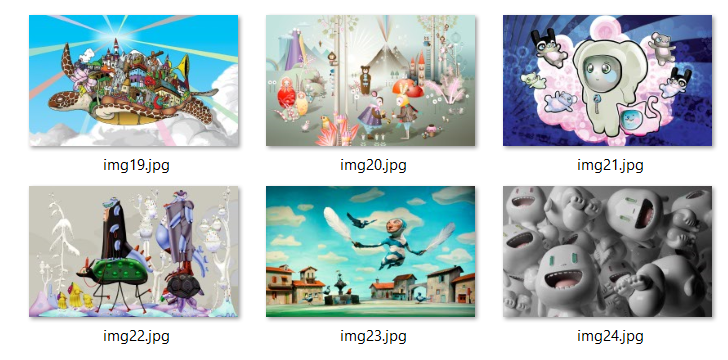
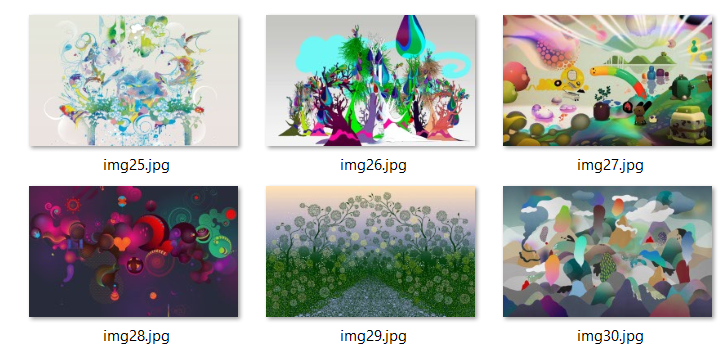
除了传统的摄影壁纸,微软还进行了一些创新。其中的「人物」「场景」系列就是微软「创新」的结果,也是 Windows 7 中最有「个性」的一批壁纸。
这些壁纸是由一群艺术家所创作的插画,尽管这些艺术家来自世界各地,创作出的插画风格迥异,但是仍与 Windows 7 的视觉风格十分相称。
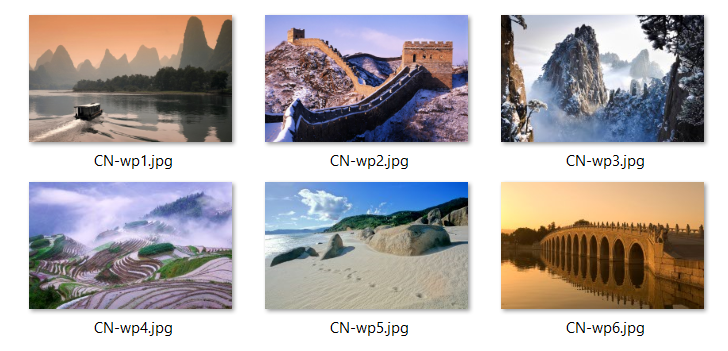
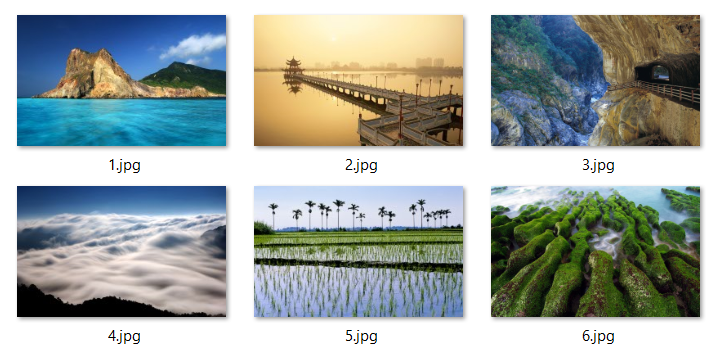
在 Windows 7 的众多内置壁纸中,有一个系列比较特殊:区域主题。
Windows 7 是第一个为非 Starter 版本提供区域主题的版本,涵盖约 20 个国家/地区。其中的壁纸大多是当地的风景摄影。
图片来源不仅有各大图库机构,还有微软内部员工。当时的微软还举办了一球摄影比赛,各地的微软员工可以提交代表各自国家/地区的照片,也可以对参赛作品进行投票。
除了进入桌面后的壁纸,微软也对进入桌面前的启动动画进行了重新设计。
尽管 Vista 在进入桌面前展示的玻璃球徽标很惊艳,但启动界面中 WinXP 风格的绿色加载条还是拉低了她的档次。于是在 Windows 7,设计团队重做了启动动画。微软在博客中如此形容新的启动动画:
能量从四个方向汇聚,最终形成一束穿透「窗户」的光芒;微妙的闪烁暗示着加载进度;这一细节进一步加强了 Windows 7 充满活力的个性。
不过,改进启动动画不应以牺牲性能为代价。因此,微软对启动代码进行了优化,确保在让启动动画更加丰富的同时,不会增加用户进入桌面所需的时间。
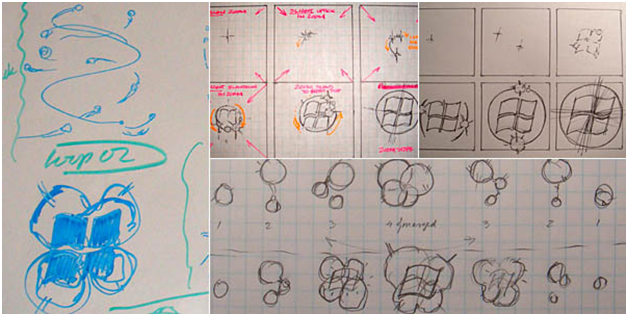
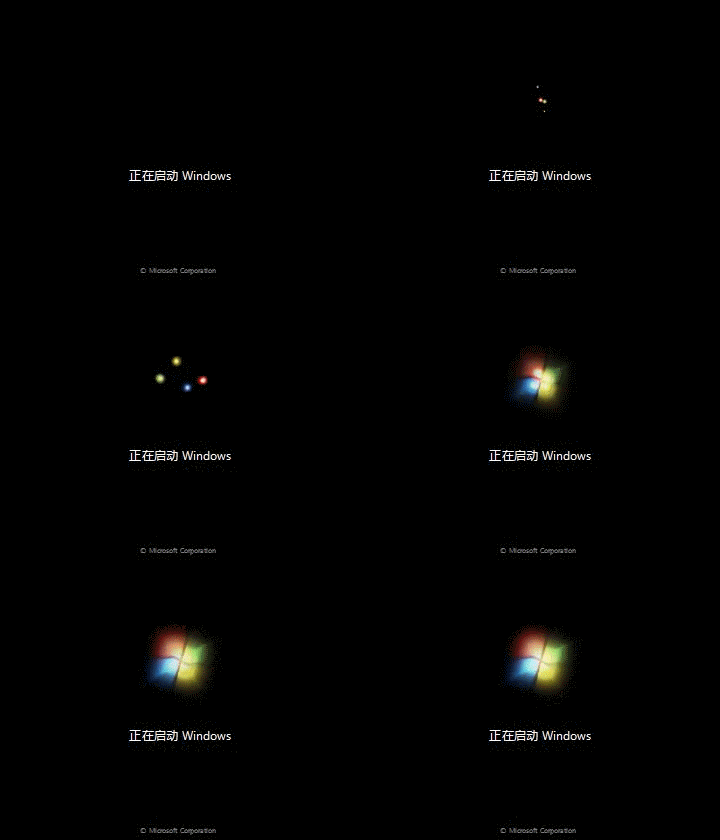
这些外观设计让 Windows 7 既有面向全球市场的「通性」,也保持着自身独特的「个性」。
「电脑,就这么简单」
2009 年 10 月 22 日,Windows 7 正式在全球范围内发布,与 Vista 相比「守时」了很多。
而「电脑,就这么简单」(Your PC, Simplified)是 Windows 7 发布时,微软为她定下的宣传词。虽说很多情况下,宣传词都会带有一些夸大的成分,但对于 Windows 7 来说,这个口号恰如其分。
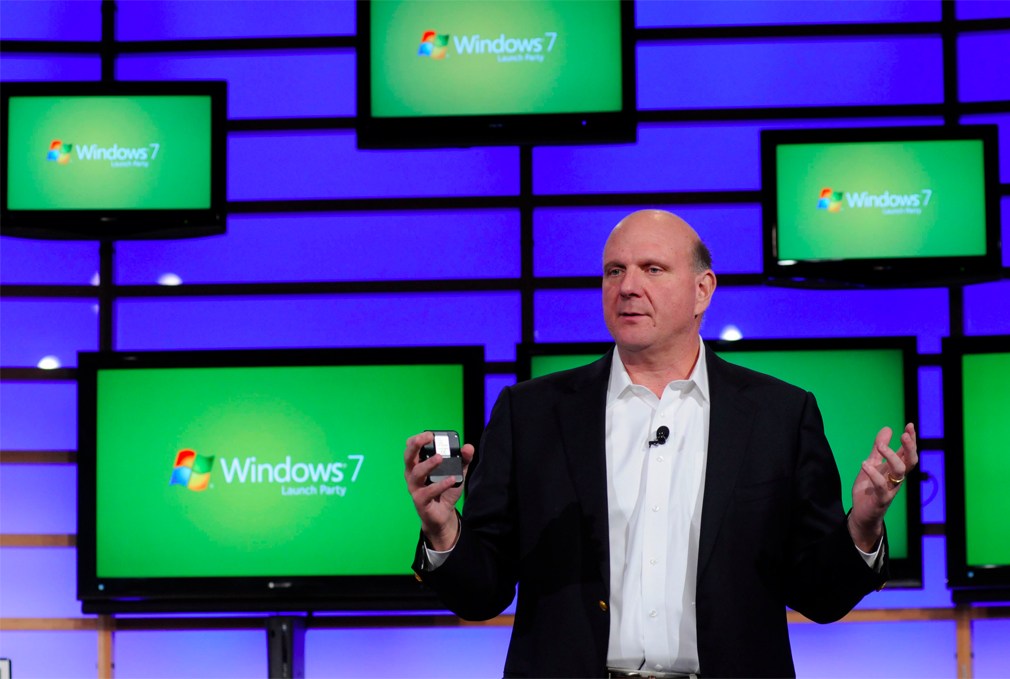
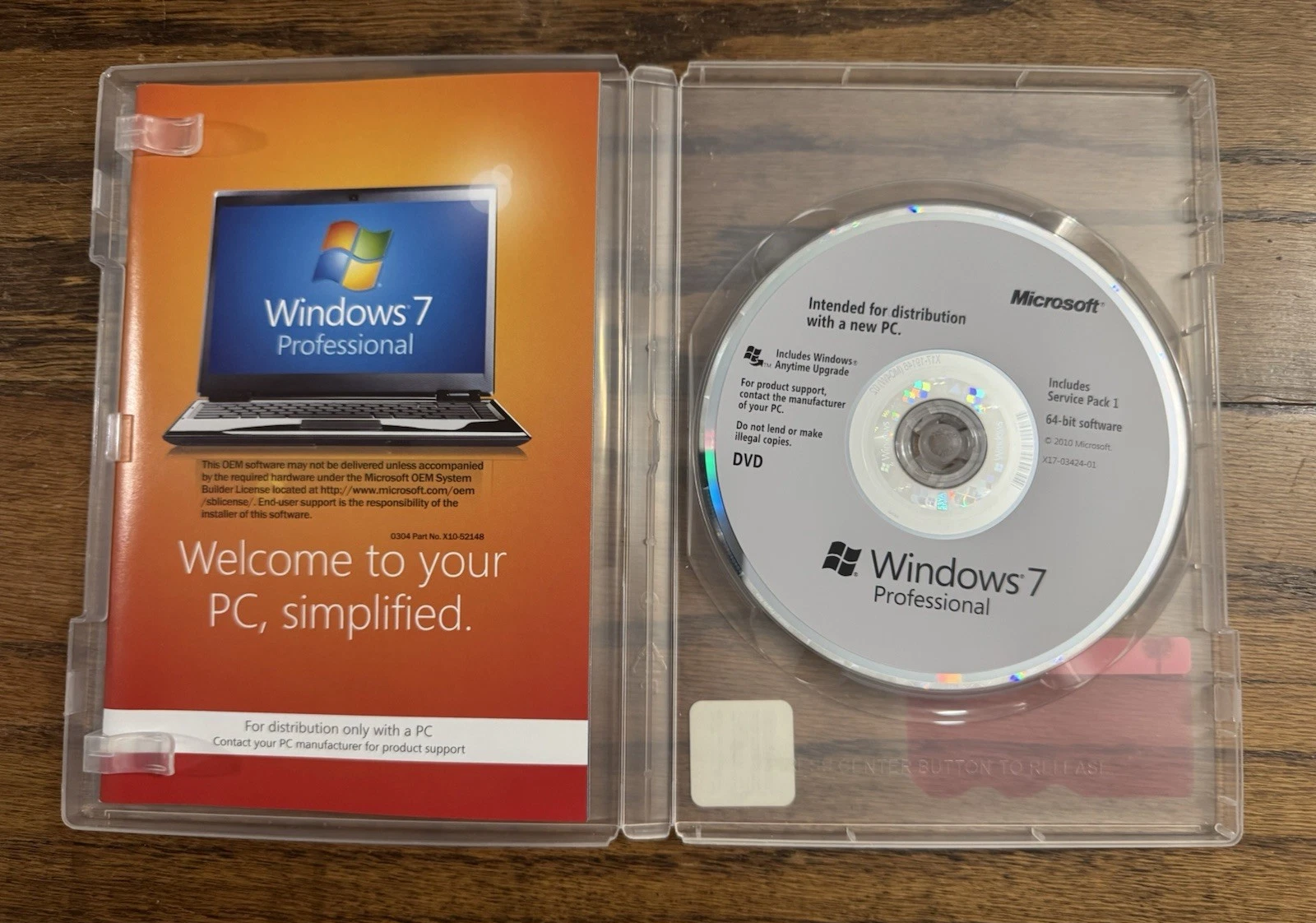
与她的前任相比,媒体对 Windows 7 的态度多为正面。《纽约时报》评论其为「经过大量改进的 Vista」;《华尔街日报》将她捧得更高,认为她「在功能和易用性方面是 Mac OS X Leopard 的强劲对手」。
Windows 7 的市场表现也证明这些评价所言不虚:微软称,截至 2009 年底,Windows 7 的销量已超过 6000 万份;据 Net Applications,Windows 7 在不到 3 周的时间内就达到了 4% 的市场份额;相比之下,Vista 用了 7 个月才达到同样的水平。而到 2010 年 8 月,Windows 7 的市场份额就超过了 Vista。
而 Windows 7 也达到了微软的目的:帮助微软挽回了 Windows 因为 Vista 失去的声誉。
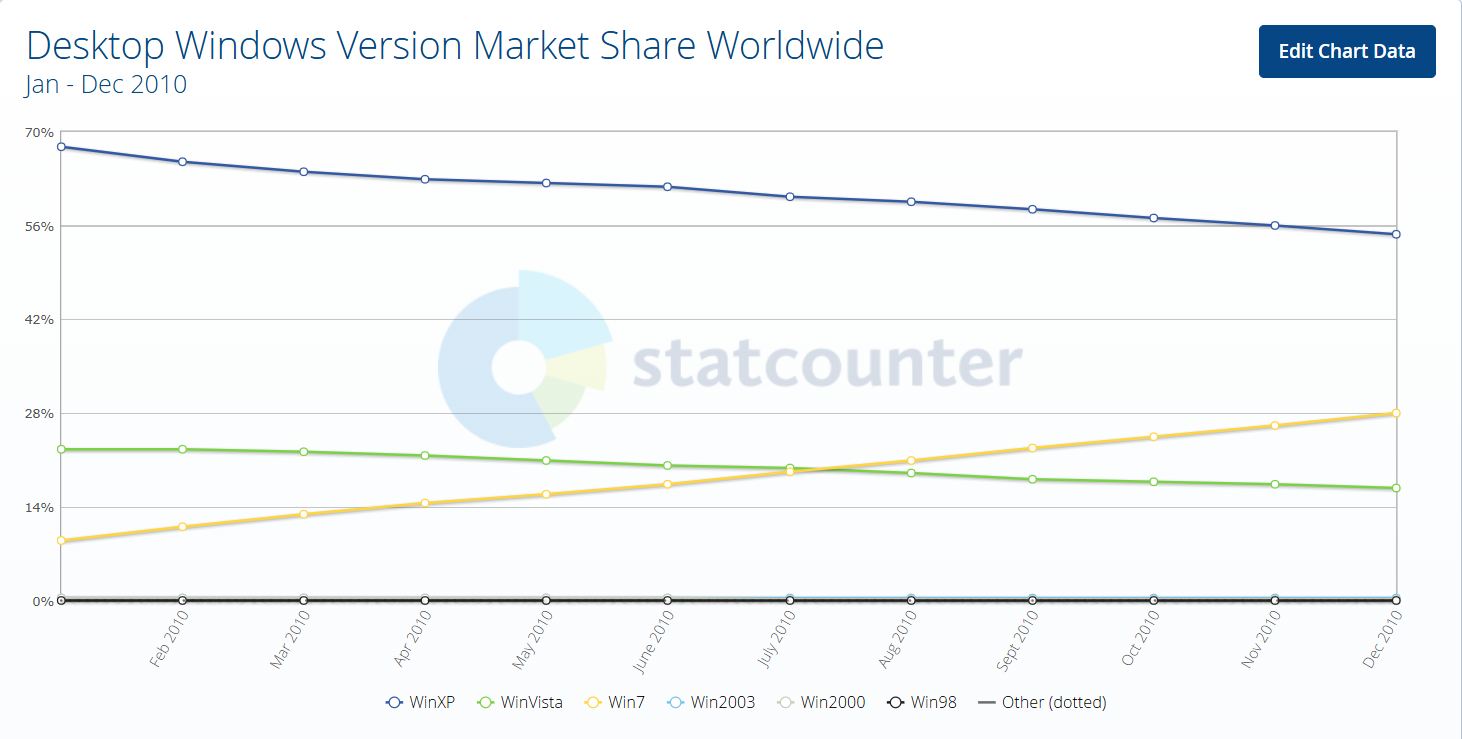
除了 Windows 7 自身的改进,我们也需注意到外部环境的变化。尽管 Windows 7 的硬件需求与 Vista 相比有所提高,但随着硬件发展,Vista 时期被认为「要求过高」的配置到了 Windows 7 发布时则显得「刚刚好」。
以内存为例,我在上一期曾经提到过,「2006 年出货电脑内存平均仅 800MB」,而到了 2009 年,由于 Vista 拔高的硬件配置迫使电脑制造商升级,以及 64 位操作系统的发展对内存需求的推动,这个数字则变成了「2GB」,足以适配 Windows 7 的需求。
可以说,Windows 7 的成功是内外因素共同作用的结果。
Windows 7 发布后,微软担心:万一用户不熟悉她的这些新变化怎么办?于是,微软在 Windows 7 的帮助服务上也下了一些功夫。
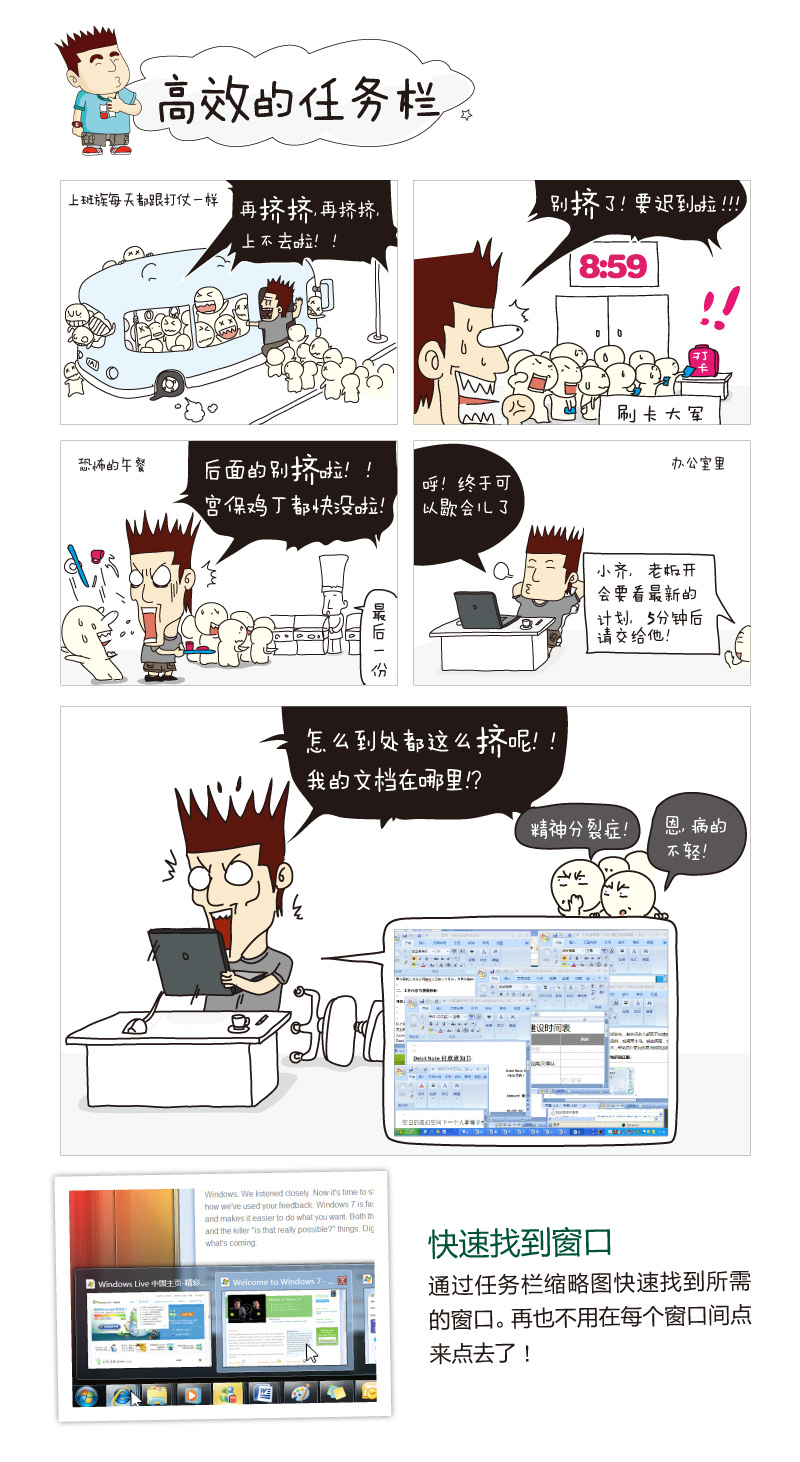
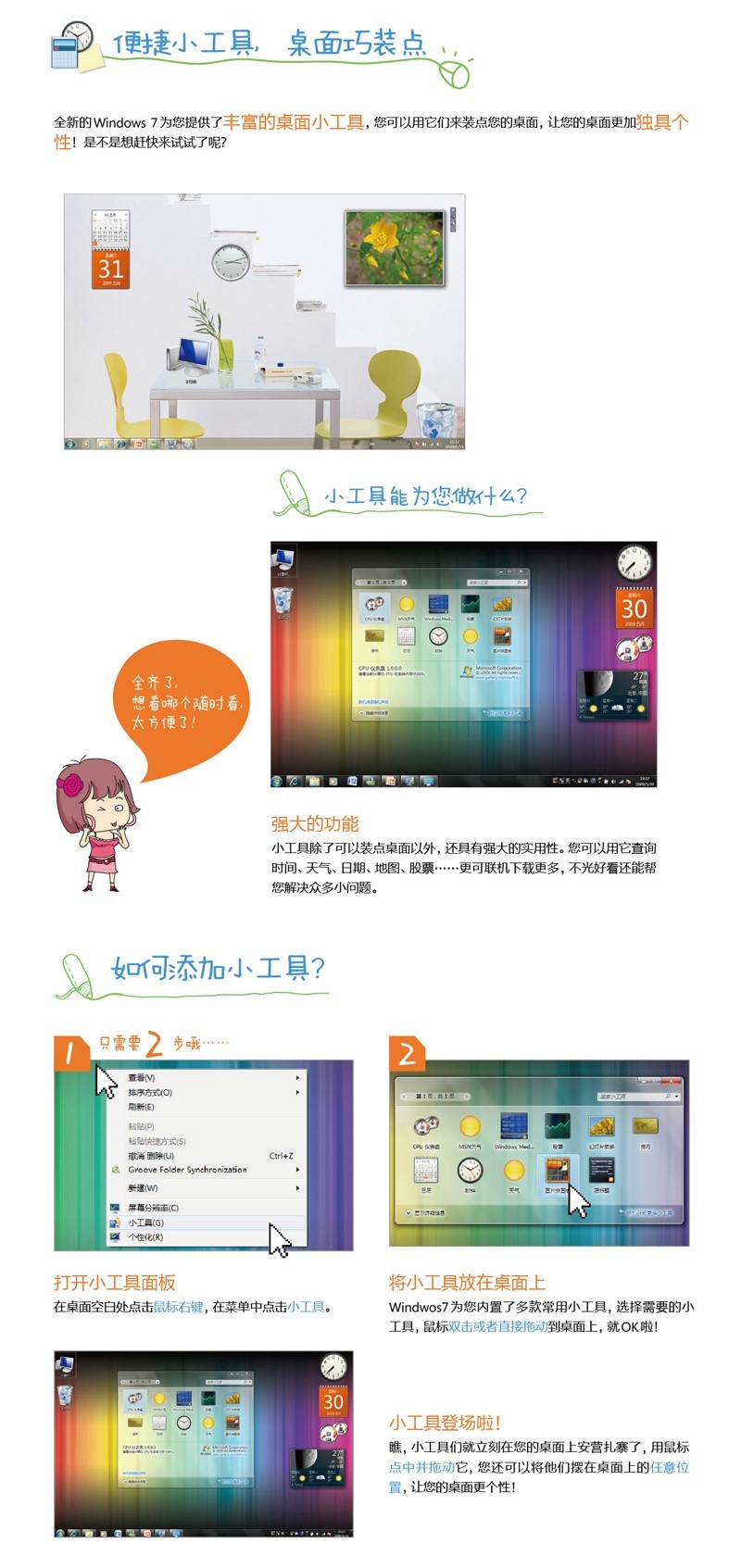
在浏览以前的微软网站时,我找到了一个很有意思的分区:Windows 7 漫画专区。在这里,微软用漫画展示了 Windows 7 的各种新功能,既有诙谐的小故事,也有平实通俗的功能介绍。上面的一些配图就取自这个漫画专区。下面再展示了其中的两幅。
Windows 7 的「人性化」不仅体现在系统内的 UI 设计,也体现在系统外的「售后服务」上。
回收标题:操作系统的「人情味」
回到标题吧。
或许是 Vista 的教训太过惨烈,微软也意识到,过去只顾埋头开发而忽视外界环境的做法已经行不通了。于是到了 Windows 7 时期,微软放弃了「闭门造车」的做法,而是积极征求各方意见,上至电脑制造商,下至普通用户,都可以为 Windows 7 建言献策。
当时的宏碁副总裁蒋培罗(Gianpiero Morbello)认为,
在 Vista 之前,微软完全是独立思考、独立实施自己的想法,然后再发布产品。
(现在)微软正试图从一种近乎「过时」的、以工程技术为主导、仅仅因为技术可行就添加功能的模式,转型为一种专注于客户真正需求的模式。
在 Windows 7 的开发阶段,各种新功能的设计都充分尊重了用户意见,进行过反复测试,而非「拍脑袋」或者「想当然」就做出的决定。上文提到的「Aero Snap」「跳转列表」,以及保留用户自定义任务栏的权利就是典型的例子。
在博客中,设计团队也提到,
我们常常将设计原则拟人化——「如果 Windows 是一个人,那么她会是……」。
微软将 Windows 7 当作一个人来看待,并为其赋予了鲜明的个性。从丰富多彩的壁纸,到「光芒四射」的启动动画,无处不显示出 Windows 7 「充满活力」的个性。
这些,让 Windows 7 充满了「人情味」。
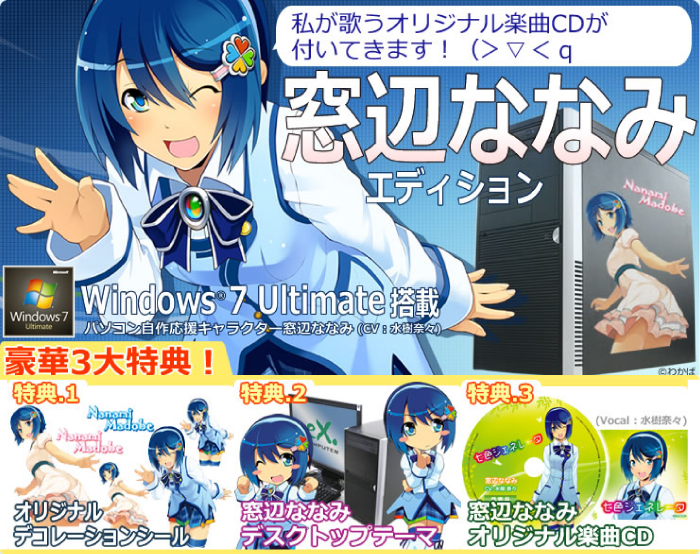
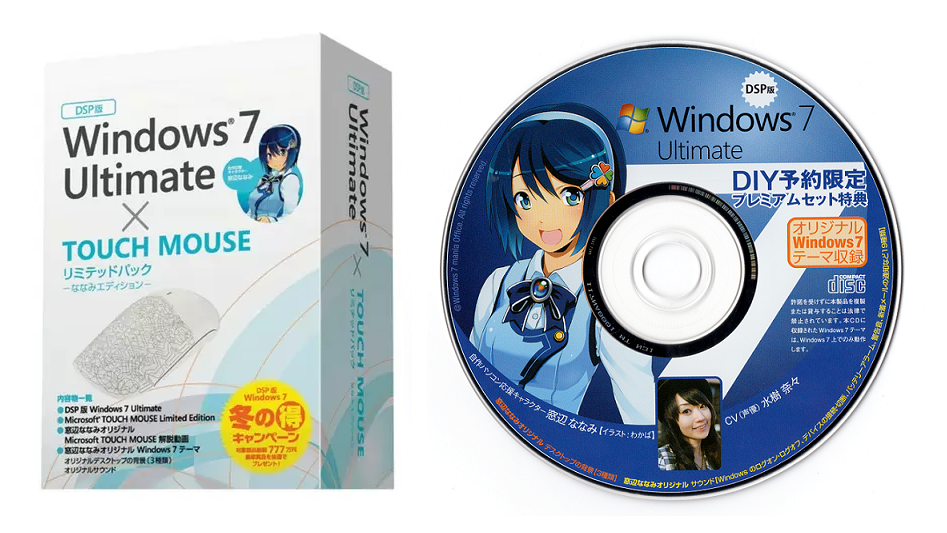
你可能已经注意到,我在文中用于指代 Windows 7 的字是「她」。一方面,Windows 7 继承了 Vista 清新美丽的风格,不过与 Vista 相比 Windows 7 多了几分亲和与稳重;另一方面,微软为 Windows 7 定做的形象确实是一位女性:在日本推出的 Windows 7 DSP 版本中,包含了一个名为「窗边奈奈美」4的动漫人物,作为 Windows 7 的「形象代言人」。5
结尾
篇幅所限,更多 Windows 7 的变化文章中未能提及(比如触摸技术的改进等等),更多内容大家可以自行在网上搜索,也可以查阅我在文章末尾列出的参考资料。
总结一下吧。有媒体如此评价,在我看来很有道理:
Windows 7 的许多调整虽小,但非常合理,以至于你可能会疑惑为什么 Windows 之前没有做出这些修改。
Windows 7 不像 Vista 那样给人一种惊艳的感觉,也不像 Vista 有很多开创性的变化,也因此网上会有一些诸如「Windows 7 的成功是抢了 Vista 的功劳」的言论。但其实我想说,一个处处为用户着想、好用稳定的系统,与一个拥有许多创新但同样也有许多问题的系统相比,用户更愿意看到前者。
Windows 7 让用户发现,原来,「电脑,就这么简单」。
下期:未来在哪?
2010 年,微软公布了新的企业宣传口号:Be What's Next.(未来属于我们),其渴望把握未来的雄心展露无遗。
彼时,形势也有了很大变化。以 iPhone 和 Android 为代表的智能手机市场发展势头正盛,对传统 PC 业务造成了极大冲击。时任 Windows 部门总裁 Steven Sinofsky 在回忆录中如此描述,
智能手机,尤其是 iPhone 和 Android,正在颠覆 Windows……Windows 业务的方方面面都面临着智能手机带来的结构性挑战。
面对新形势,微软也开始思考「以后的 Windows,应该是什么样子?」带着这一问题,微软着手开发下一代 Windows,希望借此跟上移动设备与移动操作系统发展的「潮流」。
而她,将会为微软带来不小的挑战……
关联阅读
- Windows 7 - 维基百科(英文)
- Windows 7 - betawiki
- Steven Sinofsky - Hardcore Software,其中 087-096 章记录了 Windows 7 的开发历程。
- Windows 7 工程 - Microsoft Learn
- A Window(s) into the future - Medium
- 「我们对 Windows 7 非常满意」 - Computable.nl
- Windows 清洗机:微软对抗 Vista 的良方。 - NBC News
- 你需要了解的 Windows 7 事项 - NBC News
- 从专利到现实:「X 光浏览」,约 2005 年;Aero Peek,约 2008 年。 - istartedsomething
- macOS Sequoia:当前的窗口平铺和吸附功能是如何运作的 - MacRumors
- 你几乎拥有的 Windows 7 界面 - techradar
- 解锁微软 Windows 7 秘密版:引入类光线追踪动画效果 - 51CTO.COM
- 低价是主流 1月家用台式电脑市场分析 - ZOL
- 计算机的内存容量随时间推移发生了怎样的变化(时间线)?- Reddit
- 想提高内存吗?- 卫报
- Windows 7 的诞生源于 Vista 带来的种种不便 - Cnet
- Windows 7娘 - 萌娘百科
> 关注 少数派小红书,感受精彩数字生活 🍃
> 实用、好用的 正版软件,少数派为你呈现 🚀