Matrix 首页推荐
Matrix 是少数派的写作社区,我们主张分享真实的产品体验,有实用价值的经验与思考。我们会不定期挑选 Matrix 最优质的文章,展示来自用户的最真实的体验和观点。
文章代表作者个人观点,少数派仅对标题和排版略作修改。
AI 辅助创作声明:
本文由 Gemini 生成题纲,我完成内容创作,文章由 Gemini 后期润色。个人文笔不好,如对 AI 生成内容敏感还请见谅!
引言:原生党的「网速焦虑」与「毛坯房」
正在使用 Pixel 或类原生系统的朋友,对「毛坯房」这个调侃应该也并不陌生。虽然我们享受着最纯粹的 Android 体验,但总有一些本地化功能的缺失让人抓狂,「实时网速显示」就是其中之一。
在国内复杂的网络环境下,网速显示对我而言几乎是刚需。但尴尬的是 Google 似乎从未打算在系统层面支持这一功能。于是我们不得不转向 Google Play 商店寻找第三方解决方案。然而当我翻遍了市场上的同类应用,如 NetSpeed Indicator、Internet Speed Meter 等,却发现这些「老牌应用」在 2026 年的今天体验依然难以令人满意:它们大多有着过时的 UI 设计,许多 App 的界面还停留在 Android 4.4 或初代 Material Design 时期,放在当下的 Android 系统中总会显得格格不入;实际网速显示效果也一般,要么是状态栏上那个看不清数字和单位的小图标,要么是拖着「正在其他应用上层显示」膏药的悬浮窗;另外功能臃肿也是个问题,我只想要一个网速显示,它们却往往附赠了流量统计、详单分析等一堆我不需要的功能。
更致命的是,它们都有一个共同的痛点:开启代理工具时网速统计严重虚高。Pixel 用户应该遇到过这种情况,明明下载速度只有 5MB/s,网速悬浮窗却显示 10MB/s。
为什么这些工具的网速总是不准?
简单来说,这是 Android 旧版统计机制的「锅」。 传统的网速 App 通常直接读取系统的总流量接口,开启代理工具后,数据包首先通过物理网卡(如 wlan0)进入被统计一次,随后数据被解包并转发到代理工具的虚拟接口(如 tun0),这里又会被统计一次。
大多数老牌 App 只是简单地将所有接口流量相加,导致显示速度往往是实际速度的 2 倍。
好在最近 AI 编程确实火热,既然找不到完美的替代品,我萌生了一个想法:为什么不让 AI 帮我写一个专门适配 Pixel 的网速 App 呢?
于是 Pixel Meter 诞生了。
Pixel Meter 到底好在哪?
作为一款以解决个人需求为出发点的 App,Pixel Meter 主要解决了两个核心问题。
精准的流量统计(告别虚高)
Pixel Meter 摒弃了过时的全局统计方案,转而利用 Android S (API 31) 引入的新 API TrafficStats.getRxBytes(ifaceName)。
这个 API 允许 App 精确获取指定网络接口的流量数据,通过内置的网卡白名单与黑名单机制,Pixel Meter 能智能过滤掉代理工具虚拟接口的重复数据。最重要的是,实现这一功能不需要 Root 也不需要 Shizuku 权限,做到了既高效又精准。
可能是目前最优雅的展示方式
实时活动通知(Live Update Notification)是我认为 Pixel Meter 最大的撒手锏,在 Android 16 及部分支持该特性的高版本系统中,实时活动通知相比于传统状态栏图标,不会有显示空间受限、可读性差等问题,允许我们灵活展示更丰富的内容。
不妨看个对比:

Pixel Meter 则利用通知区域的实时更新特性,虽然有字符限制( 7 个字符),但足以清晰地展示「数字+单位」:

更重要的事,它看起来不像是第三方的补丁,而更像是系统自带的原生功能——做到了干净、自然、无缝融合。
幕后故事:我负责提想法,AI 负责写代码
AI 时代的到来彻底改变了个人开发的门槛。
以前我也曾尝试开发过一些小工具(比如自动跳过广告的 App),但往往因为初期繁琐的代码构建和漫长的正反馈周期而「弃坑」。投入精力太大、产出太慢,热情很容易被耗尽。

但这一次完全不同。在 Pixel Meter 的开发过程中,我采用了一种新的「人机协作」模式:
- 我负责:架构设计、需求分析、以及在 AI 犯错时进行「代码审查」和方向纠正。
- Gemini 负责:编写具体实现代码、生成文档、甚至处理上架素材。
我使用了 AntiGravity,配合自定义的 GEMINI.md 规则文件。这就像是给了 AI 一份「长期记忆」,让它能记住我们之前的架构讨论和代码规范;即使是新建会话,它也能读取这些「记忆文件」,快速进入开发状态。
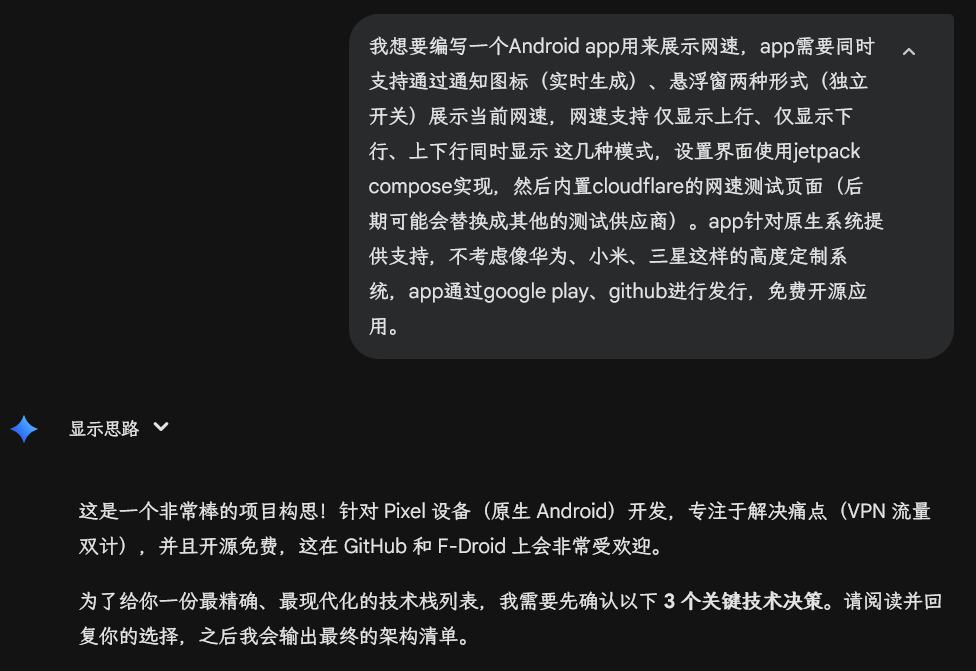
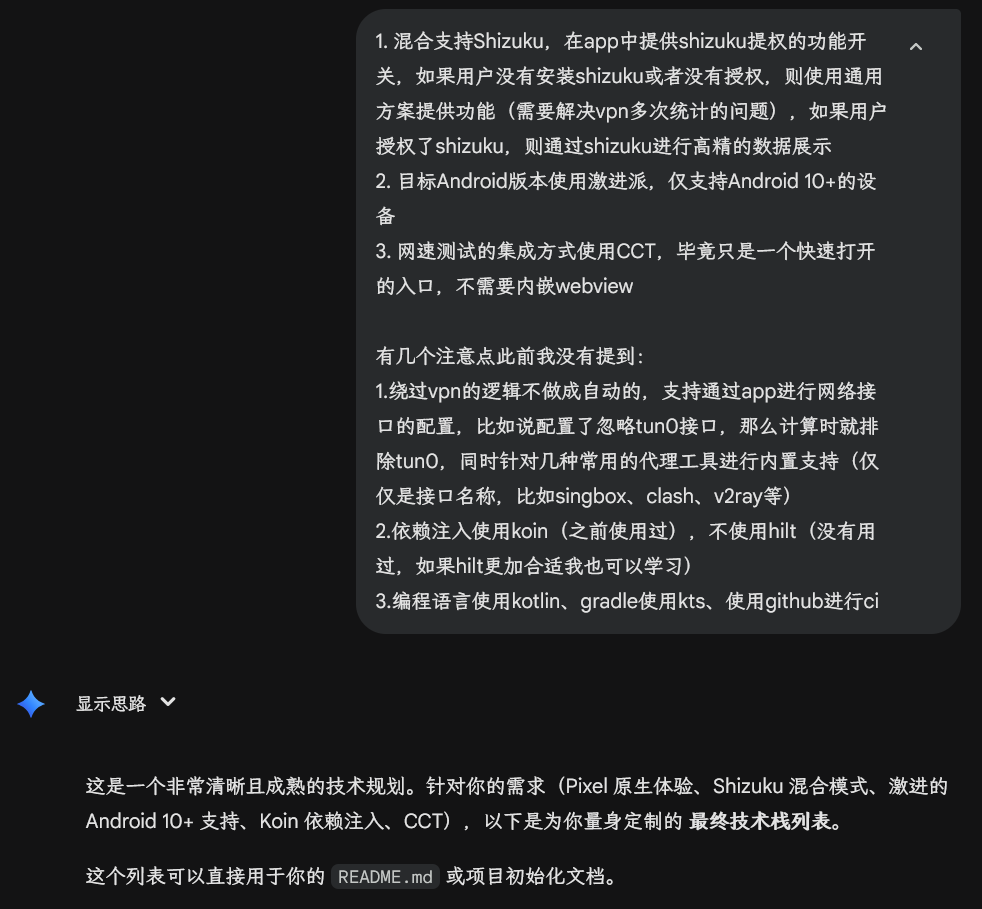
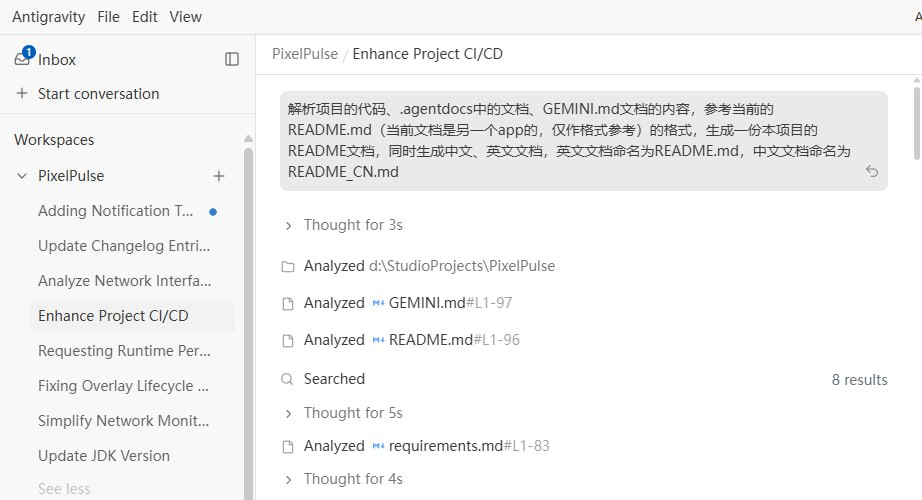
最终的数据令人惊讶:Pixel Meter 目前已发布了 3 个版本,其中 90% 的代码是由 Gemini 生成的。甚至连 GitHub 仓库的 README 文档、隐私政策,以及 Google Play 上的宣传文案和置顶图,都是由它操刀完成的。
邀请你来体验
目前,Pixel Meter 已经在 GitHub 开源,你也可以直接前往 Google Play 商店搜索「Pixel Meter」即可下载安装使用。
无论你是想体验一个纯净的网速显示工具,还是对 AI 辅助开发的代码质量感兴趣,都欢迎来试一试 Pixel Meter。
> 关注 少数派公众号,让你的 Google Pixel 更好用 📱
> 实用、好用的 正版软件,少数派为你呈现 🚀