Matrix 首页推荐
Matrix 是少数派的写作社区,我们主张分享真实的产品体验,有实用价值的经验与思考。我们会不定期挑选 Matrix 最优质的文章,展示来自用户的最真实的体验和观点。
文章代表作者个人观点,少数派仅对标题和排版略作修改。
做内容、写文档、VibeCoding 的时候,截图是高频动作。macOS 自带的截图功能不全,微信截图够用吧,但是每次得把微信开着。其它的截图工具如 pixpin、Snipaste 也都用过,感觉功能太重了,很多用不上,而且图床上传还得额外开一个 App。
于是我直接做了一个叫 capcap 的菜单栏截图应用,它只做一件事:双击 ⌘,就能截取一张已经标好注、可以直接粘出去的图到剪贴板,同时很自然地支持直接在编辑栏里上传到图床,并且把 URL 自动复制到剪贴板。
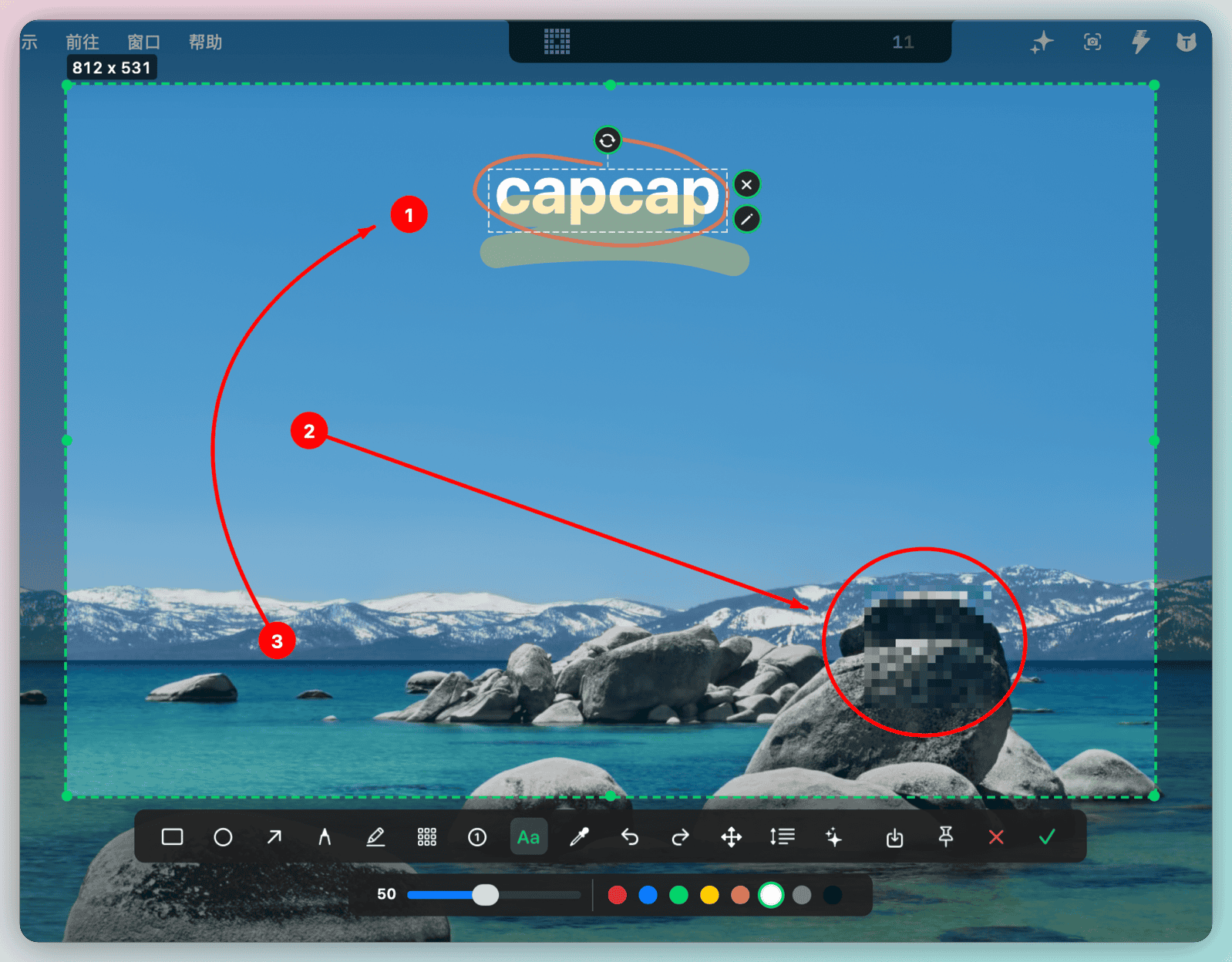
应用已在 GitHub 基于 MIT 协议免费开源。
capcap 的核心交互只有一个:双击 ⌘。这个灵感来自于 Claude App,它可以在任意 App 里双击 ⌘ 直接把图送进会话窗口。
如果你不喜欢双击 ⌘,也可以在设置里录一个自己的全局快捷键。触发之后会进入选区模式:
- 悬停任意窗口 → 自动识别窗口边界,点一下就贴边截取;
- 拖一个区域 → 像素级精准,Retina 原生分辨率;
- 多显示器 → 所有屏幕同时进入选区状态,拖到哪截到哪。
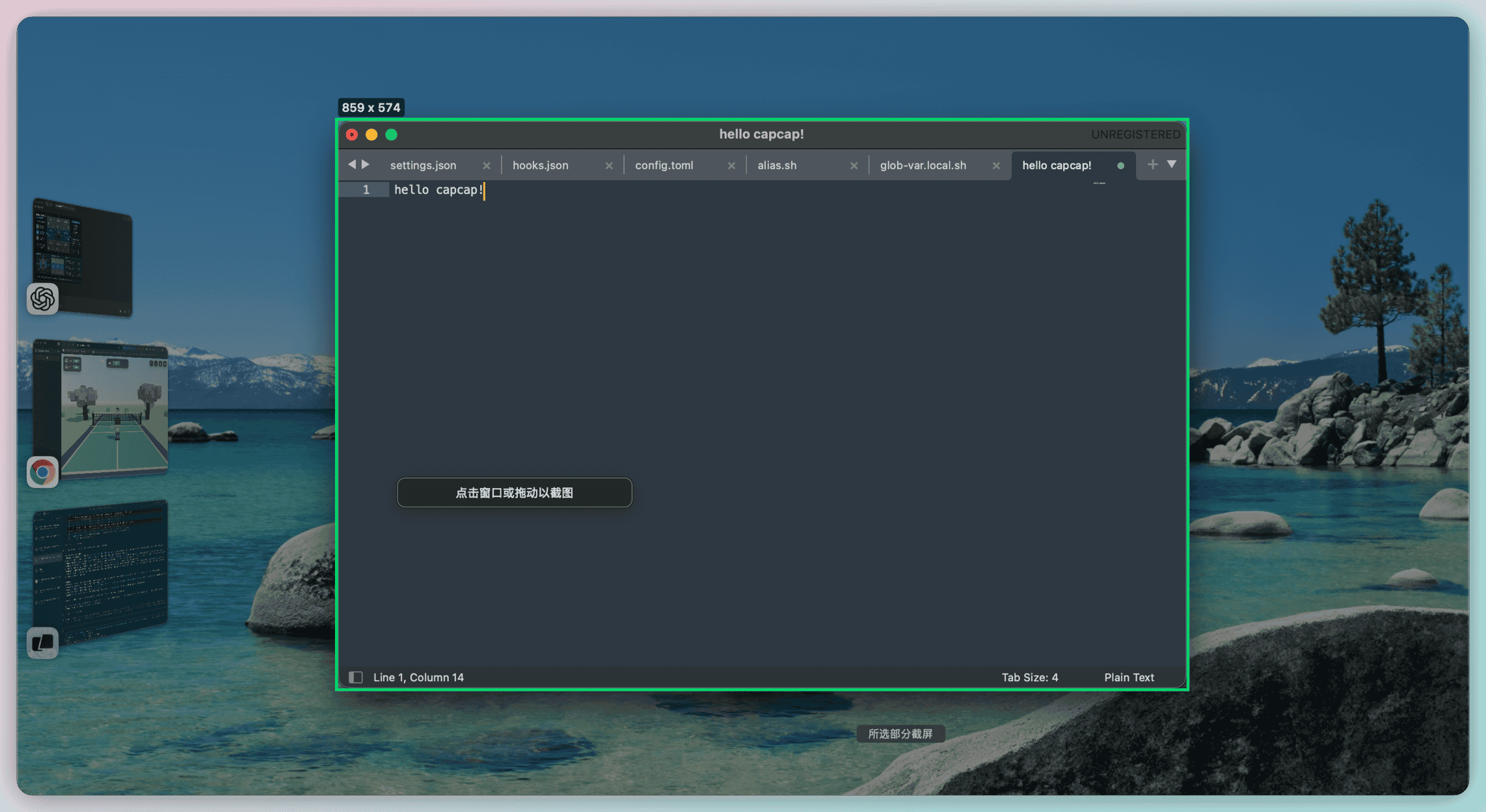
不需要凭眼力对齐窗口边——把鼠标移到窗口上,绿色虚线就贴上去了,按一下完事。
很多截图工具的标注其实是一次性栅格化——画完一个箭头之后,想挪一下、改个颜色,只能撤销重画。
capcap 的标注都是对象化的,全程可改:比如箭头放完之后还能拖端点、把直箭头掰成曲线,序号标注自动递增的数字圆点,拖出来可以带一根引线;文本内容可以双击直接改文案,10–100 pt 字号、颜色随便切;矩形、椭圆、画笔、高亮笔,颜色和线宽都能事后改;马赛克刷一下就把敏感信息糊掉,块大小可调。此外撤销、重做也都和文档编辑器一样自然。
选中已有标注后,还会出现旋转手柄、端点手柄、曲线手柄,截完图不满意也不用全部重来。
写文档时经常要截一整页表格、一整段聊天记录。capcap 内置长截图,你可以:
- 框出要滚动的区域;
- 在选区里用触控板/鼠标滚轮往下滚;
- 实时拼接的预览图就显示在旁边;
- 觉得够了,合并回主编辑器,继续标注。
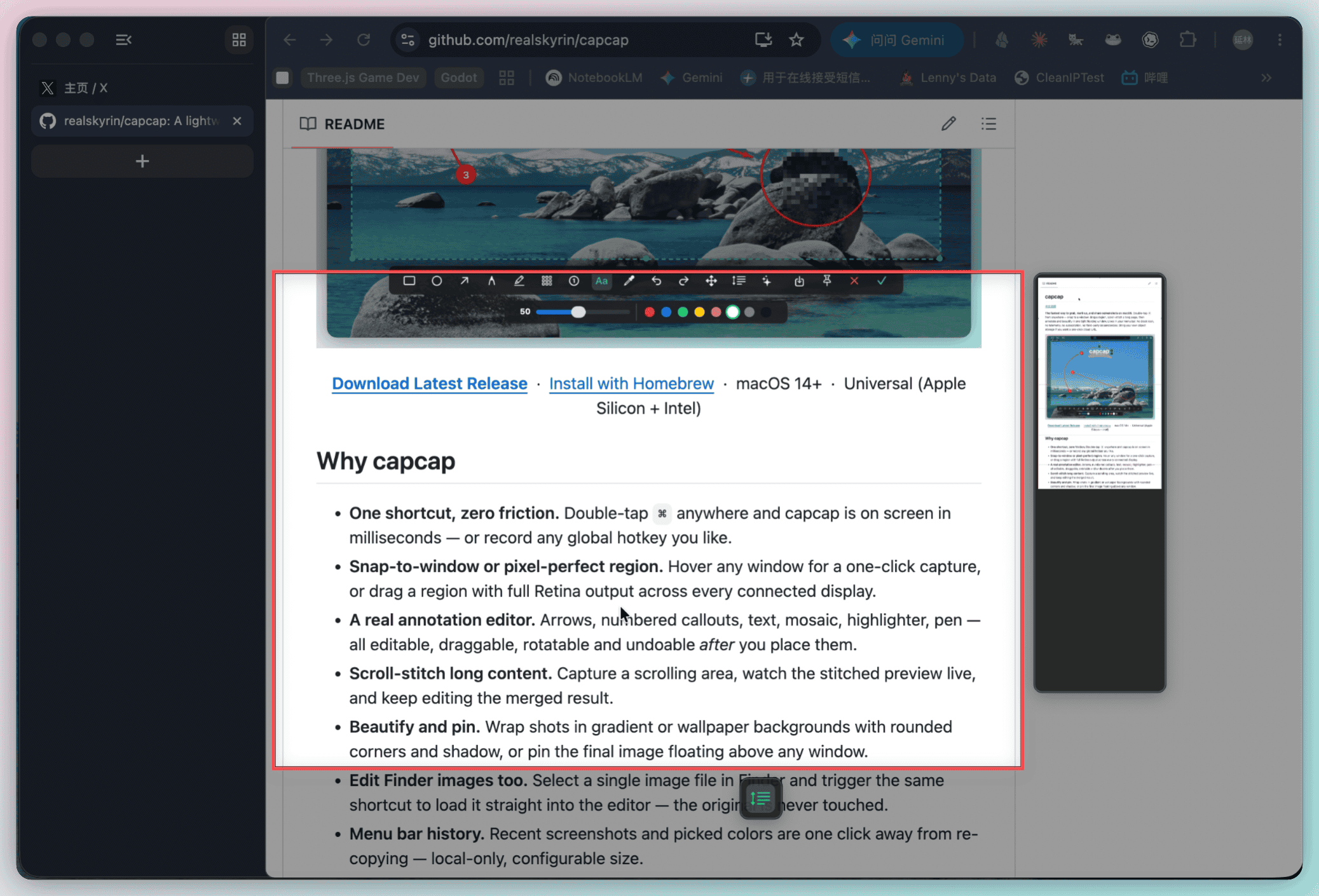
长截图的结果不是一张「最终图」,它会将你带回到编辑器,你可以在这里继续画箭头、加序号、上马赛克。
写公众号、做 Twitter 配图的时候,光秃秃的截图总差点意思。capcap 内置一个轻量美化模式,支持渐变背景、桌面壁纸背景,圆角,柔和阴影和可调内边距。
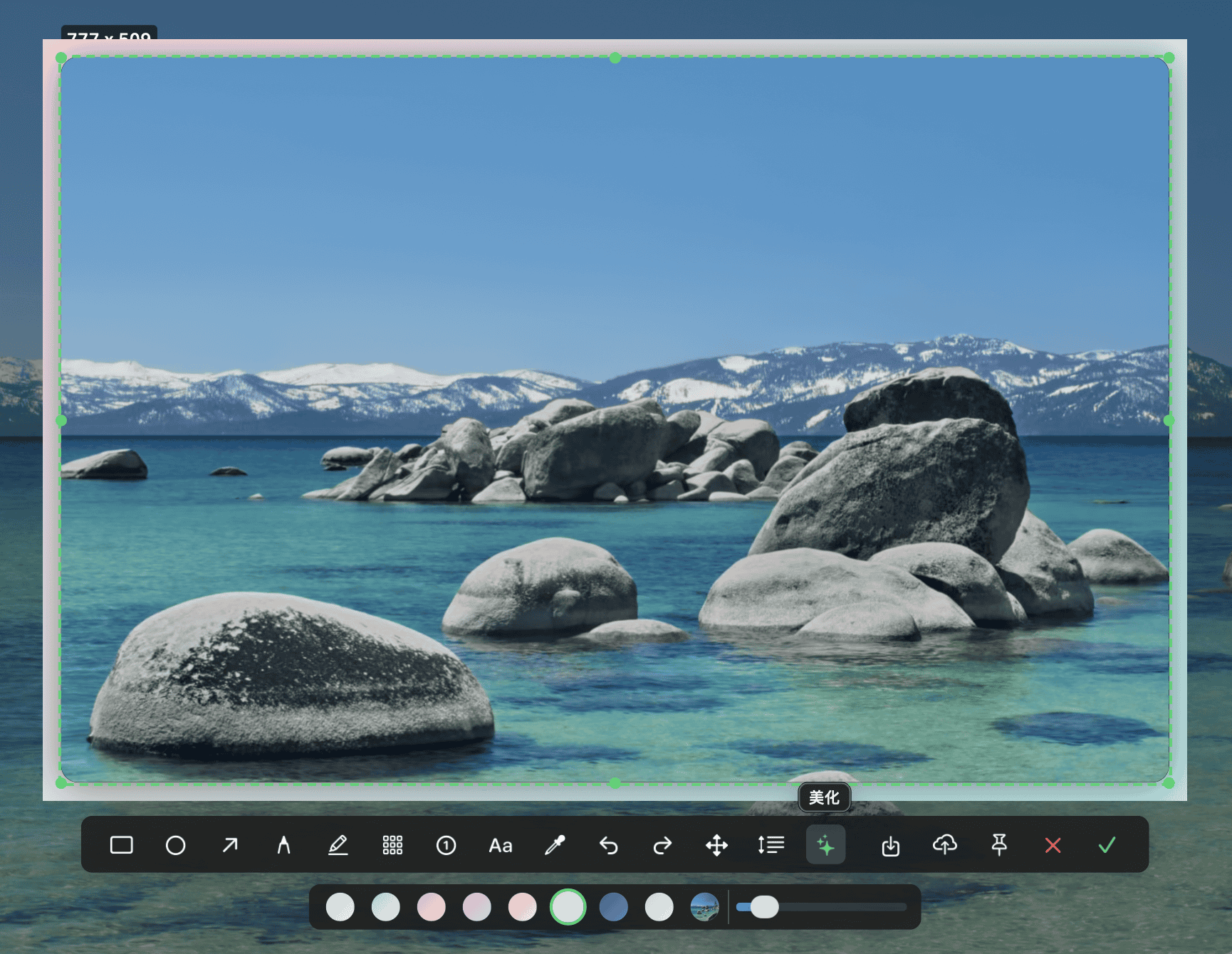
不用打开 PS,也不用上一堆「截图美化」网站——在编辑器里一个 tab 就切过去了。
还有很多功能不是 README 第一屏的重点,用起来也非常顺手。比如你可以直接编辑 Finder 里的图片,在桌面或 Finder 中点选一张图片后,按下你设定的截图快捷键,capcap 就会跳过截图直接把这张图载入编辑器。同时原文件不会被改动,如果你想给已有的图想加几个箭头再发出去,也就是两秒钟的事。
同时,最近的截图缩略图和取色记录都在菜单栏,再次复制只需要一次点击。完全本地存储(~/Library/Application Support/capcap/History),数量可配置 5–20 张。
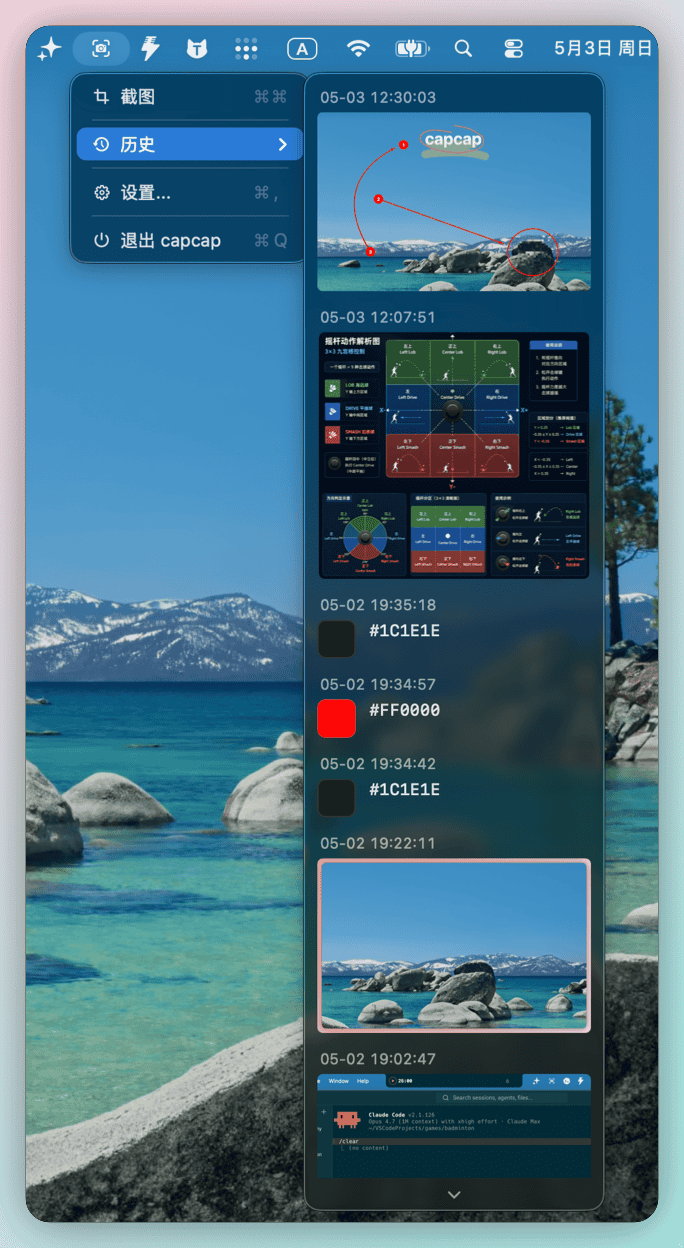
capcap 还支持调用 macOS 原生取色器,吸到的颜色 #RRGGBB 直接进剪贴板,也写进历史记录;你同样可以把当前截图作为一个浮动窗口钉在所有 App 之上做对照参考——抄设计稿、对比改版的时候特别有用。
最后聊聊图床功能。这是我个人最离不开的功能。配置一次之后,编辑器里的上传按钮会被点亮:
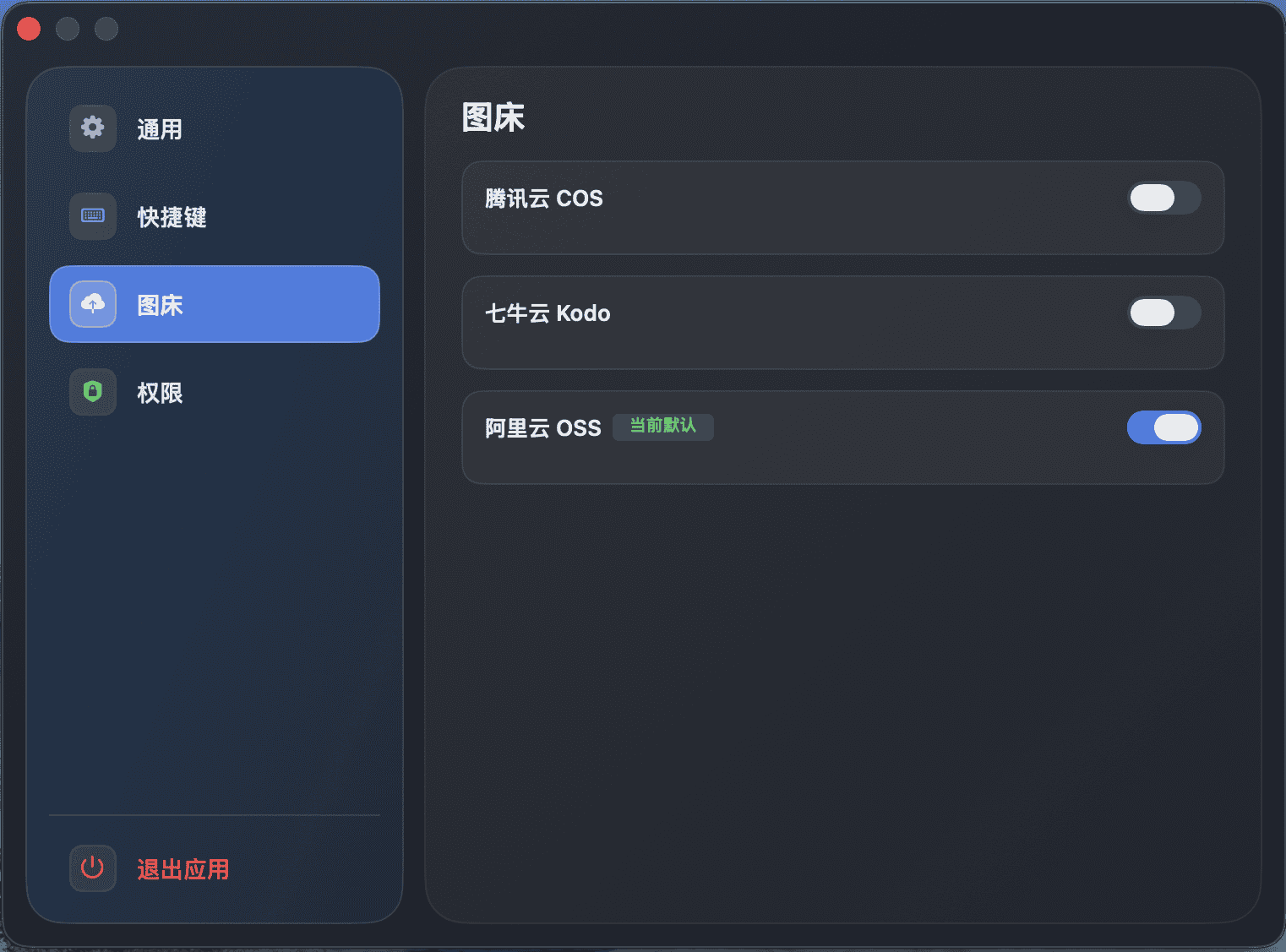
capcap 目前支持三家国内主流对象存储:腾讯云 COS、七牛云 Kodo、阿里云 OSS,点一下上传按钮,公网 URL 会直接写到剪贴板,同时和缩略图一起进历史。下次写 Markdown 直接 ⌘+V,图片链接就贴出来了。
图床密钥只保存在本机的 UserDefaults 里,不走任何中间服务器。所以这不是一个「capcap 图床」,是你自己的图床——出问题、被封号、想搬家,都是你自己的事;同样,安全和隐私也只取决于你自己。
如果你也是 macOS 开发者,可能会对 capcap 的这几个细节感兴趣:
- 首先,capcap 纯 AppKit,没有 SwiftUI。理由很简单:我要的是「像 macOS 该有的样子」——精确的窗口控制、流畅的命中测试、可预测的事件循环。SwiftUI 在 14.0 上还做不到这些。
- 其次,零第三方依赖。
Package.swift里只有标准库和系统框架。结果就是包体很小、启动很快、维护成本低。 - ScreenCaptureKit 做屏幕捕获,Retina 原生分辨率。
- Carbon Hotkey API 注册自定义全局快捷键(macOS 至今没给出更现代的 API)。
- 双击
⌘监听走CGEventTap,权限是辅助功能权限。
所以 capcap 要求 macOS 14.0+,universal binary,Apple Silicon + Intel 都能跑。
你可以通过两种方式安装 capcap:
方式一:Homebrew
brew tap realskyrin/capcap https://github.com/realskyrin/capcap
brew install --cask capcap
(仓库名是 capcap 不是 homebrew-capcap,所以要显式指定 URL)
方式二:直接下载
去 GitHub Release 页面下载最新的 DMG,拖进 Applications 就行。如果遇到「Apple 无法验证 capcap 是否包含恶意软件」的提示,是因为还没做 Apple 公证(一年 99 刀我暂时不想交),可以:
xattr -dr com.apple.quarantine /Applications/capcap.app只对你信任的来源做这个操作就好。
capcap 是我自己每天在用的工具,这意味着我不会塞一堆没人用的功能进来,但凡有 bug,我应该也比你更先发现,更重要的事,它不会收一分钱,也没有任何遥测和数据上报。
如果你也受够了在三四个截图、标注、图床 App 之间来回切,欢迎试试看。GitHub 上点个 Star 是对我最大的鼓励。
> 关注 少数派小红书,感受精彩数字生活 🍃
> 实用、好用的 正版软件,少数派为你呈现 🚀