开篇
如果你因为刷错固件导致无法启动、黑屏,或者TTL连接后无法进入root@quare:/#终端等原因,那么本教程的“强制TTL救砖法”可能适合你。
中兴微ZX296716救砖固件
TTL工具和TFTPD64可在路由器刷机文章中找到
温馨提醒:本教程使用的工具和固件仅针对中兴微ZX296716芯片的机顶盒。
一、TTL 连接与 TFTP 服务设置
TTL基础设置与TFTP服务设置,可以参考我之前写的这篇教程:
CMCC RAX3000QY路由器TTL刷OpenWrt
详细记录CMCC RAX3000QY路由器拆机TTL刷机全过程,从刷入初始Nwrt固件到解锁Uboot释放全部内存,彻底解决运营商定制机限制
区别在于:
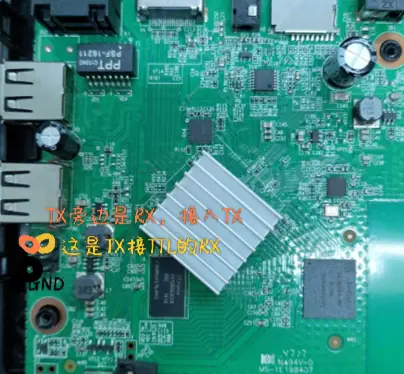
- TTL 接口位置不同
- 输入的命令不同其余如
串口软件、TFTP服务等设置基本一致。 - USB转TTL模块上需要将跳帽调整至
3.3V档位而不是1.8V。
二、开始救砖流程
第一步:连接并中断启动
- 保持TTL线连接,给机顶盒通电。
- 打开串口终端软件,观察屏幕上的跑码信息。
- 在通电瞬间,快速且连续地敲击键盘上的任意键(如空格键或回车键)。
- 若操作成功,跑码会停止,屏幕将显示 "
=>" 命令行提示符。
第二步:配置网络环境
在 "=>" 提示符后,逐行输入以下命令来配置网络参数(确保盒子网口连接电脑网口):
自动换行复制
setenv ipaddr 192.168.1.10      # 设置盒子的IP地址
setenv serverip 192.168.1.3     # 设置TFTP服务器地址(即电脑IP)
setenv gatewayip 192.168.1.1    # 设置网关
ping 192.168.1.3                # 测试网络连通性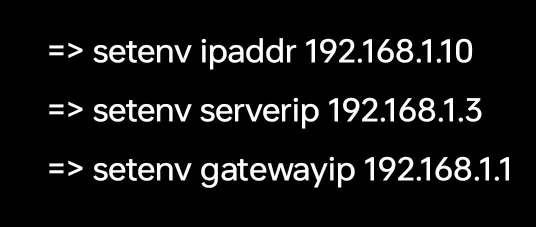
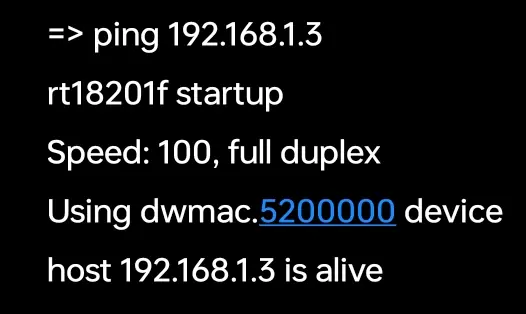
如果返回 "host 192.168.1.3 is alive",说明连接正常 。
第三步:查看分区并刷机
- 输入
partshow可看到所有分区(每个分区可单独刷写)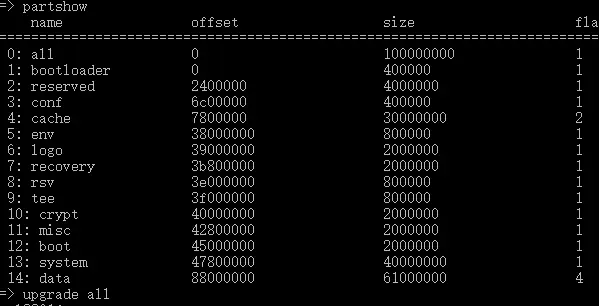
分区表 - 执行全盘刷写(最彻底的救砖方式):在确认
TFTPD64已开启且固件在TFTPD64目录或手动选择固件所在目录的前提下,输入以下命令:upgrade all开始刷写固件。 - 观察进度:屏幕会出现 "##############################" 的进度条。请耐心等待,切勿断电。
- 当进度条走完且终端不再滚动代码后,说明刷机成功。
- 此时可以拔掉TTL线,断开电源,重新开机。
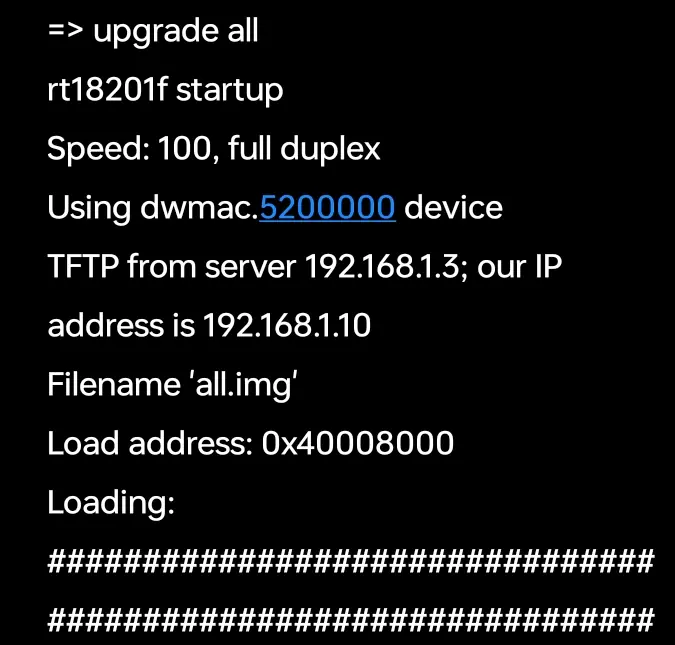
刷机中
三、后续操作与注意事项
- 首次启动:刷机完成后,首次开机可能需要较长时间(1-5分钟),请耐心等待。
- 固件兼容性:由于本教程使用的是电信定制系统的线刷包,请自己更换第三方刷机包
- 刷机完成后参考路由器刷机教程复原电脑。