从 Linux 切换到 macOS:键位映射的适应与思考
04-12 posts/switching-from-linux-to-macos-keyboard-shortcuts最近从 Arch Linux 切换到了 macOS,除了软件生态的变化,最直观的冲击来自键盘。那些用了多年的肌肉记忆,突然需要重新校准。这篇文章记录一下我对两套键位体系的理解和适应过程。
键位命名的历史渊源
在深入对比之前,有必要先理清这些键位名称的历史脉络。我们日常说的 Alt、Ctrl、Option、Command、Super,背后其实有着不同的起源故事。
Ctrl(Control)
Ctrl 键的历史可以追溯到电传打字机和早期计算机终端时代。在 ASCII 编码中,前 32 个字符(0-31)被定义为「控制字符」(Control Characters),用于控制设备行为而非显示文字。
在电传打字机和终端上,按住 Control 键的同时按下另一个键,会将该字符的 ASCII 码的前两位设为 0,从而将其转换为对应的控制字符。例如:
- 字符
a的 ASCII 码是110 0001(二进制) - 按住 Ctrl 再按
a,前两位被清零,变成000 0001,即 SOH(Start of Heading,标题开始)控制字符 - 同理,
Ctrl + C生成ETX(End of Text,编码 3),Ctrl + M生成CR(Carriage Return,回车,编码 13)
这种机制被称为「脱字符表示法」(Caret Notation),在文档中通常写作 ^C、^M 等形式。控制字符用于执行特殊操作,如响铃(BEL,^G)、换页(FF,^L)、清屏等。
当终端连接到计算机时,软件可以按自己的方式解释这些控制字符。例如:
- 在命令行界面中,
Ctrl + C被解释为「中断当前程序」 - 在 Emacs 编辑器中,
Ctrl + E表示「将光标移到行尾」 - 在 Bash 中,
Ctrl + R触发反向历史搜索
现代计算机键盘(包括个人电脑和工作站)能够区分每个物理按键,直接向控制软件报告所有按键的按下和释放事件。这使得软件可以自由地解释 Control 键组合,包括将 Control 键与其他修饰键(如 Shift、Alt)组合使用。
键盘位置:根据国际标准 ISO/IEC 9995-2,Control 键通常位于键盘左下角(大多数键盘),许多键盘在右下角还有一个额外的 Control 键。在英文键盘上通常标记为「Ctrl」(有时也用「Control」或「Ctl」,但较少见)。德语键盘则使用「Strg」(Steuerung 的缩写)。Unicode 中有一个标准化的键盘符号 U+2388 ⎈(helm symbol),但实际很少使用。
有趣的是,许多早期计算机终端(如 Teletype Model 33 ASR、Lear-Siegler ADM-3A 和早期 IBM PC)将 Control 键放在现在 Caps Lock 的位置,而 Caps Lock 则在更下方。这种「传统布局」被后来的 Unix 工作站保留,Sun Microsystems 的键盘甚至提供「Unix」和「PC-style」两种布局选择。一些用户会通过改键将 Control 和 Caps Lock 交换,认为传统位置更符合人体工程学。
Alt(Alternate)
Alt 键是一种修饰键,功能类似于 Shift 键,用于改变其他按键的功能。例如,单独按 A 会输入字母「a」,但按住 Alt 再按 A 会触发 Alt+A 功能,具体行为因程序而异。在 Linux 桌面环境中,Alt 逐渐演变为窗口管理的核心键:Alt + Tab 切换窗口、Alt + F4 关闭窗口。而在终端中,Alt 则常与 Meta 键等价,用于 Emacs 等编辑器的快捷键。
历史演变:Alt 键最初出现在 1980 年左右的 MIT 键盘上,用于替代早期的 Meta 键。在原始功能中,Alt 和 Meta 都会将按键信号的高位设为 1(例如,A 生成 01000001,而 Alt + A 生成 11000001)。然而,在现代软件中,由于需要支持 ASCII 之外的 8 位字符集,Alt 不再以这种方式工作。
键盘位置:根据国际标准 ISO/IEC 9995-2,Alt 键位于空格键两侧。在非美国 PC 键盘布局中,右侧通常不是第二个 Alt 键,而是「Alt Gr」键(Alternate Graphic),用于输入变音符号和特殊字符。
在 macOS 中:自 1990 年代以来,大多数 Mac 键盘的 Option 键(⌥)上都印有「Alt」字样(2017 年后移除)。macOS 中 Option 键的行为与 Windows/Linux 的 Alt 键有所不同。它主要用作修饰键来输入特殊字符(如 Option + ; 输入省略号 …),而不是用于访问下拉菜单或窗口管理。在 macOS 中,Command 键承担了 Linux 中 Alt 的大部分窗口管理功能。
Super(Windows 键 / Command 键)
Super 键是现代 Linux 和 BSD 系统对 Windows 键(⊞)或 macOS Command 键(⌘)的统称。在 Linux 社区,使用「Super」这个中性名称而非「Windows 键」,是因为这个名字源自 MIT Lisp 机器上 Space-cadet 键盘的「Super」modifier。
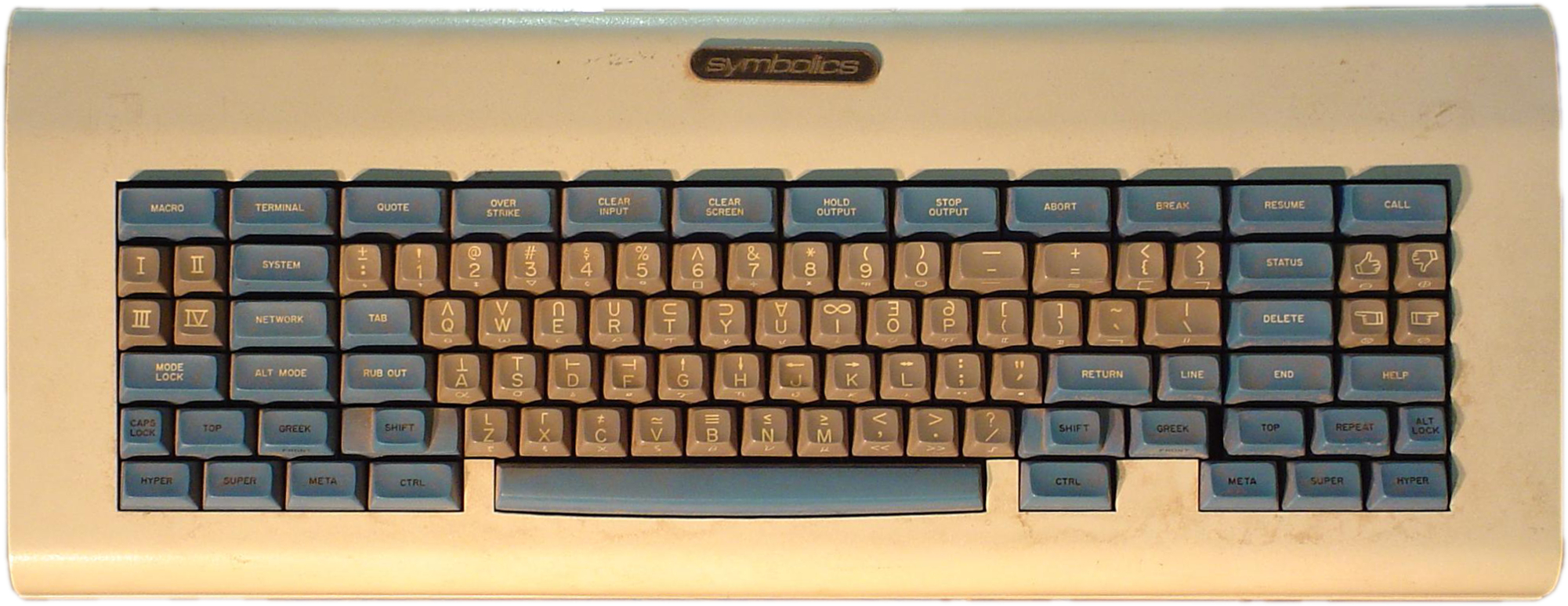
图片来源:Retro-Computing Society of Rhode Island, CC BY-SA 3.0
历史演变:1978 年,MIT 为 Lisp 机器设计的「space-cadet」键盘引入了两个新的修饰键:「Super」和「Hyper」(相比更早的 Knight 键盘)。这两个键在强大的 Emacs 编辑器中得到了支持,并随着 Emacs 移植到 Multics、Unix 和其他操作系统而传播开来。
1984 年,X Window System 开始支持 Meta、Super 和 Hyper 修饰键。那个时代的 Unix 工作站有时会在 Control 和 AltGr/Meta 之间放置 Super 键,但 IBM Model M 101/102 键布局(只有 Ctrl、Alt 和 Shift)的主导地位使这些键从现代硬件上消失了。
尽管这些键消失了,Emacs 的许多复杂命令仍然需要它们,X11 技术 UI 标准也仍然支持它们。Emacs 用 Esc 或 Alt 来模拟 Meta(描述为「M-x」,其中 M- 表示「Meta」),但 Super 和 Hyper 键的命令没有被模拟,逐渐被淘汰,被以 Ctrl+x 或 Alt+x 开头的不兼容序列取代。
1994 年,⊞ Windows 键首次出现在 Microsoft Natural Keyboard 上,位置与旧工作站的 Super 或 Meta 键大致相同,出现在 101/102 键布局未使用的空间中。随着 Windows 键成为标准 104/105 键布局的一部分,它为 Unix 世界提供了一个新的输入修饰键选项。
最初常见的做法是让 Windows 键充当 Meta。然而,由于 Emacs 中已有 Meta 的替代键,重新引入硬件 Meta 键绑定并没有证明特别有用。这使得 Super 成为下一个最常被模拟的键,因此它成为了 X11 下 Windows 键的标准分配。
现代使用:大多数 Linux 桌面环境以与 Windows 非常相似的方式使用 Super 键。单独按下会弹出用户可以执行的菜单(如 GNOME 3 中的活动窗口),与其他键组合则执行系统操作。Linux 还有一些 Windows 没有的功能,例如用 Super 键拖动窗口,或用滚轮缩放。
与 macOS 的关系:在现代键盘上,Super 键、Windows 键和 macOS Command 键向计算机发送完全相同的信息,无法区分。因此,如果你混合使用不同键盘和机器,它们会相互充当彼此的角色。这也是为什么从 Linux 切换到 macOS 时,Command 键的感觉就像「Super 键的替代品」,它们就是同一个东西。
Command(⌘)
Command(⌘) 是 macOS 的核心修饰键,位于空格键两侧(紧凑型键盘可能只有左侧一个)。它的作用是让用户在应用程序和系统中输入键盘快捷键。macOS 的人机界面指南一直建议开发者使用 Command 键(而非 Control 或 Option)来实现这一目的。
历史演变:1979 年的 Apple II Plus 及之前的苹果电脑并没有 Command 键。1980 年的 Apple III 首次出现了两个苹果键,左侧是空心「open Apple」,右侧是实心「closed Apple」或「solid Apple」。1982 年的 Apple IIe 和 1984 年的 Apple IIc 也采用了这种设计,左右各一个苹果键。Apple Lisa 则只有实心苹果键。
1984 年 Macintosh 发布时,Steve Jobs 认为在菜单中显示苹果 Logo 作为快捷键是「滥用」(taking it in vain)公司标志。于是开发团队需要寻找新的符号。在截止日期前几天,位图设计师 Susan Kare 在浏览符号字典时发现了这个四叶草形状的 ⌘ 符号。它在北欧国家被用作文化地点和景点的指示标志(丹麦、芬兰、冰岛、挪威和瑞典的官方旅游景点路标)。

图片来源:Transportstyrelsen(瑞典交通管理局), Public Domain
这个符号在斯堪的纳维亚历史上有着悠久的使用记录,例如出现在哥特兰岛(Gotland)一块 5 世纪的 picture stone 上。芬兰地方遗产联盟在 1950 年代首次提议将其用作景点标志。Susan Kare 后来被告知,选择这个符号是因为从上方俯瞰时,它类似于带有圆角塔楼的方形城堡形状(如 Borgholm Castle)。

图片来源:L.G.foto, CC BY-SA 4.0
键盘上的变迁:1986 年的 Apple IIGS 开始使用 Command 和 Option 键名(为了与 Macintosh 保持一致),但 Command 键上仍保留了空心苹果标志,以便与早期 Apple II 软件兼容。这个设计延续了二十多年,直到 2007 年键盘重新设计时才移除苹果标志,只在键上保留「command」字样。
与 Linux 的关系:在 USB 键盘标准中,⌘ Command 键被映射到保留给 GUI 功能的标准键码。当使用缺少 Command 键的键盘时(如 Windows 键盘的 ⊞ Win 键或 Unix 工作站的 ◆ Meta 键),它们可以充当 Command 键的角色,反之亦然。这也是为什么从 Linux 切换到 macOS 时,Command 键的感觉如此熟悉:它就是 Super/Meta/Windows 键的 macOS 版本。
Command 键在 macOS 中的地位,大致相当于 Linux 中 Ctrl 和 Super 的合体。它既用于应用内的快捷键(复制粘贴),也用于系统级操作(切换应用、触发 Spotlight)。这种设计的一个优势是 Control 键可以保留其原始用途:在终端应用中输入控制字符。
Option(⌥)
Option(⌥) 是 macOS 对 Alt 键的重新命名,位于 Control 键和 Command 键之间,空格键两侧各一个(部分早期笔记本只有左侧一个)。它的符号「⌥」看起来像一条岔路,暗示「选项」或「替代」。
历史演变:在 1980-1984 年的 Apple II 时代,这个键被称为「closed apple key」或「solid apple key」,键帽上有一个填充的苹果图案。自 1990 年代以来,大多数 Mac 键盘的 Option 键上都印有「Alt」字样,以便在非 Mac 软件(如 Unix 和 Windows 程序)中作为 Alt 键使用。2017 年后的新款键盘(如 Magic Keyboard)移除了「Alt」标签。
与 Linux/Windows 的差异:虽然硬件层面 Option 和 Alt 是同一个键,但在 macOS 中的功能与 Linux/Windows 有所不同:
输入特殊字符:Option 键的主要用途是输入各种特殊符号和变音字符(如 Option + ; 输入省略号 …,Option + E 后按 A 输入 á)。在这方面,它类似于 PC 键盘上的 AltGr 键。
修饰快捷键:Option 也用于组合快捷键(如 Command + Option + Esc 强制退出),但不如 Command 键常用。
菜单替代功能:在菜单栏按住 Option 会显示额外的选项(如 Option + 点击 Wi-Fi 显示详细网络信息)。
不用于访问菜单:与 Windows 不同,macOS 中 Option 不用于通过键盘访问下拉菜单(Windows 中 Alt 键可以激活菜单栏)。
这种设计使得 macOS 的键位分工更明确:Command 负责应用快捷键和系统操作,Option 负责特殊字符输入和辅助功能,Control 则保留给终端和控制字符。
Linux 与 macOS 的键位哲学差异
物理布局的差异
标准 PC 键盘(包括大多数 Linux 笔记本)的 modifier 布局通常是:
Ctrl | Super | Alt | Space | Alt | Super | Menu | Ctrl而 Mac 键盘则是:
Fn | Control | Option | Command | Space | Command | Option | Control注意这些差异:
Command 占据了最外侧位置:在 Mac 上,最常用的 modifier(Command)位于空格键两侧的最外侧,拇指可以非常自然地触及。而在 PC 键盘上,这个位置被
Ctrl占据,Command/Super 则相对靠内。Option 位于 Command 内侧:这与 PC 上 Alt 位于 Ctrl 内侧的布局相反。
Fn 键的位置:Mac 笔记本的 Fn 键位于最左下角,而许多 Linux 笔记本(如 ThinkPad)Fn 位于 Ctrl 外侧。
这种布局差异直接影响了快捷键的手感。在 Linux 上,复制粘贴(Ctrl + C/V)需要小指弯曲去够 Ctrl;而在 Mac 上,Command + C/V 可以用拇指轻松完成,手部姿势更自然。
功能哲学的差异
Linux 和 macOS 在 modifier 的功能分配上有不同的设计哲学:
| 场景 | Linux | macOS |
|---|---|---|
| 复制/粘贴 | Ctrl + C/V | Command + C/V |
| 撤销/重做 | Ctrl + Z/Y | Command + Z/Shift+Z |
| 保存 | Ctrl + S | Command + S |
| 关闭窗口 | Alt + F4 / Ctrl + W | Command + W |
| 切换应用 | Alt + Tab / Super + Tab | Command + Tab |
| 系统搜索 | Super / Alt + F2 | Command + Space |
核心差异:macOS 将 Command 作为「应用内操作」的统一 modifier,而 Control 主要用于终端和系统底层操作。Linux 则没有这种清晰的区分,Ctrl 既管复制粘贴,也管终端快捷键。
这种设计使得 macOS 的快捷键体系更统一:无论在哪个应用里,Command + 某键 的行为都是可预测的。而在 Linux 上,同样的快捷键在不同应用中可能有不同行为(比如 Ctrl + W 在浏览器关闭标签页,在终端删除单词)。
常用快捷键对比
系统级操作
| 功能 | Linux | macOS |
|---|---|---|
| 切换应用 | Alt + Tab | Command + Tab |
| 切换同一应用的窗口 | Alt + `(反引号) | Command + ` |
| 系统搜索/启动器 | Super / Alt + F2 | Command + Space (Spotlight) |
| 截图 | PrtSc / Shift + PrtSc | Command + Shift + 3/4/5 |
| 锁屏 | Super + L / Ctrl + Alt + L | Command + Control + Q |
| 显示桌面 | Super + D | F11(Mission Control) |
| 强制退出应用 | - | Command + Option + Esc |
窗口管理
| 功能 | Linux (KDE/GNOME) | macOS |
|---|---|---|
| 最大化窗口 | Super + ↑ / Alt + F10 | Option + 点击绿色按钮 |
| 半屏贴靠 | Super + ←/→ | 无原生支持(需第三方工具) |
| 最小化 | Super + ↓ / Ctrl + Alt + D | Command + M |
| 隐藏应用 | - | Command + H |
| 关闭窗口 | Alt + F4 / Ctrl + W | Command + W |
| 退出应用 | Ctrl + Q | Command + Q |
这里有一个值得注意的细节:macOS 区分「关闭窗口」和「退出应用」。Command + W 只是关闭当前窗口,应用仍在后台运行;Command + Q 才是真正的退出。这种设计源于 macOS 的单菜单栏传统:一个应用可以有零个或多个窗口,但菜单栏始终存在。
Linux 桌面环境通常没有这个区分(或者说区分不那么严格),Alt + F4 或 Ctrl + Q 往往是直接终止进程。
文本编辑
| 功能 | Linux | macOS |
|---|---|---|
| 光标移到行首 | Home / Ctrl + A | Command + ← / Ctrl + A |
| 光标移到行尾 | End / Ctrl + E | Command + → / Ctrl + E |
| 光标移到文件开头 | Ctrl + Home | Command + ↑ |
| 光标移到文件结尾 | Ctrl + End | Command + ↓ |
| 向前/后移动一个单词 | Ctrl + ←/→ | Option + ←/→ |
| 删除到行首 | Ctrl + U | Command + Delete |
| 删除到行尾 | Ctrl + K | - |
| 删除前一个单词 | Ctrl + W | Option + Delete |
| 删除后一个单词 | Alt + D | - |
| 全选 | Ctrl + A | Command + A |
这里的适应成本比较高。在 Linux 上,Ctrl 配合方向键可以逐词移动;在 macOS 上,这个功能被分配给了 Option。而 macOS 的 Command + 方向键 则对应 Linux 上 Home/End 或 Ctrl + Home/End 的功能。
终端快捷键的适应
作为长期使用 Linux 的用户,终端快捷键是我最关心的一部分。好消息是:macOS 的终端(无论是 Terminal.app 还是 Kitty)默认使用 Ctrl 作为 Emacs 风格快捷键的 modifier,这与 Linux 保持一致。
通用终端快捷键(基本一致)
| 功能 | 快捷键 |
|---|---|
| 光标移到行首 | Ctrl + A |
| 光标移到行尾 | Ctrl + E |
| 向前移动一个字符 | Ctrl + F |
| 向后移动一个字符 | Ctrl + B |
| 向前移动一个单词 | Option + F(macOS)/ Alt + F(Linux) |
| 向后移动一个单词 | Option + B(macOS)/ Alt + B(Linux) |
| 删除到行尾 | Ctrl + K |
| 删除到行首 | Ctrl + U |
| 删除前一个单词 | Ctrl + W |
| 清屏 | Ctrl + L |
| 中断当前命令 | Ctrl + C |
| 挂起当前进程 | Ctrl + Z |
| 反向搜索历史 | Ctrl + R |
macOS 终端的细微差异
Option 键作为 Meta:在 macOS 终端中,默认情况下 Option 键就是 Meta 键,这与 Linux 一致。但有些终端模拟器(如默认 Terminal.app)可能需要手动开启「Use Option as Meta key」选项。
Command 键的介入:macOS 终端中,Command + 某键 通常触发终端应用本身的菜单操作,而非发送给 shell。例如:
- Command + T:新建标签页
- Command + N:新建窗口
- Command + W:关闭标签页
- Command + Q:退出终端
这与 Linux 终端(如 GNOME Terminal、Konsole)使用 Ctrl + Shift + T/N 的习惯不同。
文本选择的差异:macOS 终端默认支持「智能选择」,双击选中单词,三击选中整行。这与 Linux 终端的行为类似,但选中的文本会自动复制到剪贴板(无需 Ctrl + Shift + C),粘贴则是 Command + V 或中键点击。
Chrome 快捷键的变化
浏览器是日常使用频率最高的应用之一。Chrome 在 macOS 和 Linux 上的快捷键差异,集中体现了两个系统的键位哲学。
标签页与窗口
| 功能 | Linux | macOS |
|---|---|---|
| 新建标签页 | Ctrl + T | Command + T |
| 关闭标签页 | Ctrl + W | Command + W |
| 恢复关闭的标签页 | Ctrl + Shift + T | Command + Shift + T |
| 下一个标签页 | Ctrl + Tab | Command + Option + → / Ctrl + Tab |
| 上一个标签页 | Ctrl + Shift + Tab | Command + Option + ← / Ctrl + Shift + Tab |
| 切换到指定标签页(1-8) | Ctrl + 1-8 | Command + 1-8 |
| 切换到最后一个标签页 | Ctrl + 9 | Command + 9 |
| 新建窗口 | Ctrl + N | Command + N |
| 新建隐身窗口 | Ctrl + Shift + N | Command + Shift + N |
地址栏与导航
| 功能 | Linux | macOS |
|---|---|---|
| 聚焦地址栏 | Ctrl + L | Command + L |
| 在新标签页打开搜索 | Ctrl + K | Command + K |
| 返回上一页 | Alt + ← | Command + ← / Command + [ |
| 前进下一页 | Alt + → | Command + → / Command + ] |
| 重新加载 | Ctrl + R / F5 | Command + R |
| 强制重新加载 | Ctrl + Shift + R / Ctrl + F5 | Command + Shift + R |
| 停止加载 | Esc | Esc |
| 主页 | Alt + Home | Command + Shift + H |
历史与下载
| 功能 | Linux | macOS |
|---|---|---|
| 打开历史记录 | Ctrl + H | Command + Y |
| 打开下载记录 | Ctrl + J | Command + Shift + J |
| 清除浏览数据 | Ctrl + Shift + Delete | Command + Shift + Delete |
书签管理
| 功能 | Linux | macOS |
|---|---|---|
| 打开书签管理器 | Ctrl + Shift + O | Command + Option + B |
| 为此页添加书签 | Ctrl + D | Command + D |
| 添加所有打开的标签页到书签 | Ctrl + Shift + D | Command + Shift + D |
开发者工具与页面操作
| 功能 | Linux | macOS |
|---|---|---|
| 打开开发者工具 | Ctrl + Shift + I / F12 | Command + Option + I |
| 查看页面源代码 | Ctrl + U | Command + Option + U |
| JavaScript 控制台 | Ctrl + Shift + J | Command + Option + J |
| 检查元素 | Ctrl + Shift + C | Command + Shift + C |
| 放大页面 | Ctrl + + | Command + + |
| 缩小页面 | Ctrl + - | Command + - |
| 重置缩放 | Ctrl + 0 | Command + 0 |
| 打印 | Ctrl + P | Command + P |
| 保存页面 | Ctrl + S | Command + S |
| 查找 | Ctrl + F | Command + F |
| 查找下一个 | Ctrl + G / Enter | Command + G / Enter |
| 查找上一个 | Ctrl + Shift + G / Shift + Enter | Command + Shift + G / Shift + Enter |
Chrome 特有的适应点
开发者工具的快捷键变化最大:在 Linux 上,F12 是开发者工具的默认快捷键;在 macOS 上,F12 默认被系统占用(触发 Dashboard 或音量调节),开发者工具变成了 Command + Option + I。
历史记录和下载的快捷键完全不同:Linux 使用 Ctrl + H/J,而 macOS 使用 Command + Y(历史)和 Command + Shift + J(下载)。这是常见的混淆点。
书签管理器:Linux 是 Ctrl + Shift + O,macOS 是 Command + Option + B。
标签页切换的差异:macOS 版 Chrome 支持 Command + Option + ←/→ 切换标签页,这与 Linux 的 Ctrl + PageUp/PageDown 或 Ctrl + Tab 不同。不过两者都支持 Ctrl + Tab,这是可以通用的。
macOS 独有的小技巧
Option 键的隐藏功能
输入特殊字符:Option 键在 macOS 上是一个「死键」(dead key),按住 Option 再按其他键可以输入各种特殊字符:
- Option + ; → …(省略号)
- Option + - → –(短破折号)
- Option + Shift + - → —(长破折号)
- Option + [ → 「(左双引号)
- Option + ] → 」(右双引号)
- Option + Shift + [ → 『(左单引号)
- Option + Shift + ] → 』(右单引号)
- Option + Shift + K → (苹果 Logo)
展开菜单选项:按住 Option 点击菜单栏的某些图标,会显示额外的选项。例如:
- Option + 点击 Wi-Fi 图标:显示详细的网络诊断信息
- Option + 点击音量图标:显示输入/输出设备选择
- Option + 点击蓝牙图标:显示信号强度和 MAC 地址
强制退出应用:Command + Option + Esc 调出「强制退出」对话框,类似于 Linux 的 xkill 或 killall。
Command 键的拖拽技巧
- Command + 拖拽:在 Finder 中,Command + 拖拽文件可以强制移动(而非复制)到另一个卷宗。
- Command + Option + 拖拽:创建文件别名(类似 Linux 的符号链接)。
- Command + 点击窗口标题:显示文件的完整路径层级,可以直接跳转到上级目录。
Control 键的底层操作
虽然 Command 是 macOS 的主角,但 Control 也有其独特用途:
- Control + 点击:等同于右键点击(对于单键鼠标或触控板用户)。
- Control + 上/下箭头:进入 Mission Control 或应用 Exposé。
- Control + Command + 空格:调出表情符号选择器(Emoji picker)。
文本输入的细微差别
- Command + Control + 空格:快速输入 emoji 和特殊符号。
- 双击空格输入句号:在 macOS 的默认输入法中,双击空格键会自动输入句号 + 空格(可以在设置中关闭)。
- Option + Delete:删除前一个单词(类似于 Linux 终端的 Ctrl + W)。
我的适应策略
从 Linux 切换到 macOS 已经有一段时间,以下是我总结的一些适应策略:
1. 终端环境的一致性
我在 macOS 上继续使用 Fish Shell,并保持了与 Linux 上相同的配置。终端快捷键(Ctrl + A/E/R 等)在两个系统上一致,这降低了切换成本。
对于需要频繁在 Linux 服务器和本地 macOS 之间切换的场景,保持终端操作的一致性尤为重要。
2. 渐进式适应
不需要一次性记住所有快捷键。我的适应顺序是:
- 第一天:先掌握最常用的:复制粘贴(Command + C/V)、保存(Command + S)、撤销(Command + Z)。
- 第二天:熟悉应用切换(Command + Tab)、 Spotlight(Command + Space)、关闭窗口(Command + W)。
- 第三天及以后:逐步学习文本编辑快捷键(Option + 方向键移动单词)、Chrome 快捷键、终端特有的操作。
总结
从 Linux 切换到 macOS,键位适应是不可避免的阵痛。但这种阵痛也提供了一个重新审视人机交互的机会。
Linux 的键位体系更友好:Ctrl 在键盘的角落,终端快捷键触手可及;但这也意味着日常操作(复制粘贴)需要别扭的手势。macOS 则将最常用的操作放在了拇指最容易触及的位置,这种设计在日常文字工作中更舒适。
两套体系没有绝对的优劣,只有使用场景的不同。作为长期使用 Linux 的用户,我的建议是:接受差异,而不是对抗它。macOS 的键位设计有其内在逻辑,一旦适应,效率并不会比 Linux 低。
最后,无论使用哪种系统,掌握高效的快捷键都是值得投入的时间。键盘操作的流畅度,直接决定了你在数字世界中的「移动速度」。