首页 / 码志
IT 2026-06-03 09:03:24 / 累计浏览 360

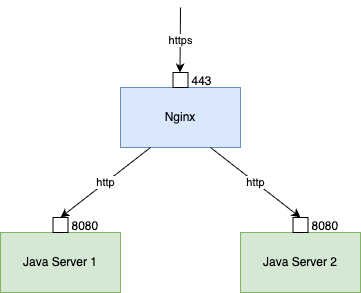
在 Nginx 反向代理后端 Java 应用的常见架构中,客户端与 Nginx 之间走 https,Nginx 与后端之间走 http,会导致 `HttpServletRequest.getRequestURL()` 拿到的是 http URL,`sendRedirect()` 生成的重定向也是 http 链接。解决思路是 Nginx 配置加少量后端代码:先用 `proxy_set_header Host $host` 把正确的 Host 传给后端,再用 `proxy_set_header X-Forwarded-Proto $scheme` 传递原始协议,并在 Java 应用中写一个 Filter,通过 `HttpServletRequestWrapper` 重写 `getScheme()` 和 `getRequestURL()`,让后端拿到 https URL。

对于重定向问题,用 `proxy_redirect http:// $scheme://;` 让 Nginx 重写返回的 Location 和 Refresh 响应头即可。进一步地,若 Nginx 前面还有 AWS ELB、阿里云 SLB 等负载均衡器且与其之间是 http,就需要在负载均衡器上开启透传 `X-Forwarded-Proto` 头,并将 Nginx 中的 `$scheme` 换成 `$http_x_forwarded_proto`,以正确透传前端的真实访问协议。
IT 2026-06-03 09:03:23 / 累计浏览 200

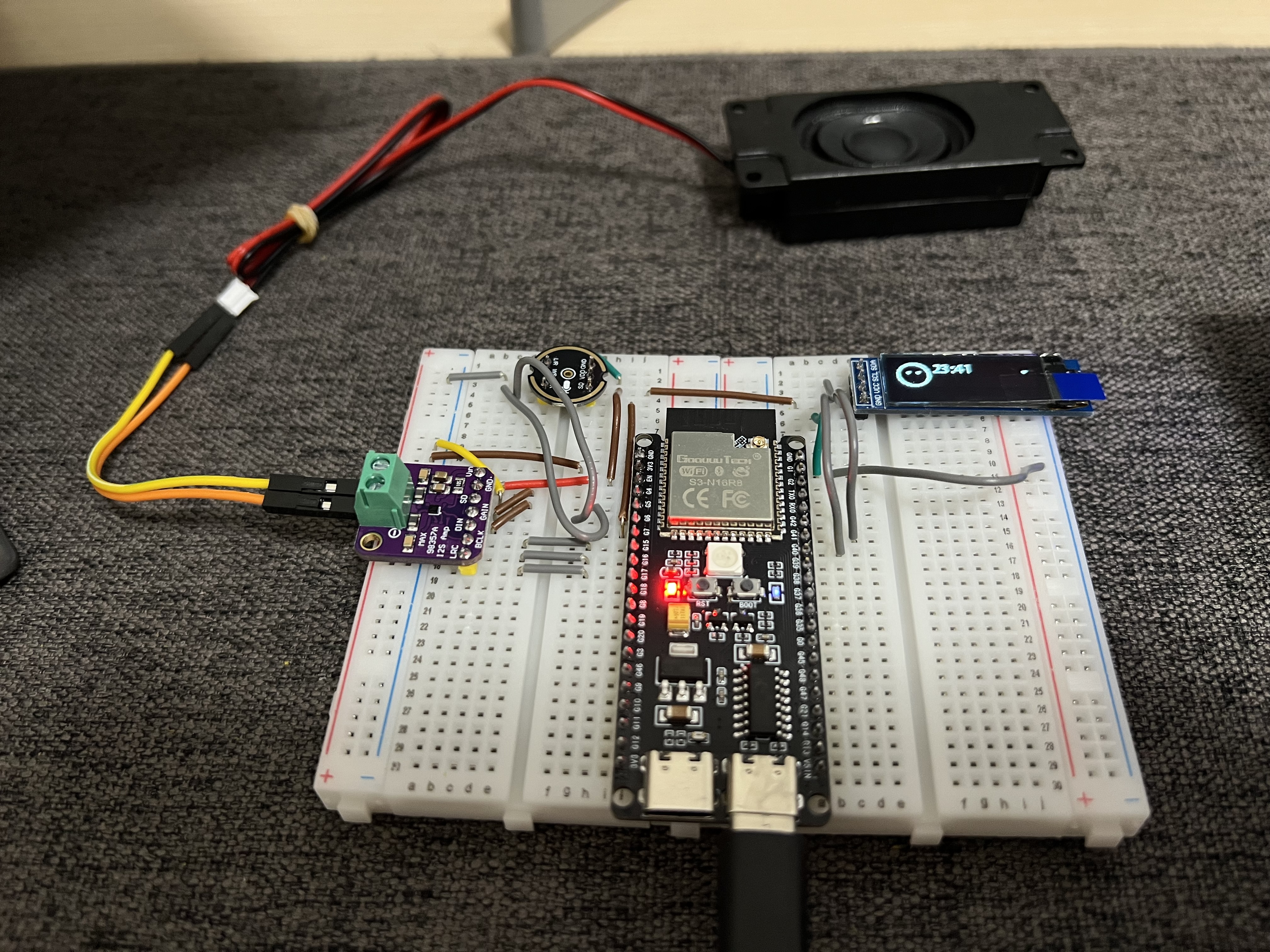
在小智 AI DIY 玩具的启发下,作者记录了在 Mac 上搭建 ESP-IDF 开发环境并编译小智 AI 固件的完整过程,以补充《小智 AI 聊天机器人百科全书》中未详细提及的部分。如果只想烧录现成固件,可以直接用乐鑫的 Flash 下载工具或网页版 ESP LAUNCHPAD;而想后期定制,则需要自建开发环境。

搭建过程参照乐鑫官方的 Linux 和 macOS 平台工具链标准设置,目标版本为 ESP-IDF v5.4.1、编译目标为 ESP32-S3:先用 brew 安装 cmake、ninja、dfu-util、ccache、python3 等前置依赖,再 git clone 指定分支的 esp-idf 仓库,执行 ./install.sh esp32s3 安装工具,并在 ~/.zshrc 中配置 get_idf 别名指向 export.sh,方便随时进入环境。随后 clone v1.6.2 的 xiaozhi-esp32 项目,接入 ESP32-S3 开发板,依次执行 idf.py set-target esp32s3、build、flash monitor 即可完成烧录并进入监控模式,再按提示完成 WiFi 配置与设备绑定即可使用。

后续定制可基于 xiaozhi-esp32 目录修改重编译,习惯 VSCode 的话还可以安装乐鑫的 ESP-IDF 扩展来提升开发调试体验。

IT 2026-06-03 09:03:23 / 累计浏览 320

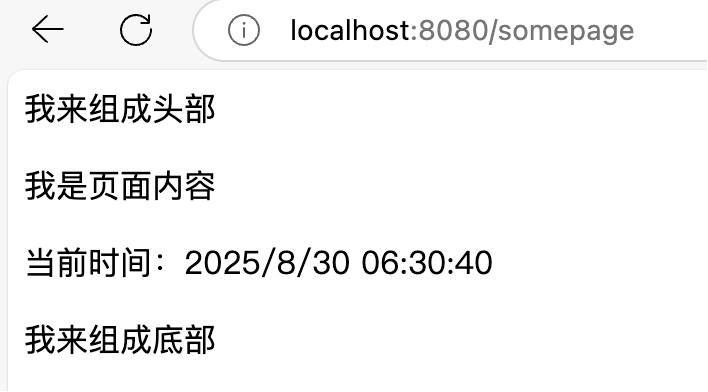
页面一多,重复布局就在所难免。FreeMarker 中最常规的做法是用 include 指令把 header、footer 等公共元素抽出来,需要时引入,但每个页面仍要手写整体结构,一旦布局变化还得在 N 个页面里反复修改。更优雅的方案是参考 Jekyll 等博客引擎的 layout 思路:FreeMarker 虽然没有内置 layout,但可以用 macro 实现类似效果。抽象出 layout/page.ftl 作为布局模板,把 header、footer 和 body、js 参数整合进 macro;具体页面只需用 import 引入布局,将页面内容和脚本分别用 assign 定义,最后通过调用 layout 宏完成渲染,页面专注内容即可。

布局复用解决后,新建页面还得手写结构,可以借助编辑器的 code snippets 进一步自动化:在 VSCode 的 .vscode 目录下新建 layout.code-snippets 文件定义页面骨架,之后新建 .ftl 文件输入触发词 layout:page 就能自动生成基本结构,IntelliJ IDEA 用 Live Templates 也能达到同样效果。相关代码示例已上传至 GitHub 的 learn-spring 仓库 freemarker-test 目录。

IT 2026-06-03 09:03:23 / 累计浏览 220

Mac mini 与蓝牙鼠标断连时,往往需要借用有线鼠标才能重新连接,颇为不便。本文记录了一套纯键盘完成蓝牙鼠标重连的方法:用 Cmd + 空格调出 Spotlight 输入"系统设置"回车,上下键定位到"蓝牙",让鼠标进入配对模式(一般长按底部配对键),再连按 Tab 定位到该设备的"连接"按钮,最后按 Space 完成连接。

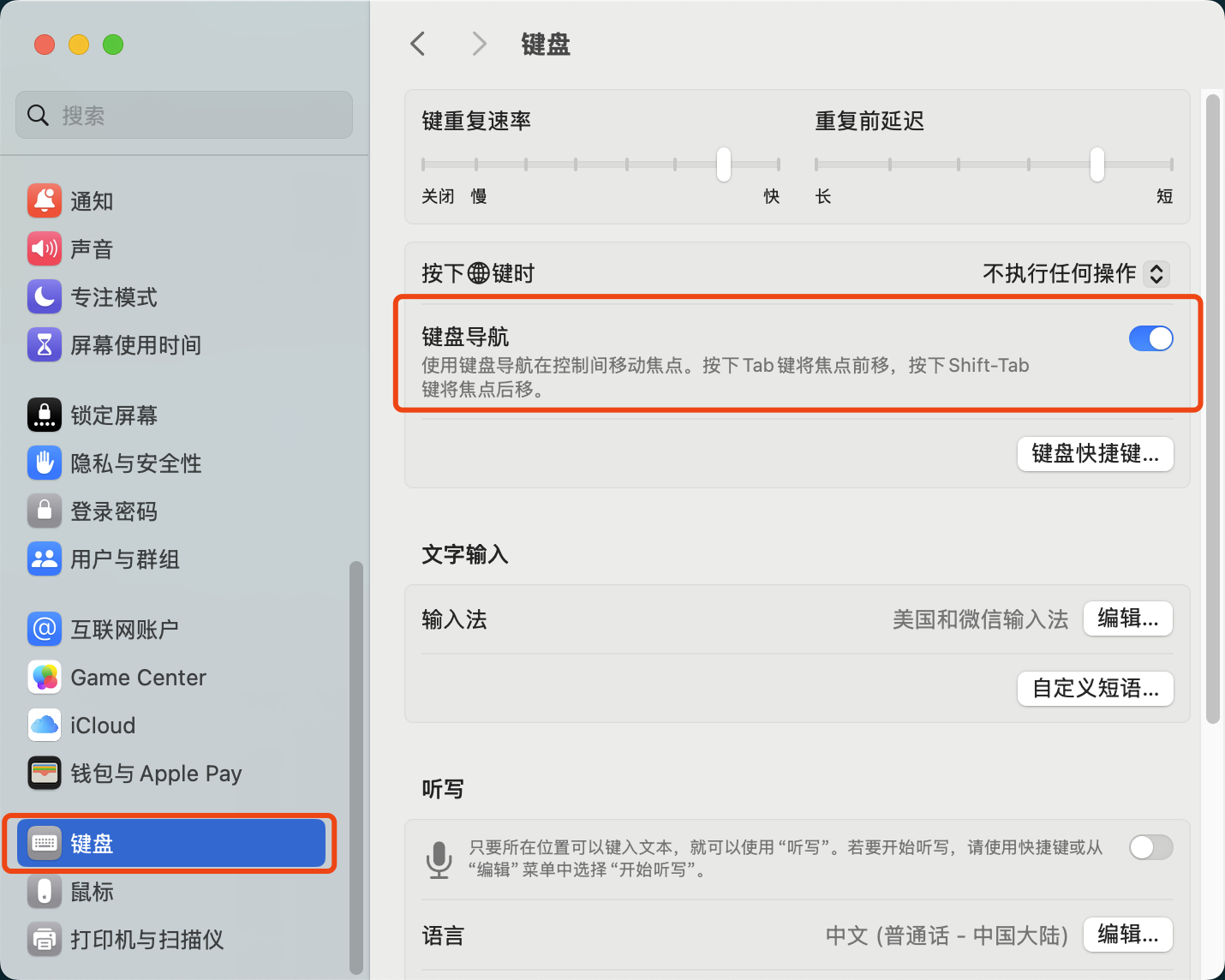
关键在于一个常被忽略的设置开关——"键盘导航",其默认关闭,切换快捷键为 Ctrl + F7。不开启它时,按 Tab 焦点无法移动到设置面板右侧的按钮上,按下 Ctrl + F7 后即可正常移动焦点。文章也提到了其它备选思路,如用 Cmd + Option + F5 打开辅助功能开关后以键盘模拟鼠标操作,或让 Siri 帮忙重启蓝牙,可按需尝试。