标签:终端

共 7 篇相关文章

IT 累计浏览 563

一个冷门的速查日历方法

终端里的 `cal` 命令是个冷门但好用的速查日历方法。作者喜欢它的原因有二:一是快,平时终端常开(作为 vscodium 底部面板),码字时随手敲个 `cal` 就能看到当月日历,比打开日历应用或 menubar item 都快;二是终端输出为纯文本,可以直接复制到笔记里参考或标注,这种野兽派纯文本风格本身也很对胃口,缺点只是比较简陋。

常用选项包括:`cal 2025` 显示全年日历(等价于 `cal -y 2025`),`cal -m 3` 显示今年 3 月,`cal -3` 显示本月及紧邻的前后月份,`ncal -w` 则把行列旋转(每周一列)并显示周数。更多用法可查 `man cal`。这个命令历史悠久,自 1971 年 Version 1 AT&T UNIX 起就存在,几十年几乎没变过。
IT 累计浏览 5,138

iTerm2 (Mac Terminal) 清空当前屏幕内容

对于经常使用终端的开发者,清空当前屏幕内容通常使用 clear 命令,它在大多数情况下能满足需求,但仍有不足:向上滑动依然能看到之前的终端内容,而且搜索当前屏幕字符时,clear 之前的内容也会被一并搜索到。因此,更彻底的清除办法是使用 Command + K,可以完美解决这两个问题,让屏幕内容被真正清干净。

IT 累计浏览 2,508

在命令行中步入黑客帝国

这是命令行玩具日历系列的一篇推荐,借《黑客帝国》二十周年纪念的契机,把电影里那标志性的绿色代码流搬进了终端。作者回忆这部科幻电影对计算机爱好者的感召——程序员凭借思维力量成为虚拟世界中的英雄,由此引出今天的主角 cmatrix:一款能在命令行中重现黑客帝国滚动代码效果的小玩具。在 Fedora 上只需 dnf install cmatrix 安装,随后在终端输入 cmatrix 即可运行,源代码以 GPL 许可托管在 GitHub 上。文末作者还邀请读者留言推荐自己心仪的命令行小玩具,并预告了前一天介绍的"让 Bash 提示符变得像冬天"的项目。

IT 累计浏览 2,449

假装很忙的三个命令行工具

谍战片里黑客屏幕上总是刷满代码雨、闪烁地图和 3D 几何形状,而真正的程序员都知道那和实际工作毫无关系——解决问题靠的是思考、沟通和研究,最后才敲那么一点代码。不过如果你想追求那种电影效果、让自己"看起来很忙",有几个开源工具正好合适。

Genact 会无尽循环地播放你选择的序列来假装"编译",内置数字货币挖矿模拟器、Composer 依赖管理、内核编译、内存转储等场景,还有类似《模拟城市》的加载进度条;Hollywood 更直接,用 shell 脚本在终端里创建随机分屏,启动 htop、目录树、源码文件等程序并每隔几秒切换,随时可以按需修改;Blessed-contrib 则是一个基于 Node.js 的终端仪表盘构建库,既实用又能轻松填充虚拟数据,模拟出《战争游戏》的界面。此外 Nmap 这类安全扫描工具也常被好莱坞电影直接拿来用,开发者甚至专门整理了它出现过的影片列表;配合 screen 或 tmux 就能自由组合自己的屏幕布局。当然,如果公司真按"看起来忙不忙"来考核,那才是一套需要尽快解决的有毒文化。

IT 累计浏览 2,951

Ctrl+S导致Putty或Xterm命令行无响应问题

使用 Putty 或 Xterm 连接 Linux/Unix 时,习惯性按下 Ctrl+S 会导致命令行"无响应",很多人只能重开窗口、重新 kill 程序再执行。其实这是因为 Ctrl+S 触发了 XOFF(关闭流控制):终端仍在接收按键,只是不做任何输出,看起来像卡死了一样。

对此有三种解决办法。立竿见影的是直接按 Ctrl+Q 打开流控制(XON),此时之前按键产生的输出会重新显示。一劳永逸的做法是在 .bashrc 中加入 stty ixany 和 stty ixoff -ixon,禁止 Ctrl+S 发送 XOFF。还可以一箭双雕:在 .bashrc 中追加 stty stop undef、stty start undef,并在 .vimrc 中配置 map :w 与 imap :wa,让 Ctrl+S 在 VIM 中直接保存文件。

IT 累计浏览 5,153

linux下vim的编译以及终端乱码的最终解决方案

公司开发机上的 Vim 不支持多字节编码,导致终端里中文显示异常、移动光标时一个汉字要按两次键。解决办法是从 vim.org 下载 vim-7.2 源码重新编译:解压后进入 vim72 目录,执行 ./configure --prefix=/usr/vim --enable-multibyte --with-features=huge,再 make && make install。其中 --enable-multibyte 让 Vim 支持多字节编码字符集的文件,--with-features=huge 提供最大特性支持。如果机器上有多个 Vim、想用自己的版本,可在 .profile 中加 alias vim="/usr/vim/bin/vim"。

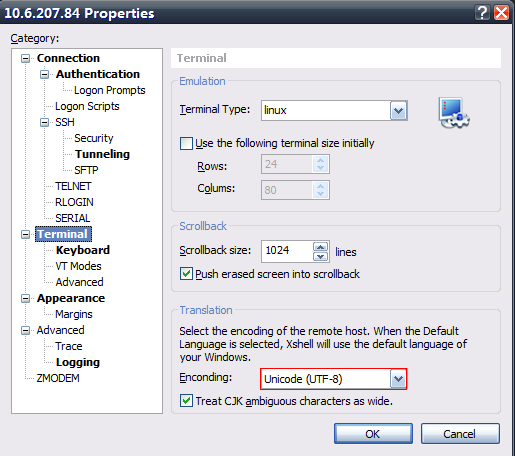
Vim 支持多字节之后,还要让终端同时兼容 UTF-8 和 GBK 编码的文件。做法很简单:在 XShell 和 Putty(secureCRT 需自行测试)中把终端编码都设置成 UTF-8,设置后两种编码的中文都能正常显示,不再乱码。

如果仍然出现乱码,可以补充在 .profile 中加入 export LANG="zh_CN.UTF-8" 和 export LC_ALL="zh_CN.UTF-8",再执行 source .profile 生效,不过作者表示并未用到这两项配置。

IT 累计浏览 4,419

将GUI配色转化为终端配色的VIM插件

不少朋友需要在 Windows 的 gvim 和终端下同时使用 vim,保持两者配色一致就很重要。这款 gui2term.py 插件正是解决这一问题的方案,它能将 gvim 的 GUI 配色自动转化为终端配色。

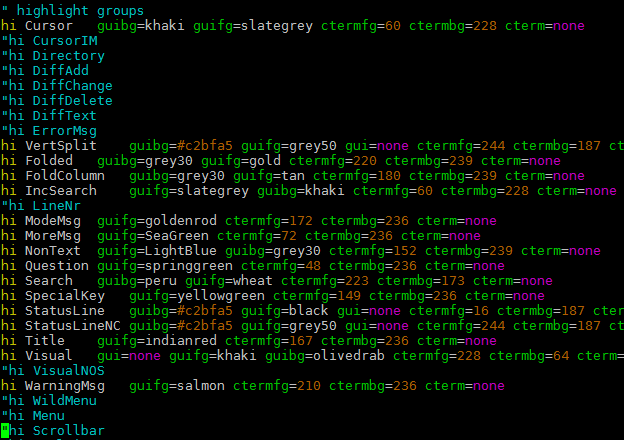
使用方法很简单:以 desert 配色为例,把 desert.vim 改名为 test.vim 并与 gui2term.py 放到同一目录,将 colors_name 改为 test 并删除原有的终端配色代码,再把 vim 根目录下的 rgb.txt 也放到该目录,然后执行 ./gui2term.py test.vim test2.vim,生成的 test2.vim 中就已包含终端配色代码。从最终效果看,xshell 下的 vim 配色甚至比 windows 下的 gvim 更好看。