标签:远程桌面

共 2 篇相关文章

IT 累计浏览 127

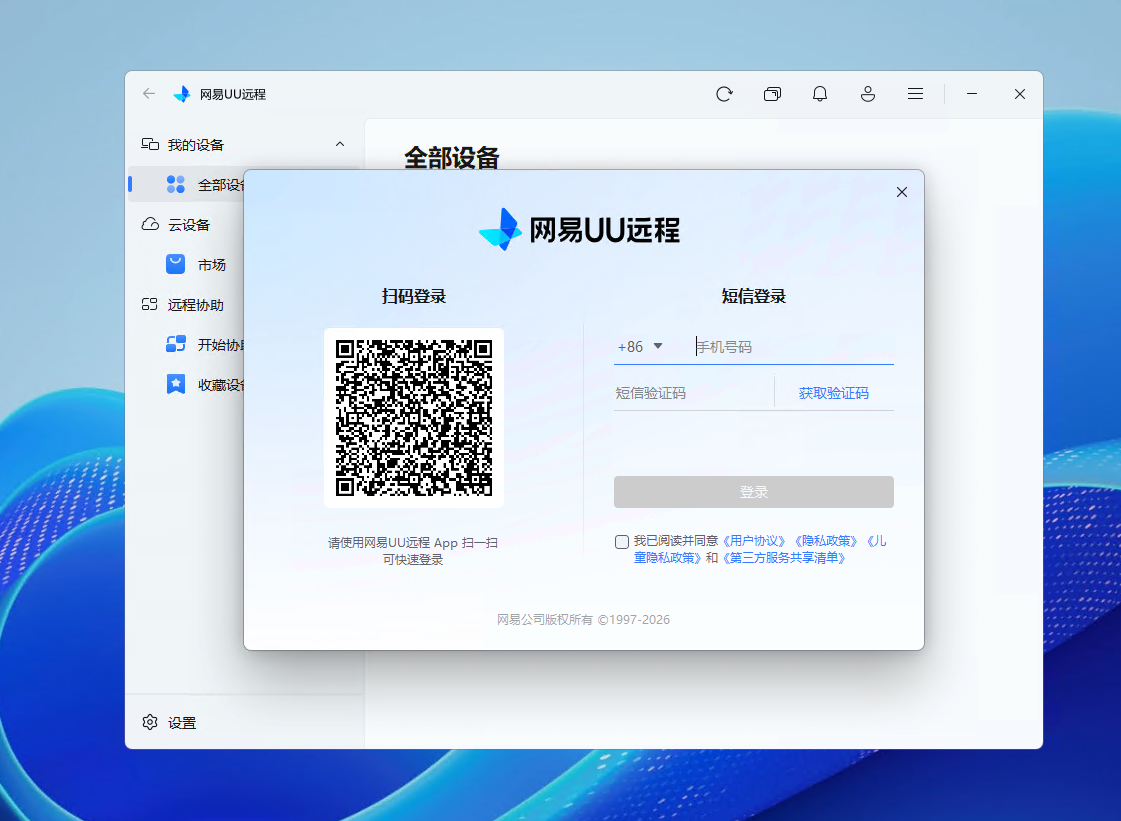
App+1 | 免费、多功能的远程控制新选择:网易 UU 远程

网易 UU 远程提供免费的跨平台远程控制能力,支持 Windows、macOS 被控端,以及多种桌面和移动主控端。它具备设备管理、临时远程协助、虚拟超级屏、多屏控制、最高 144 Hz 画面设置、HDR、防窥模式和文件断点续传等功能。实际体验中,普通远控延迟基本控制在 100 ms 以内,还可通过调整码率、帧率和分辨率适应不同网络环境。

面向运维和开发场景,UU 远程支持直接连接 Windows CMD、PowerShell 或 macOS zsh,并提供 uuyc-cli 命令行工具进行设备查询、远程连接和终端管理。其端口映射功能无需公网 IP,可将远端 Windows 主机上的 IIS 等服务映射至本地端口,方便开发调试。此外,无线副屏可以将手机或平板变成扩展显示器,云电脑则提供按需租用的游戏主机及云硬盘。

整体来看,UU 远程在免费功能、画面质量和操作便利性方面表现较好,但目前不支持 Linux 被控端,macOS 文件传输能力及企业级权限管理仍有局限,更适合个人远程办公、轻量运维和开发测试。
IT 累计浏览 112

用Docker部署RustDesk远程桌面控制工具

RustDesk 是一款开源跨平台远程桌面工具,支持 Windows、macOS、Linux、Android 和 iOS,并允许自建服务器管理设备连接,减少对第三方远程服务的依赖。文章通过 Docker Compose 部署 RustDesk Server,使用 hbbs 提供 ID 注册与连接协调,hbbr 提供流量中继,两个容器采用 host 网络模式运行。

部署时需配置服务器公网 IP,按需开放 21115 至 21119 的 TCP、UDP 端口,其中 21116 和 21117 是基础连接的重要端口。服务启动后,通过服务器生成的 Ed25519 公钥配置客户端的 ID 服务器、中继服务器和 Key,而不是使用浏览器访问服务端口。

文章分别演示 Windows 和 iOS 客户端配置,以及通过设备 ID 和密码建立远程连接,实现桌面控制、文件传输与剪贴板同步。实际部署还需关注防火墙、密钥持久化和访问权限;自建服务并不自动保证端到端加密、授权合规或生产环境安全。