标签:Canvas

共 24 篇相关文章

IT 累计浏览 66

Parti:一个零门槛联机游戏平台,凭什么不需要服务器?

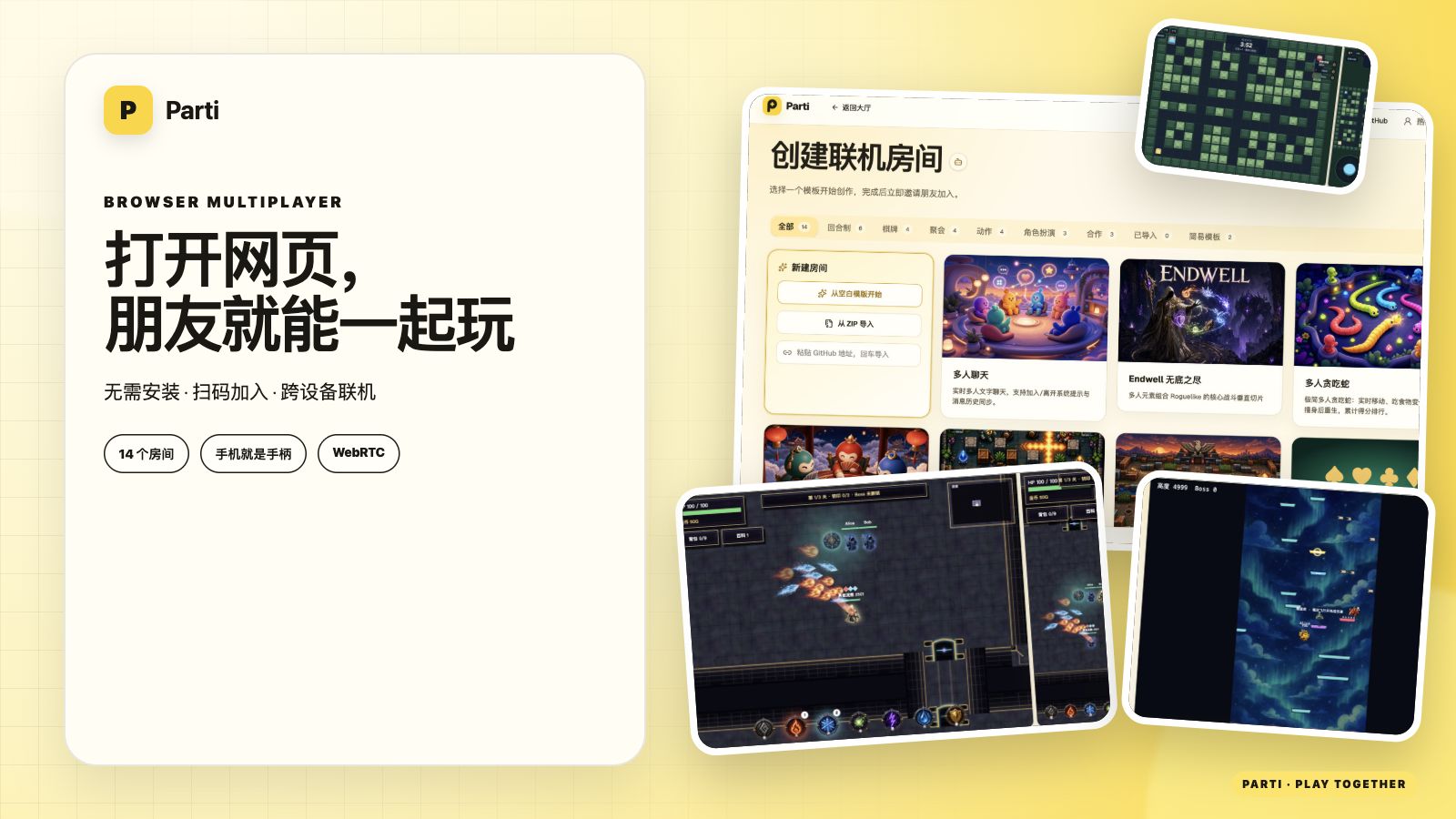
Parti 是一个基于浏览器的轻量联机游戏平台,目标是让朋友无需下载安装、注册账号或购买会员,通过二维码或链接即可创建和加入游戏房间。作者曾尝试使用 Node.js 搭建联机平台,后来借助 Codex 进行 Vibe Coding,将协议层、底层联机层、Web 层和自定义游戏层分离,开发出包含十多款小游戏的平台。

Parti 使用 WebRTC 建立点对点连接,由房主设备承担权威计算,通过 Web Worker 执行游戏规则和状态管理,Service Worker 负责游戏包加载,Canvas 用于画面渲染。自定义房间主要由 parti.room.json、index.html 和 room.worker.js 三个文件组成,分别定义元数据与权限、界面及游戏逻辑,支持 ZIP、GitHub 仓库导入和基于 GitHub Issue 的市场发布机制。

这种架构减少了对中心化游戏服务器的依赖,但并非完全没有网络基础设施要求。WebRTC 可能受 NAT 和运营商网络限制,房主退出会影响游戏运行,客户端环境也缺乏可靠的反作弊保障。因此 Parti 更适合朋友聚会与轻量社交,而非高可靠竞技游戏。
IT 累计浏览 194

超级Web特性HTML-in-Canvas初体验

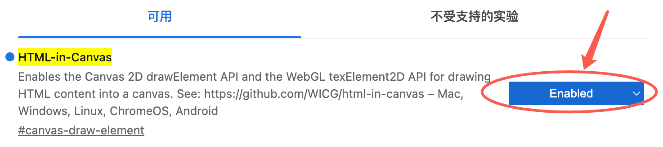
Chrome 150+ 可通过开启 `#canvas-draw-element` 特性体验 HTML-in-Canvas,作者直呼等不及提前体验。过去 Canvas 里做元素动效啰嗦麻烦,往往依赖第三方组件,而现在所有 Web 动效(含 SVG)都能无缝接入 Canvas;游戏中的弹窗提示也可直接用 HTML ``,不必再悬浮 DOM 或手写绘图 API 重做 UI。HTML 转图片同理,原生方案既全面又高性能,html2canvas 可以说拜拜了。

使用上极其简单,核心就是 `canvas.getContext('2d').drawElementImage(htmlElement, 0, 0)`,Video、表单、iframe 都能绘制,Three.js、Pixi.js 也已支持。作者实测将 LuLu UI 表单验证搬进 Canvas,不仅渲染正常,自定义 JS 验证 UI 也一并带入。JS 只需设置尺寸并在 `onpaint` 中调用绘制,注意 `` 上的 `layoutsubtree` 属性必须保留,否则无实时渲染;`drawable` 属性按实践看不设置也不影响,作用待考。

目前兼容性尚不理想,作者建议了解即可,静待浏览器大规模支持。

IT 累计浏览 2,629

超级小的web手势库AlloyFinger发布

AlloyFinger 是一个超级小的 Web 手势组件,面向多点触控设备编程,能快速为 web 程序增加手势支持,并消除 click 300ms 的延迟。它提供无依赖的独立版和 react 版两个版本,除 Dom 对象外,也支持监听 Canvas 内元素的手势(需 Canvas 引擎内置对象支持 touch 事件绑定)。目前已服务于兴趣部落、QQ群、QQ动漫、腾讯学院、AlloyTeam 等多个团队和项目。

该库具备极小的文件大小、简洁的 API、优秀的性能和丰富的手势支持,覆盖 pinch 缩放、rotate 旋转、pressMove 拖拽、doubleTap 双击、swipe 滑动、longTap 长按、tap 与 singleTap 等事件。独立版通过 new AlloyFinger(element, {...}) 注册回调,evt 上携带 angle、scale、deltaX/deltaY、direction 等信息;react 版则以组件包裹目标 Dom、通过 onXxx 属性绑定。官方 Q&A 说明它不必与 transformjs 搭配使用,缩放 origin 可由两指连线中点坐标自行计算,拖拽与缩放的边界限制则应由业务逻辑控制,多指手势可用 Chrome 的 touch 模拟或真机调试。源码和 Demo 见 AlloyTeam 的 GitHub 仓库。

IT 累计浏览 6,760

HTML5+CSS3 loading 效果收集

用 gif 图片做 loading 的时代已经过去,用 HTML5/CSS3、SVG 和 canvas 实现的加载动画既炫酷又逼格十足,这已成为一种趋势。文章收集了几十个纯 HTML5 和 CSS3 实现的 loading 效果供学习参考,涵盖 CSS Rainbow Loader、Slack loader、Cog loader、Cube CSS Loader、天气 loading、水位填充 loading、文字动画 loading、进度条等多种样式,也包括 Loaders.css、SpinKit、Single element CSS spinners 等知名加载动画合集。

除常规 loading 外,还整理了一批其他类型的加载与预加载方案,如 12 个免费 SVG loaders、Page Loading Effects、Pace.js 页面加载进度条、Material Design preloader 等。每个效果都附有 Demo 和 Download 链接,多来自 CodePen、GitHub、Codrops 等站点,方便直接预览和取用。

IT 累计浏览 1,634

高性能Android Canvas游戏开发

UC 浏览器加速版已正式支持 2D Canvas 硬件加速,并在 9.4 中引入全新渲染架构。本文面向移动 Canvas 游戏开发者,给出针对 Android 平台硬件加速 Canvas 的渲染性能优化指南,同样适用于 Chrome for Android 等浏览器,且只聚焦渲染而非 JS 性能。

优化前提是要认清移动端与 Android 的特殊性:移动平台性能仅约桌面的 1/10,CPU、内存(无虚拟内存、易触发 GC 停顿)、GPU 与内存带宽都更受限;而 Mobile Safari 用 IOSurface 作 Canvas Buffer,其大量使用 Off-Screen Canvas 的优化套路在 Android 上不适用,因为 Android 只能用 GL API 加速,Canvas 的 Buffer 是 attach 到 FBO 的 Texture,只能由 GPU 读写,CPU 访问需 glReadPixels 拷贝且阻塞渲染流水线,频繁创建销毁 Canvas 还会导致显存碎片化和 Render Target 频繁切换。

具体规则包括:尽量精简网页 DOM 树和 CSS 背景,把系统资源留给 Canvas 绘制;Canvas 尺寸选 480p/600p(横屏 800p/960p),不超过 720p,并让图片资源分辨率与之一致,通过 viewport 设定全屏缩放;避免多个 On-Screen Canvas 同时更新;合理使用 Off-Screen Canvas——数量适中、大小适中(128×128 以上、2048 以内、2 的幂次方)、一次创建固定大小持续使用、读多写少,可作 Layer 缓存内容变化少但变换频繁的部分,避免每帧更新;避免频繁调用 getImageData、putImageData、toDataURL;追求最大帧率时用 requestAnimationFrame 替代 Timer;图片资源对 GPU 友好,小图拼接成 2 的幂次方大图(如 512×512、1024×1024),减少空白浪费。

IT 累计浏览 4,312

通过WebRTC获取摄像头影像

WebRTC 是支持网页浏览器进行实时语音或视频对话的 API,已是 W3C 推荐标准。获取摄像头影像主要用 navigator.getUserMedia 接口,但目前只有 Chrome 和 Firefox 支持较好且需加各自前缀,移动端几乎全线不可用,因此要先做兼容性处理。该接口原型为 getUserMedia(constraints, successCallback, errorCallback),第一个参数传入需启用的多媒体设备(如 { video: true } 或 { video: true, audio: true }),成功回调拿到视频流对象后,可通过 window.URL.createObjectURL 转换为对象 URL 赋给 video 标签并 play()。浏览器执行时会提示用户是否允许使用摄像头,允许后网页即可实时显示影像,拒绝则触发错误事件。

截图的原理是把影像的某一帧传入 canvas 绘制,用 drawImage 按坐标和尺寸绘制图片,尺寸需与视频一致。但视频尺寸必须在 video 加载完成后才能获取,且 Firefox 在 loadeddata、playing 事件中获取到的值都是 0,只能用 setTimeout 轮询监听到尺寸非零后再绑定截图按钮。

几点实践经验:一个浏览器启用了摄像头后,其他浏览器再启用会触发错误事件,但同一浏览器的标签页和窗口无碍;Firefox 的授权提示除"允许""不允许"外还有"暂不",选它既不触发成功也不触发错误;如需保存截图,最好把图片发到服务器后由服务器提供下载地址,本地保存方案体验都不好。

IT 累计浏览 3,781

云标签,关键字图排版 html5 canvas版(一)

作者在做云标签信息展现时接触到 Information Visualization(信息视觉化)概念,被 wordle.net 这类漂亮惊艳的表现力打动,于是尝试用 HTML5 canvas 实现类似的云标签排版,并把过程整理成笔记。整体思路很简单:不停地尝试把当前文字放到能放到的位置,直到没有文字为止。过程中需要解决几个关键问题:字符碰撞检测、拿到文字绘制到画布上的像素点、文字大小与垂直/水平方向的设定,以及如何扩展支持特殊图形(本质是约束显示范围,可用函数计算或手工指定边界)。

具体实现上,文字大小按最大字号与出现次数最多的词 count 的比例设定,中文需先分词再 count,英文直接 split(/\\b/) 即可;文字位置用 normalInt 多次随机取平均的方式,让结果正态分布在画布中心附近。碰撞检测是性能关键,最笨的办法是逐像素遍历,可用 hash cache 换取 IO 效率,或记录已放置文字的最大最小 x/y 以限制检测范围。像素层面通过 getContext('2d').getImageData() 拿到 CanvasPixelArray(宽×高×4 字节的扁平矩阵),按 (y-1)*(width*4)+(x-1)*4 定位某点颜色;碰撞检测则以绘制文字的 x,y 为基点逐行逐列扫描,比较两者 alpha 通道,均不为零即判定碰撞,复杂度近似 O(max(width,height)²)。文末附有 MDC、wordle 作者论文、信息可视化 wiki 等参考资料。

IT 累计浏览 3,926

HTML5 Canvas(画布)教程

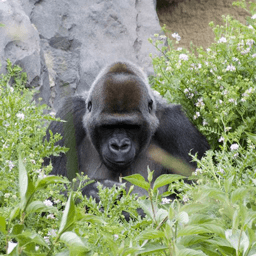
Canvas 标记让开发者无需 Flash、Java 等第三方插件即可实现动态网页应用,本教程聚焦其中图像显示和处理这一核心功能。在 canvas 上画图最常用的方式是借助 Javascript Image 对象,图片既可以抓取 DOM 中已加载的元素,也可以用 new Image() 即时创建;由于图片未加载完成时绘制不会产生任何结果,需要用 onload 回调确认加载完成后再绘制。示例统一使用一张 256×256 的大猩猩图片作为图像源。

绘制操作由 drawImage 函数的三种重载实现:最基本的 drawImage(image, x, y) 只需给出图像左上角的 x、y 坐标,可按原尺寸绘图;drawImage(image, x, y, width, height) 通过宽高参数实现缩放和调整尺寸,能画出比原图小、改变长宽比或比原图大的图像;九参数版本 drawImage(image, sourceX, sourceY, sourceWidth, sourceHeight, destX, destY, destWidth, destHeight) 用于裁剪,相当于从原图取出一个矩形区域画到画布的目标区域。这些就是 canvas 绘图和图像处理的基本操作,绘图只是 canvas 功能之一,后续还会有更多教程介绍该标记的其他特征。

IT 累计浏览 2,886

HTML4和HTML5之间的10个主要不同

HTML5 是最新的 HTML 标准,与 HTML4 相比虽无重大修改,但存在不少需要了解的重要区别。首先是标准本身仍在制定中,新增或修改的元素每年都可能变化,因此目前最好在产品中使用 HTML4,只在实验中使用 HTML5。语法方面有了简化,doctype 只需写 ``,兼容 HTML4 和 XHTML1 但不兼容 SGML。

标记层面的变化最为直观:新增 `` 作为替代 Flash 的绘图与视频方案;引入 ``、``、``、`` 等语义化标记来描绘网站结构,不再依赖 ``,还有望改善 SEO;新增 ``、`` 管理菜单和图文,``、``、`` 则极大方便了多媒体嵌入;表单也做了全新设计。同时废弃了 ``、``、``、``、`` 等标记,提倡用 CSS 处理样式。此外还有 `` 倒排序等大量次要改动。作者建议持续关注 W3C 的 HTML4/HTML5 差异页面,由于部分浏览器对新标记支持不一致,网页显示可能前后不一,现阶段仍应保持耐心,等待 HTML5 真正实用。

IT 累计浏览 4,039

使用canvas绘制时钟

本文演示如何用 HTML5 canvas 绘制一个走动的时钟。准备工作是在页面中放置一个容器,并定义桌布尺寸、圆点半径、圆半径和边框宽度等外观参数。关键设计是创建两个 canvas 元素,把时钟圆盘与指针分离开来:指针每隔一秒要擦除重绘,如果与圆盘共用一个 canvas,擦除时会把圆盘一并抹掉。

绘制圆盘时先通过 canvas.getContext('2d') 获取上下文,绘图流程固定为 beginPath 新建路径、设置样式、调用路径函数、stroke 或 fill、closePath 关闭路径,据此画出最外圆框和中心圆点。画刻度是最复杂的部分,需要借助三角函数:刻度起始点坐标为圆点坐标加上 AO*cosθ 与 AO*sinθ,结束点则对应半径为圆框半径减刻度长度的点,循环 60 次每次递增 π/30,对能被 5 除尽的刻度做加粗突出显示。

指针部分封装成 updatePointers 函数供 setInterval 每秒调用,先 clearRect 清掉旧指针,再根据当前时分秒换算出各指针指向圆周的比例,用同样的三角函数算出终点坐标并画线,从而实现秒针、分针、时针的动态刷新。

IT 累计浏览 2,563

使用JavaScript和Canvas开发游戏(五)

本节继续用 JavaScript 和 Canvas 开发游戏,重点实现视差滚动背景。RepeatingGameObject 的 drawRepeat 方法负责纹理的重复绘制:先根据滚动位置对图像宽高取模计算出起点(左上角)的偏移量,再依据滚动方向的正负确定 left 和 top,同时对绘制的宽高做边界裁剪,最后调用 canvas.drawImage 绘制图像并返回实际绘制的尺寸,如此循环填满填充区域。

随后引入 ApplicationManager 管理应用,在 startupApplicationManager 中创建三个 RepeatingGameObject 实例作为三个图层,分别传入不同的 z(深度)和 scrollFactor 值(1、0.75、0.5),从而营造出背景渐远、渐慢的效果;update 方法中让全局滚动值按 50 * dt 递增以驱动滚动。最终视差滚动为画布赋予了很好的纵深感,而整个效果只需多编写一个类即可实现,Demo 地址见文末。

IT 累计浏览 2,173

使用JavaScript和Canvas开发游戏(四)

本篇围绕 Bounce 类展开,它是第二个应用类,扩展了 VisualGameObject,用于演示整个框架的最终动画效果。Bounce 会显示一幅在屏幕上反弹的图像,效果类似第一篇文章中的示例。类中定义了 xDirection、yDirection 运动方向和 speed 运动速度等属性,startupBounce 函数接受一幅图像并通过调用 startupVisualGameObject 完成基础初始化;update 函数(由 GameObjectManager 在渲染期间调用)则根据 dt 更新图像位置,当图像到达画布边缘(x 范围 0~450,y 范围 0~250)时反转对应方向,实现反弹。

值得注意的是 Bounce 中并没有绘制相关的代码,绘制逻辑已封装在 VisualGameObject 的 draw 函数里;由于 VisualGameObject 扩展了 GameObject,每渲染一帧都会自动调用 update 和 draw,Bounce 只需关注修改 x、y 来实现反弹。至此,通过这批类已经复现了第一个示例的效果,而有了这套框架,后续创建游戏就不必为绘制画布等底层逻辑和管理游戏对象重复编码了。

IT 累计浏览 2,880

使用JavaScript和Canvas开发游戏(三)

本篇继续讲解 JavaScript 与 Canvas 游戏框架中的 GameObjectManager 类。draw 函数通过 this.context2D.drawImage(this.backBuffer, 0, 0) 将后台缓冲绘制到画布上;addGameObject 向 gameObjects 集合中 push 游戏对象后按 zOrder 排序,removeGameObject 则借助 Utils.js 中扩展的 Array.prototype.removeObject 从集合中删除对象。

GameObjectManager 是整个游戏框架中最复杂的一个类,下一篇文章将继续讲解 GameObject、VisualGameObject、Bounce 和 ApplicationManager 这几个类。

IT 累计浏览 2,897

使用JavaScript和Canvas开发游戏(二)

这是系列教程的第二篇,演示如何用Canvas元素实现几种高级图像操作——修改透明度、切变、缩放和旋转,这些效果在Canvas出现之前用标准HTML元素几乎做不到。相比上一篇的基本动画,本例在HTML页面中加入四个按钮,通过设置currentFunction变量来切换渲染循环中运行的效果函数。

代码的核心在draw函数:先递增currentTime并据此计算sineWave(把正弦函数的-1到1映射成0到1),用作效果变化的基准值;接着clearRect清空画布,然后save保存当前绘制状态,调用translate把图像居中,执行currentFunction应用效果,drawImage绘图,最后restore撤销所有累积的效果。由于画布上的效果是累积的、会作用于所有绘制对象,save和restore为“应用效果—绘制—撤销”提供了简洁机制。

四个效果函数分别是:alpha通过globalAlpha实现淡入淡出;shear用transform应用切变矩阵;scale调用scale缩放图像,并额外translate以保证居中;rotate通过translate、rotate、translate组合实现围绕中心点旋转。教程还附有可运行的Demo。

IT 累计浏览 3,320

使用JavaScript和Canvas开发游戏(一)

这是系列教程的前两篇,围绕"使用JavaScript和Canvas元素开发简单平台游戏"展开,后续还将涵盖动画、键盘输入、分层渲染、视差滚动、游戏框架、关卡定义、资源加载、主菜单等内容。

第一部分介绍Canvas的背景:HTML本身只适合静态页面,JavaScript虽能动态修改已有元素,却难以让浏览器显示新对象,做网页游戏要么改造标准HTML元素,要么求助Flash或Silverlight等插件。Canvas元素由苹果在WebKit中引入,现已进入HTML5规范,为开发者提供了无需插件即可在网页中直接绘图的机制,配合V8、SpiderMonkey、Nitro等现代JavaScript引擎的性能,创建精细且具有交互性的Web应用已完全可行(IE8之前可用ExplorerCanvas兼容)。

第二部分通过一个循序渐进的示例演示在Canvas上绘图与动画:先准备HTML页面放置canvas元素(含ID、width、height属性及不支持时的提示子元素),再在jsplatformer1.js中加载图像、通过getElementById取得画布并调用getContext('2d')获取2D绘图上下文。init函数中用setInterval按FPS建立渲染循环,draw函数每帧先clearRect清空上下文、drawImage绘制笑脸图像,再更新x、y坐标与移动方向,碰到边界即反转,使图像在600×400的画布内反弹往复。文中也提醒,setInterval指定的帧频只是理想值,实际调用频率取决于JS引擎速度和代码复杂度。

IT 累计浏览 3,894

使用JavaScript和Canvas开发游戏

Canvas 元素为 JavaScript 开发者提供了一种无需插件即可在网页中直接绘图的机制,最早由苹果在 WebKit 中引入,现已被建议加入 HTML5 规范,得到 Chrome、Firefox、Opera 等浏览器支持(IE8 之前不支持,可用 ExplorerCanvas 替代)。配合 V8、SpiderMonkey、Nitro 等现代 JS 引擎的性能,用 Canvas 开发精细且具有交互性的 2D 网页游戏完全可行,从而免去借助 Flash 或 Silverlight 等插件的麻烦。本系列教程将循序渐进地用 JavaScript 和 Canvas 创建一个简单的平台游戏,涵盖动画、加载资源、分层渲染、视差滚动、键盘输入、级别定义、跳跃坠落、道具与主菜单等内容。

绘图部分从一个基础示例讲起:HTML 页面中放置 Canvas 元素(不支持的浏览器只显示其子元素提示),并通过 ID 引用它,用 getContext('2d') 取得绘图上下文;再用 setInterval 按 FPS 指定的频率反复重绘——每帧先 clearRect 清除画布,再 drawImage 画出已加载的图像,并更新 x、y 位置与移动方向,实现图像在画布边界内来回反弹的动画效果。整套流程演示了加载图像、绘制和移动的基本套路,为后续搭建游戏框架打下基础。

IT 累计浏览 3,402

Canvas高级特性

这篇 Canvas 学习教程在上一篇基本图形与路径的基础上,介绍了几个进阶的绘图方法。画圆没有类似 fillRect 的一句话调用,需要用 beginPath() 加 arc 方法把圆当作一个 360 度的弧来画,arc(x, y, radius, startAngle, endAngle, anticlockwise) 共六个参数,分别指定圆心、半径、起始/结束角度和绘制方向;配合直线方法还能画出半圆、四分之一圆或扇形。需要注意 Canvas 中角度用弧度表示,从 0 到 2π、从右手边开始计算,也可以用 degrees × (Math.PI / 180) 把度数换算成弧度。

如果弧线不够用,可以借助贝塞尔曲线 quadraticCurveTo 和 bezierCurveTo 来绘制复杂路径:前者带一个控制点,后者带两个控制点,曲线起点由 moveTo 等方法确定当前位置,控制点决定曲线走向,组合多个路径就能画出任意复杂的图形。

另一个重点是绘画状态(drawing state)。save 方法会把当前的填充/边框样式、转换矩阵、剪辑区域等属性压入一个栈中,restore 则按后进先出的顺序弹出并恢复样式,避免每次都要手动改回原来的粗细和颜色,多重状态叠加时需调用相应次数的 restore。后续文章将讲解转换、阴影和渐变。

IT 累计浏览 4,571

Canvas学习教程 : Canvas介绍

Canvas 是现代浏览器内建的绘图技术,通过 HTML 的 canvas 标签配合宽高属性即可放置一块透明画布,标签内的内容会在浏览器不支持时作为降级显示。浏览器支持方面,IE9+、Safari/Firefox/Chrome 3.0+、Opera 10+ 以及 iOS、Android 都已支持,IE8 以下可借助 explorercanvas 插件。需要注意的是不要用 CSS 来设置 Canvas 宽高,否则会引起渲染上的奇怪问题,因为 Canvas 元素是由浏览器的 2D 图形引擎来渲染的。

实际绘图时并非直接在 canvas 上画,而是通过 canvas.getContext("2d") 拿到 2D 图形环境的引用,再用 JavaScript API 操作,坐标系原点在左上角,X 轴向右、Y 轴向下,屏幕一像素对应坐标系一个单位。基础 API 包括 fillRect/strokeRect 画填充与描边矩形;用 beginPath、moveTo、lineTo、closePath、fill、stroke 组合路径来画复杂图形;fillStyle 与 strokeStyle 可修改填充和描边颜色,支持 rgb、rgba、颜色名称和 16 进制等 CSS 颜色值,且改色不影响已画好的图形;lineWidth 控制线宽,lineCap、lineJoin 调整线端与拐角样式。清除画布用 clearRect,参数含义与 fillRect 相同,既可以传入 canvas.width、canvas.height 清空整体,也能只擦除局部区域。

整体来看 Canvas 简单好学,无需插件即可用 JS 自由绘制图形,后续还会有画圆、曲线、修改图片等高级用法,即使暂不使用也值得了解。

IT 累计浏览 3,624

防垃圾邮件在线生成邮箱地址图标

随着垃圾邮件日益猖狂,在网上公布的邮箱地址很容易被爬虫抓取并成为垃圾邮件的目标对象。为此可以借助在线工具把邮箱地址生成为图片形式展示,从而避免邮箱被直接抓取,降低收到垃圾邮件的风险。文章提供了相应的在线生成邮箱图片工具链接,可直接访问使用。

IT 累计浏览 3,762

图片旋转的小例子

这篇教程通过两个小例子演示了网页中旋转图片的实现方式。第一个例子展示了基础做法:用 canvas 的 2d 上下文,在图片加载后通过 ctx.translate() 平移坐标原点、ctx.rotate() 旋转画布,再用 drawImage() 绘出旋转后的图片,并注意将 canvas 宽高按图片尺寸互换。文中提示 rotate() 接收的是弧度值,角度乘以 0.017(2π/360)即可转换,而 IE 需要用滤镜实现同样效果。

第二个例子"图片转转转"更完整,用 setInterval 持续递增角度让图片平滑旋转。实现时先按图片宽高算出对角线长度 len 作为画布尺寸,取 len/2 为旋转中心,并把图片重心调节到旋转点(绘制时偏移 -width/2、-height/2)。兼容性上通过条件编译判断是否为 IE:IE 分支改用 progid:DXImageTransform.Microsoft.Matrix 滤镜,设置 SizingMethod 为 auto expand、FilterType 为 bilinear,通过设置 M11/M22 为 cos、M12/M21 为 sin 来实现矩阵旋转;非 IE 分支则走 canvas 路径。两者统一暴露 rotate(rad) 接口,由定时器驱动动画,文章附有可点击的 DEMO。