
IT技术博客大学习 共学习 共进步
全部 移动开发 后端 数据库 AI 算法 安全 DevOps 前端 设计 开发者

标签:Chrome DevTools

共 3 篇相关文章

IT 累计浏览 5,193

Chrome开发者工具的小技巧

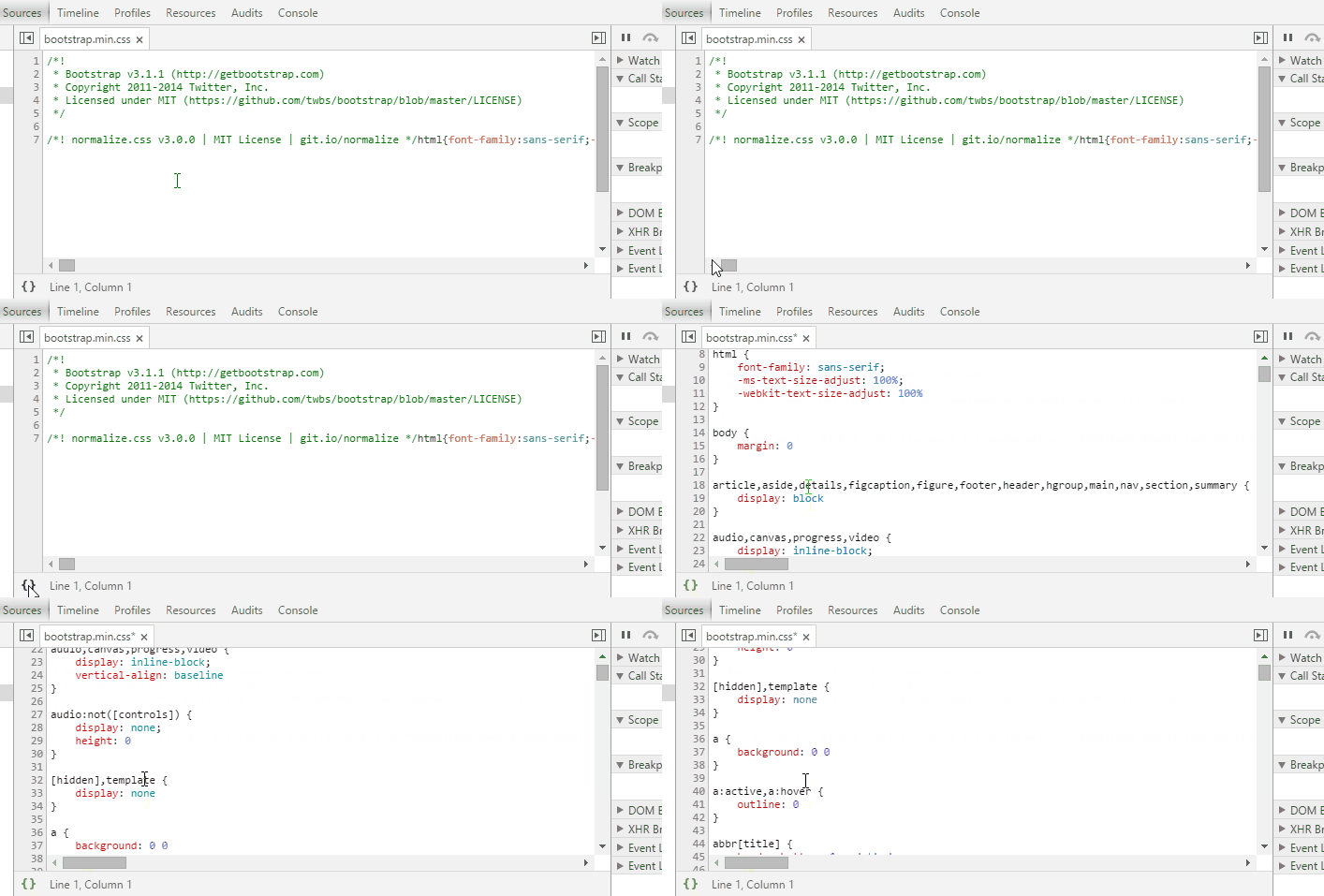
这篇文章收录了多个实用但鲜为人知的 Chrome 开发者工具技巧,适合前端开发者和测试人员提升调试效率。比如,面对被压缩的 CSS/JS 代码,点击左下角的“{ }”图标即可一键格式化,让阅读调试更轻松;想观察元素在 hover 或 focus 状态下的样式?使用 CSS 面板上的“:hov”按钮就能强制切换 DOM 状态,无需手动悬停。 文章还介绍了动画调试的“慢动作”模式、通过一行命令将整个网页变为可编辑状态、模拟低速网络环境等实用功能。其中,“复制为 cURL”功能尤其值得一提,它在 Network 面板中能将 Ajax 请求直接导出为命令行 curl 命令,便于复现和自动化测试(但需注意隐私信息泄露风险)。此外,从给 DOM/XHR/事件监听器设置断点,到在 Console 中使用 jQuery 风格语法选择元素并监控事件,这些技巧覆盖了日常调试的多个常见痛点。整体而言,这是一篇聚焦细节、实操性强的工具指南。
IT 累计浏览 6,984

webapp网页调试工具Chrome Devtools

这篇讲的是如何告别只能拉窄电脑屏幕来模拟手机页面的“土办法”,转用Chrome DevTools中专业的移动设备调试功能。文章指出,简单拉宽电脑窗口并不能真实还原手机屏幕的显示效果,因为手机采用“每英寸像素点”衡量清晰度,与PC端标准不同。 作者将焦点引向Chrome DevTools的“webapp调试界面”,详细拆解了其中几个核心功能。比如,通过“Device”选项可以直接选择iPhone 6等具体设备进行预览,无需手动调整浏览器窗口;“Network”面板允许模拟从离线、GPRS到WiFi的各种网络环境及其延迟,帮助开发者针对不同地区网络条件优化页面加载速度;此外,文章还解释了“分辨率”、“device pixel ratio”(设备像素比)以及视图比例(viewport scale)等关键参数的设置与含义。 对于需要精准还原移动端设计稿、或希望在不同网络条件下测试性能的前端开发者而言,掌握这些调试工具是提升工作效率和页面质量的关键一步。

IT 累计浏览 2,489

开发者调试工具Chrome Workspace

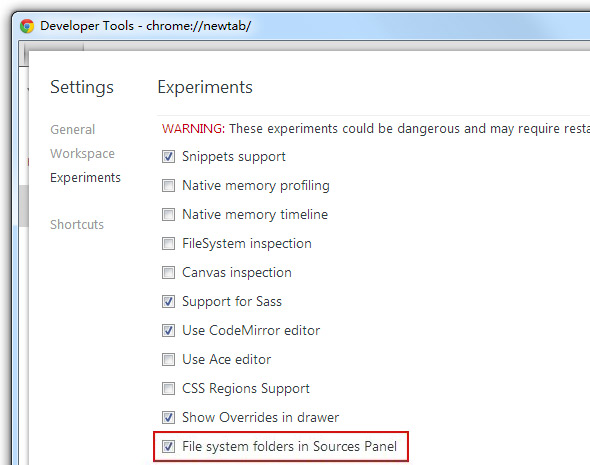
这篇讲的是Chrome开发者工具中一个能直接提升前端调试效率的内置功能:Workspace。 它允许开发者在DevTools里直接修改JS和CSS代码,并且改动会实时、自动地保存回本地文件。这省去了以往“在工具中调试确认效果,再切回编辑器手动同步修改”的重复步骤。过去实现类似自动保存需要依赖第三方工具(如autosave)并手动启动本地服务,现在Chrome正式版已原生支持,流程大大简化。 文章详细说明了启用方法:对于普通Chrome用户,需先在`chrome://flags/`中启用开发者工具实验选项,重启DevTools后在设置的“Experiments”中开启“File system folders in Sources Panel”。出于安全考虑,还需在目标项目根目录下创建一个名为`.allow-devtools-edit`的空文件(文中提供了Windows和Mac的命令行创建方式),然后在Workspace中添加该目录即可开始使用。作者也提醒,若资源通过URL加载,需使用Mappings设置映射,并特别注意路径结尾不要加反斜杠。 最后文章指出,尽管Workspace在调试阶段能有效提效,但其目前并不支持SCSS、LESS等预处理器文件的编辑,这是一个尚待完善的限制。