标签:Chrome扩展

共 5 篇相关文章

IT 累计浏览 310

When It Makes Sense To “Block” The Main Thread

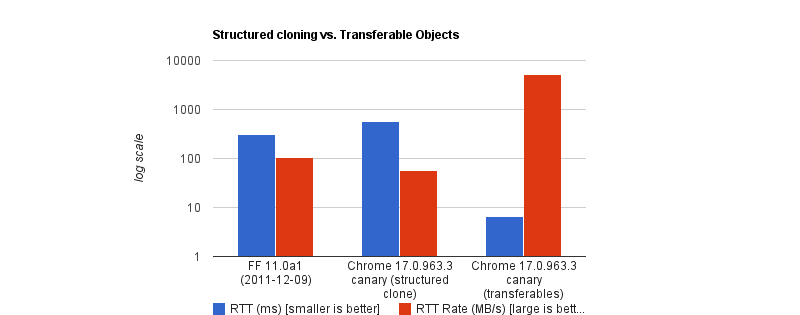
"Never block the main thread" 是前端开发的金科玉律,但作者在开发截图扩展 Fastary 时发现,把任务挪到后台反而更慢——用 Offscreen Document 处理 Canvas 操作仍有 2-3 秒延迟。根源在于浏览器上下文采用 shared-nothing 架构,跨上下文通信依赖 Structured Clone Algorithm(同步阻塞的 O(n) 深拷贝)或 JSON 序列化:1MB 以上的 Base64 图片载荷在背景 Service Worker 与 Offscreen Document 之间往返传输、多次序列化,开销远超实际的裁剪处理本身。Transferable Objects 虽能实现零拷贝转移(32MB ArrayBuffer 仅需 7ms),但数据转交后发送方即失去访问权,且非所有数据可转移、Chrome 扩展消息机制强制 JSON 序列化,因此并非万能方案。

作者最终"打破"金科玉律,放弃 Offscreen Document,改用 chrome.scripting.executeScript() 把图片直接发给活动标签页的 content script,在主线程完成裁剪并写入剪贴板,消除了多次上下文跳转,顺带解决了 Retina 屏上 getBoundingClientRect()(CSS 像素)与截图物理像素(devicePixelRatio)不一致导致的裁剪错位问题。据此作者修正规则为"不要阻塞主线程太久":用户显式触发、约 1 秒内完成的任务可以接受在主线程执行;反过来也成立——数据传输成本高于处理成本时就不要做隔离。

最终结论是一个判断模型:Compute-Heavy(CPU-Bound)任务(如图像压缩、音频分析)适合放到后台隔离,因为传输成本相比计算几乎可忽略;Data-Heavy(Data-Bound)任务(如图片裁剪、数组过滤)处理很快但数据庞大,隔离只会带来负收益。可用公式 Total Time = 序列化 + 传输 + 后台处理 + 反序列化 来权衡,若后台处理占主导则隔离划算,否则不必隔离;拿不准时可用 performance.mark() / performance.measure() 对 postMessage 的传输开销做实测。
IT 累计浏览 2,267

Chrome runtime 不稳定(GC)导致插件绑定事件失败

重构插件时遇到一个概率性问题:插件加载(安装、插件页面重载、内部 runtime 重载)后初始化阶段,绑定事件会随机报错,抛出 TypeError: Cannot read property 'onBeforeSendHeaders' of undefined,报错来源还会不停变成 extensions::guestViewEvents、extensions::runtime 等内部脚本,阻塞初始化或后续逻辑执行。

在简化代码、改到 onload / DOMContentLoaded / onInstall 后执行都无效的情况下,最终采用 try-catch 容错加重载的思路:初始化代码(chrome.webRequest.onBeforeSendHeaders、chrome.tabs.onUpdated.addListener 等)包在 try 中,catch 到错误就记录日志并 location.reload()。因为错误是概率性的,插件快速自动重载即可规避功能不可用。

IT 累计浏览 5,952

chrome扩展应用开发教程之开发chrome应用基础

这篇教程以作者开发天气预报插件的实践为例,讲解 Chrome 扩展应用开发的基础知识。Chrome 扩展由 HTML、CSS 和 JavaScript 组成,对前端开发者门槛较低,其文件结构包括一个 manifest.json 配置文件、若干 HTML 文件以及可选的 JS 和图片等资源,开发时放在同一目录,发布时打包成 .crx 文件或通过 Chrome Developer Dashboard 上传。

界面呈现上,扩展可选择 browser action 或 page action:图标显示取决于单个页面时用 page action,其余情况用 browser action,示例采用 browser action 配合 popup.html 弹窗。应用基本架构以 background 页面承载主要功能,在 manifest.json 中配置 background_page、browser_action(default_icon、default_title、default_popup)等。同一应用的所有页面运行在同一线程,可以互相访问 DOM 树并调用对方函数,通过 chrome.extension 的 getViews()、getBackgroundPage() 即可获取页面引用。数据存储可用 HTML5 的 web storage API。

跨域方面,只要在 manifest.json 的 permissions 中配置授权域名即可进行跨域请求,支持完整域名和模式匹配,且需按 http/https 协议分别声明。安全上要警惕背景页成为跨域脚本的牺牲品,应使用 JSON.parse 解析返回数据,并用 innerText 代替 innerHTML 注入内容,避免恶意脚本执行。文章是三篇系列教程的第一篇,后续还有应用开发和调试打包上线。

IT 累计浏览 4,687

chrome扩展应用开发教程之调试和打包上线

Chrome 扩展开发的最后一步是代码调试和打包上线。调试使用 Chrome 开发者工具,与前端开发一致,前端工程师可快速上手。先通过扳手图标→工具→扩展程序、地址栏输入 chrome://extensions/ 或右键扩展选择管理扩展程序这三种方式打开扩展程序页面,开启"开发者模式"后用"载入正在开发中的扩展程序…"导入项目路径,点击"活动视窗"即可像调试网页一样调试扩展,代码更新后点击"重新载入"即可生效。

打包方面,若通过 Chrome Developer Dashboard 发布则无需自行打包,自己打包 crx 一般是为了发布 alpha 等非公开测试版本。打包时扩展会获得唯一密钥对:公共密钥用于标识扩展,私密密钥用于保存私密信息及为各版本签名,更新版本时需提供签名文件。打包可在扩展程序页面点击"打包扩展程序…"选择扩展路径(更新时还需指定签名文件路径)完成,也可用命令行 chrome.exe --pack-extension=文件夹 --pack-extension-key=私钥路径,配合 --no-message-box 可屏蔽对话框。

IT 累计浏览 5,519

如何创建google浏览器插件

这是一篇 Chrome 插件入门教程,带读者做一个简单的浏览器动作(browser_action)扩展:在工具栏添加图标,点击后弹出生成的页面。开发前需准备好浏览器环境,Windows 可用稳定版,Linux 需使用 Beta channel,Mac 则要用 Dev channel。

编写扩展时,先在本地创建文件夹存放代码,新建 manifest.json,写入 name、version、description、browser_action(default_icon 指定图标)以及 permissions(如 http://api.flickr.com/)等配置,并放入 icon.png 图标文件。随后在 Chrome 的扩展管理页面打开开发人员模式,点击"载入正在开发的扩展程序",选中扩展文件夹即可完成装载,图标会出现在工具栏上。若要让扩展真正发挥作用,需在 manifest.json 的 browser_action 中添加 "popup": "popup.html",并在扩展文件夹内创建 popup.html(含 CSS 和 JavaScript 代码,实现 Hello World 图片网格效果),回到扩展控制面板点击"重新载入"刷新后,点击图标即弹出 popup.html 的内容。

需要注意的是,popup.html 必须位于扩展文件夹内,加载外部的 HTML 文件是不行的;若运行失败,应按教程逐步核对操作。