标签:Excel

共 8 篇相关文章

IT 累计浏览 115

Excel AI 辅助工作流横评:数据分析高手还是照葫芦画瓢? | 少数派会员 π+Prime

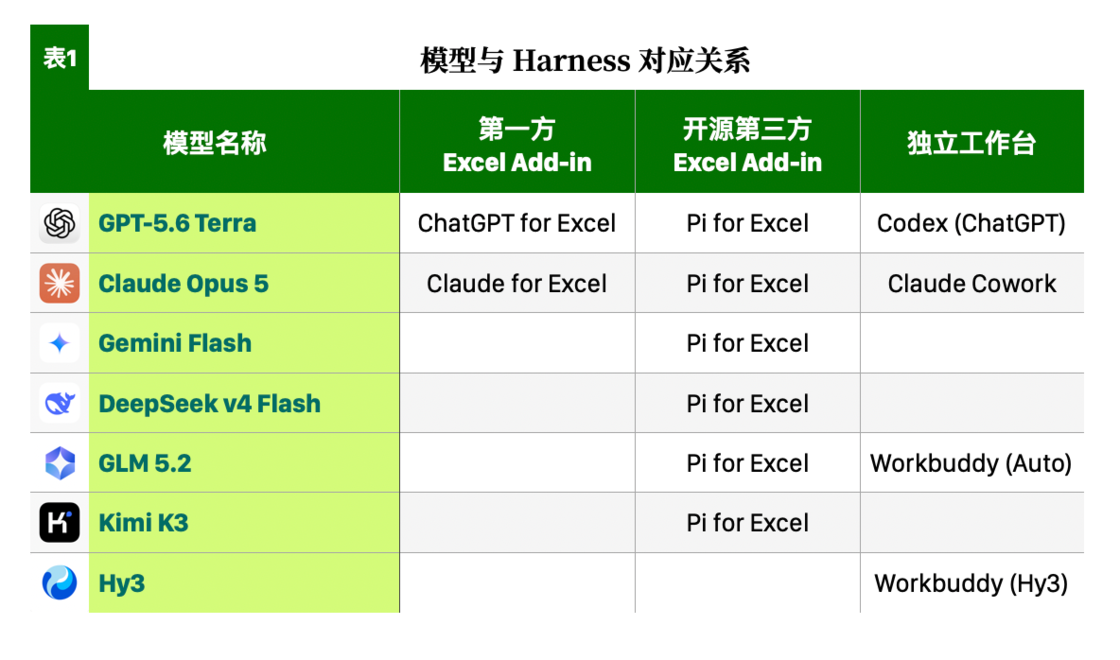
围绕 AI 辅助 Excel 的真实交付能力,作者设计数据清洗、公式编写、数据透视表及复杂分析任务,对不同模型与载体进行横向测试,重点考察数值准确性、动态公式、硬编码、原始数据保护、执行耗时和人工干预次数。

测试发现,AI 已能较好处理基础公式,但复杂任务仍容易出现擅自处理歧义、数据类型不一致和静态结果替代公式等问题。22份涉及数据透视表的输出中,16份成功创建透视表,仅6份计算正确;复杂任务的人工干预率达51%,明显高于基础任务的12%。深度思考也可能导致反复推演、执行超时和任务中断。

载体同样影响交付质量。基于 Office.js 的 Excel 侧边栏加载项更倾向于使用原生动态公式,独立工作台则更多依赖 Python 或文件处理,硬编码比例较高。作者建议明确数据清洗规则,要求遇到歧义时主动确认,保留原始数据,并通过修改源数据验证计算结果能否自动更新。
IT 累计浏览 3,078

excel打开csv文件乱码的解决方法

程序导出的 txt 或 CSV 文件用记事本打开正常,但用 Excel 打开却出现乱码、分列识别错误,这通常是编码问题所致。在简体中文环境下,Excel 打开 CSV 文件默认按 ANSI 编码解析(即 GB2312),如果文件实际是 UTF-8、Unicode 等编码,就会出现中文乱码。

解决方法主要有两步:一是检查 Office 语言环境,将 Microsoft Office 应用程序默认语言设为"中文(简体)";二是用记事本打开 CSV 文件,通过"文件-另存为"将编码方式改为 ANSI 保存,之后再用 Excel 打开即可正常显示和分列。

文章还补充了三种编码的区别:ANSI 是各国本地编码标准(简体中文下为 GB2312),用 2 字节表示汉字,互不兼容但 0x00~0x7F 仍是单字节,所以英文和数字不会乱码;Unicode 为每个字符设定统一唯一的二进制编码,最多可容纳约 111 万个码位,UTF-8、UTF-16、UTF-32 是其具体的编码方案;UTF-8 则是变长编码,用 1 到 6 个字节编码 Unicode 字符,适合网页上多语言混排显示。

IT 累计浏览 5,355

Python操作Excel

处理大型 Excel 跨表 JOIN 查询时,用 VLOOKUP 等函数在 CPU 打满的情况下往往要跑几个小时,作者改用 Python+SQLite 实现,一分钟内即可完成统计,其中大部分时间花在读 Excel 上。

方案上,作者对比了三种读写 Excel 的库:xlrd/xlwt/xlutils 无需额外依赖但 xlwt 不能直接修改文档且写复杂格式易出问题;openpyxl 加载效率比 xlrd 慢 3 倍以上、内存占用 10 倍以上;win32com 是 COM 接口包装,格式兼容性等同 VBA,但读取仍慢于 xlrd。最终读取用 xlrd,输出报表格式复杂则用 win32com 直接操作 Excel。数据库选择轻量级的 SQLite,Python 标准库自带 sqlite3。当多张表数据量较大时,先做一个将数据插入数据库的预处理很有好处:既避免每次调试都重复耗时的 Excel 载入,又能利用数据库索引和 SQL 快速分析。文中给出了 xlrd 逐行读取指定列并插入 SQLite(含去重处理)的样例,以及用 win32com 写入 Excel 的样例,并提醒写入时一定要记得退出 Excel 进程,否则下次运行会出错。

IT 累计浏览 5,787

xlrd 读取 xls (excel)的日期、时间单元格的问题

用 xlrd 读取 xls 时,日期单元格(如 2005-7-8)print 出来是整数 38541,时间单元格(如 12:35:00)则变成浮点数 0.524305555556,因为 xls 内部就是用长整型和浮点数存储日期和时间的,转换起来很麻烦。limodou 曾自己写计算方法把整型转成 datetime 对象,但其实 xlrd 本身就带有这个功能。

解决方式是使用 xlrd.xldate_as_tuple(cell_value, 0),其中 datemode 参数 0 表示 1900-based,1 表示 1904-based。这样 12:35:00 就可以转化成 (0, 0, 0, 12, 35, 0) 这样的元组,再用 datetime 读取即可。文章最后附上了 xldate_as_tuple 的源码:核心思路是把 xldate 拆成整天数和小数部分,小数部分换算成秒再分解出时分秒,整天数则通过儒略日(JDN)相关算法换算出年月日,并在 datemode 校验、负值、过大日期等情况下抛出对应异常。

IT 累计浏览 2,906

xlrd 读取 xls (excel)的日期、时间单元格的问题

用 xlrd 读取 xls 文件时,日期单元格(如 2005-7-8)print 出来是整数 38541,时间单元格(如 12:35:00)则是浮点数 0.5243…,处理日期时间很容易卡住,这是因为在 xls 内部日期和时间本就是按长整型和浮点数来存储的。很多人遇到这个问题后自己写换算方法(比如 limodou 手写整数到 datetime 的转换),思路都是把整型/浮点值转成 datetime 对象。

其实 xlrd 本身就自带这个功能,在它的 example 里就能找到:调用 xlrd.xldate_as_tuple(cell_value, 0),其中 cell_value 是单元格的值,datemode 参数 0 表示 1900-based、1 表示 1904-based。例如 12:35:00 会被转化成元组 (0, 0, 0, 12, 35, 0),直接交给 datetime 读取即可。文章最后附上了 xldate_as_tuple 的源码,其核心是把小数部分换算成秒(frac × 86400),再依次 divmod 得到时分秒,并通过儒略日(JDN)相关算法把天数换算为年月日,同时对负值、超大值、1900 年日期歧义等情况做了异常保护。

IT 累计浏览 43,497

神马?用excel来做项目管理?

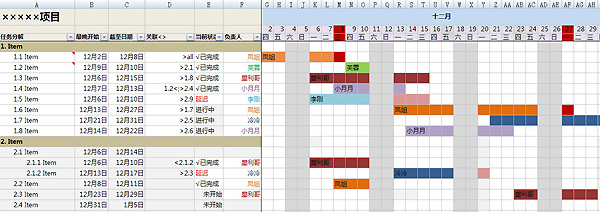
临时接手项目管理工作又没装专门软件,于是用 Excel 搭了一套"山寨"项目管理模板。核心是先做好 WBS 任务分解(目标→任务→工作→活动,遵循横向到边、纵向到底的百分百原则),再在表中至少展示任务定义、最晚开始与截至日期、前置/后置关联、当前状态和负责人五类信息。通过任务的前置与后置关联,可以顺藤摸瓜地评估延期的连锁影响,中途调整时召集相关方重新评估,保证最终关键里程碑。

甘特图部分按人指定标志色并手动填充,既方便成员按颜色认领自己的任务,也便于一眼看出资源利用是否饱和,尽量避免一人多任务并行;复杂项目可借助颜色筛选把某人的任务全部筛出。关键里程碑用醒目红色标注,配合筛选功能和冻结窗格,Excel 也能逼近 Project 的体验。不足在于甘特图需手动填充、调整时间后要重涂,且缺少 Project 的高级功能。制作上预留左侧 6 列放任务信息,右侧列宽调至 1.8-2.5 做日期轴,再用自动填充排星期、填日期即可。作者最后强调,工具只是工具,计划必须日常过问、及时更新进度才能真正发挥项目管理的作用,同时也留待解决日期跨月自动填充和当日列自动标红两个问题。

IT 累计浏览 3,704

php导出excel文件

PHP 导出 Excel 最简便的方式是通过设置两个 header 实现:用 Content-type 声明 application/vnd.ms-excel,再用 Content-Disposition 指定 attachment 和文件名(如 test_data.xls),随后直接 echo 输出内容,列之间用制表符 \t 分隔、行之间用换行符分隔,即可生成表格数据。文中示例依次输出了表头与"姓名、年龄、学历"等字段和多行记录,for 循环里的数据可以替换为数据库中的数据,从而完成动态导出。

IT 累计浏览 4,140

perl的写excel文件

工作中需要把结果转换成 Excel 汇报,用 Perl 实现时发现写 Excel 非常容易。这主要得益于 2000 年 Takanori Kawai 和 John McNamara 编写的 Spreadsheet::WriteExcel 和 Spreadsheet::ParseExcel 两个模块,它们发布在 CPAN 上,使得在任何平台上读写 Excel 文件成为可能。

文章给出了一个写 xls 的完整示例:先用 Spreadsheet::WriteExcel->new 指定输出文件名,add_worksheet 创建工作表;再用 add_format 设置单元格格式,比如字号、加粗、居中对齐;然后用 write 方法按 "A1"、"B1" 这样的坐标写入内容并套用格式。需要注意的是中文内容要用 Encode 的 decode('utf8', ...) 解码后才能正常显示,最后调用 close 生成文件,把写入部分改成循环即可批量生成多行数据。