标签:Flexbox

共 13 篇相关文章

IT 累计浏览 251

Using Scroll-Driven Animations for Opposing Scroll Directions

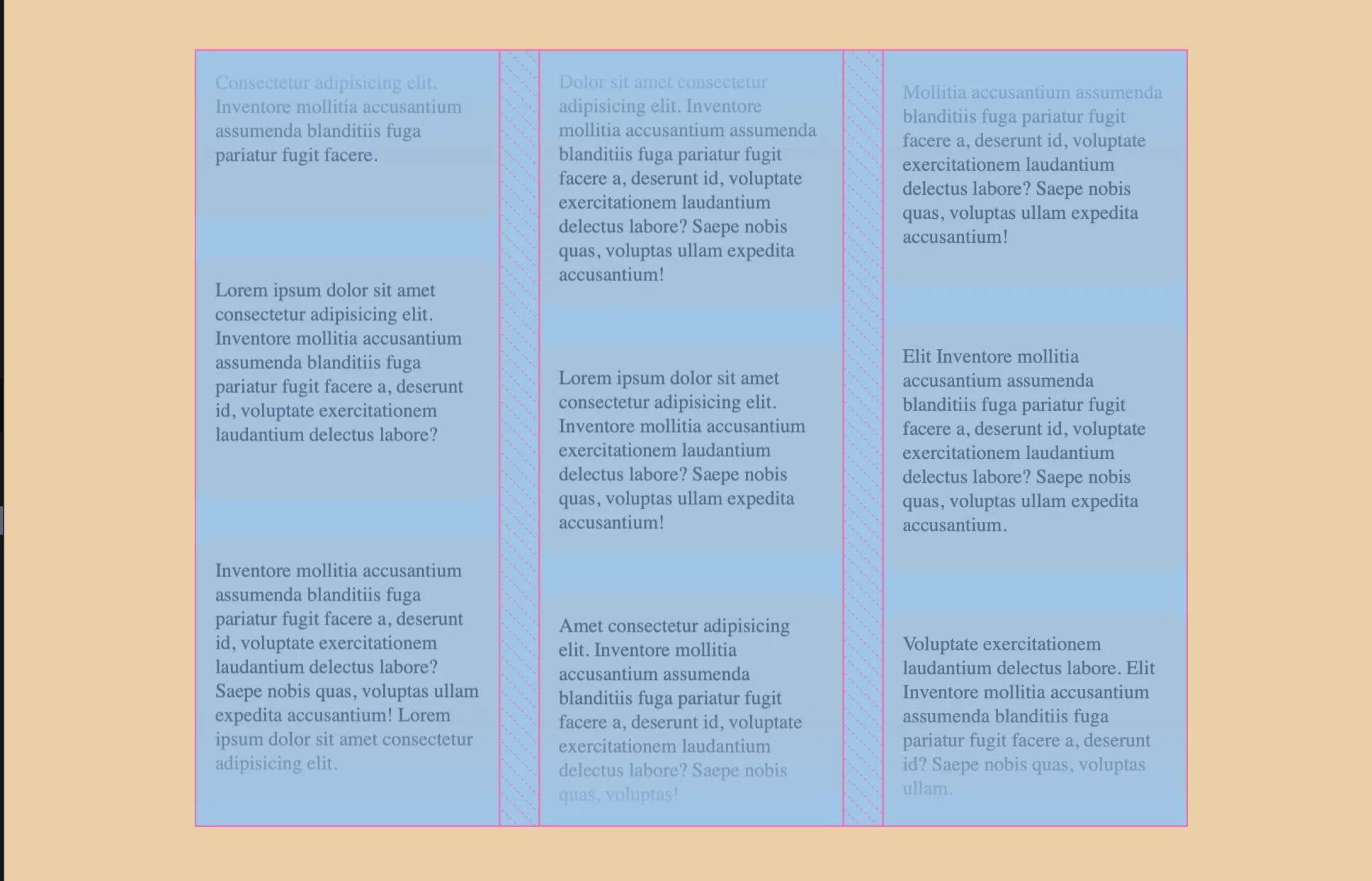
当页面滚动时让多列内容反向移动,这个看似古怪的设计效果其实借助现代 CSS 的 scroll-driven animations 很容易实现。HTML 结构只需 `.opposing-columns` 父容器、`.opposing-column` 列和 `.opposing-item` 项目三层嵌套,其余全由 CSS 完成,效果仅在较大屏幕(≥50rem)上启用。

实现的关键有两部分:一是"遮罩"效果,在父容器的 `:before` 和 `:after` 伪元素上施加与文档背景相同的 `--opposing-bg` 色和渐变,配合 `--opposing-mask` 提供的垂直留白,让列项目滚出容器时呈现渐隐错觉,无需调整 opacity;二是动画本身,用 `animation-timeline: view()` 让动画跟随元素进出 scrollport 的进度运行,并以 `animation-range: entry 0% cover 100%` 定义完整范围、`linear` 保证匀速。再定义三个 `@keyframes`:`scroll1` 让第一列上移、`scroll2` 反向下移、`scroll3` 与第一列略有偏移以形成错落感,分别用 `:nth-of-type` 绑定到各列,动画名抽成变量便于维护。

最后别忘了通过 `prefers-reduced-motion` 尊重用户的减弱动效设置并移除遮罩。目前 Chrome 和 Safari 已支持 scroll-driven animations,Firefox 尚未跟进,可用 `@supports (animation-timeline: view())` 包裹核心样式并为不支持的浏览器提供回退体验。
IT 累计浏览 327

Fixed-Height Cards: More Fragile Than They Look

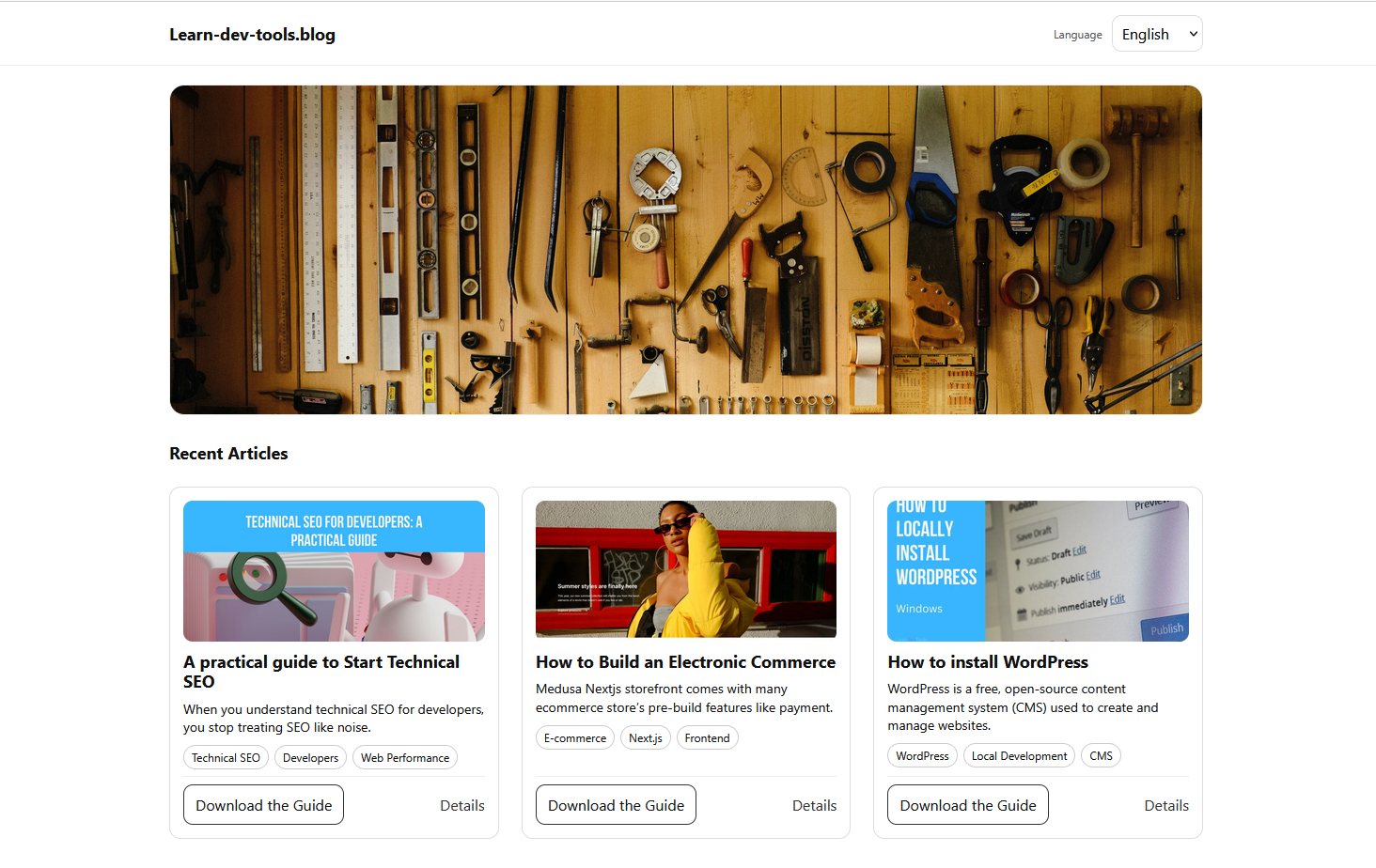
固定高度卡片看似稳定,实则依赖一堆未言明的假设:标题恰好两行、摘要恰好四行、翻译长度差不多、用户不会调大字体。作者在做博客"Recent Articles"区块时发现,一旦编辑改文案、内容被翻译成法语或德语、或低视力用户调大默认字号,卡片内容就会溢出并互相重叠——`overflow: hidden` 只是把问题掩盖起来,`-webkit-line-clamp` 截断也只是"静音按钮",让布局显得可控而已。

逐层拆解后问题的根源很清晰:`height: 375px` 覆盖了浏览器默认的内在尺寸行为,绝对定位的操作按钮脱离文档流,只能靠 padding 手工预留空间,字号一变估算就失效。修复思路是恢复内在尺寸:去掉固定高度和绝对定位,用 grid 的 `repeat(auto-fit, minmax(280px, 1fr))` 自然拉伸实现等高,卡片改为 flex column,`flex: 1` 让 body 吃掉剩余空间,按钮自然贴底;标题可用 `clamp(1rem, 2vw, 1.25rem)` 做流式排版。

作者还建议用"压力测试"验证组件:调大浏览器字号、用文本缩放、塞入无空格长字符串、模拟图片缺失、缩窄视口。最终结论是固定高度和截断仍有其价值,但当发现自己在拼命控制内容在组件内的流动时,就该重新考虑布局——把尺寸交给浏览器,结果往往更抗造。

IT 累计浏览 226

The State of CSS Centering in 2026

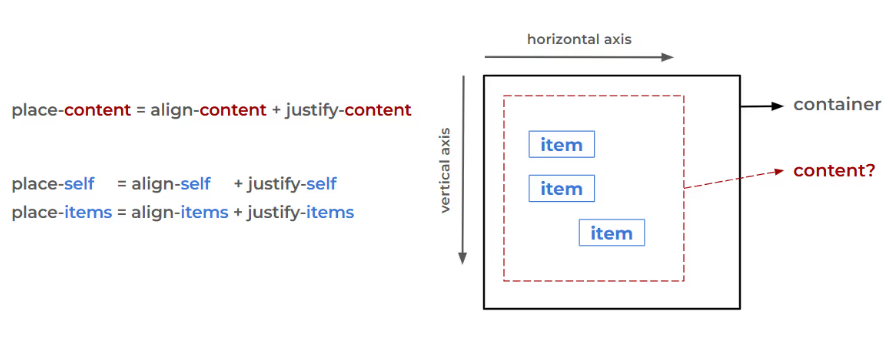
CSS 居中常被视为简单任务,但实际写法众多——作者枚举出 100 种垂直水平居中的方式,去掉约 60 种 hacky 写法、再合并冗余后,真正"独特且有效"的不足 15 种。对新手来说,align-items、align-content、justify-content、place-self、margin: auto 等一堆属性很容易让人困惑。关键不在于找到一段"能用"的代码,而在于先理解对齐(alignment)的原理:居中只是对齐的特例,对齐有"content"和"item"两个层级、两个轴向,且每种布局(block、flex、grid)的对齐逻辑各不相同。同一种居中代码在单个元素下效果一致,但一旦元素变多、尺寸不一,Flexbox、Grid 和 block 容器的表现就明显分化,因此要根据布局和需求选择方法,而不是固定站队 Flexbox 或 Grid。

文章还介绍了几个进阶特性:文本居中因字体设计留下多余空间,可用新属性 text-box(如 text-box: cap alphabetic)裁剪空白实现完美居中;绝对/固定定位的居中不再推荐 top/left + translate,而是用 inset: 0 + place-self: center,配合 CSS 锚点定位(anchor positioning)时要区分 center(相对区域居中)和 anchor-center(跟随锚点);此外还有 safe/unsafe 对齐——unsafe 居中在内容溢出时会造成数据丢失,用 place-content: safe center 可让浏览器优先保证内容可见,而锚点定位默认是 safe 行为,必要时可用 unsafe 强制对齐(如让 tooltip 溢出 sticky header)。总结来说,居中难不难取决于你是否理解每段代码背后的对齐机制,选对适合场景的方案并明白它为什么有效,才是正确做法。

IT 累计浏览 220

CSS reading-flow和reading-order属性简介

在 Web 开发中,DOM 顺序与视觉表现不一致很常见,此时 Tab 键索引顺序会与视觉顺序错位。过去常用 tabindex 干预,但 tabindex 的索引控制是全局的,页面复杂时容易出现设置冲突。为此出现了改进键盘无障碍访问的 CSS 新属性 reading-flow 和 reading-order。

reading-flow 需与 Flex、Grid 布局配合:Flex 中可设 flex-visual 让焦点按视觉顺序聚焦,或设 flex-flow 使读取方向与 flex-flow(flex-direction 与 flex-wrap 的缩写)保持一致;Grid 是二维布局,因此额外支持 grid-rows、grid-columns、grid-order,可分别按水平、垂直视觉顺序或 order 属性切换焦点顺序。reading-order 则通常与 reading-flow: source-order 配合,用数值(可为负)强制任意布局中子项的焦点获取顺序。两个属性目前仅 Chrome 137+ 及其内核浏览器支持,但属于渐进增强特性,作者建议凡是 Flex 布局都可加上 reading-flow: flex-visual,不支持时无副作用,支持则提升无障碍体验。

IT 累计浏览 2,369

CSS3 Flexbox解决方案

CSS 长期缺乏合适的布局机制,变形、动画、滤镜虽有用,却始终没能解决开发人员抱怨已久的布局难题。Flexbox 的出现终于提供了完整方案,随着 IE 11 和 Safari 6.1 的发布,最新 Flexbox 规范已获所有现代浏览器支持。"Solved by Flexbox" 这一项目并非又一个 CSS 框架,而是展示那些过去难以甚至无法用纯 CSS 解决的问题,如今借助 Flexbox 可以简单实现,读者可在开发者工具中查看样式或深入其 GitHub 源码学习。

其涵盖的应用包括:更好更简单的栅格系统,尺寸、对齐只需一两个属性;经典 css-hack 难题圣杯布局终于成为可能;全宽度流式的输入附加组件;无需处理溢出、清除浮动等 hack 的媒体对象;页脚高度未知也能实现的粘性页脚;以及挑战了 CSS hackers 多年的垂直居中。Flexbox 成为主流后,CSS 布局将变得非常容易。

IT 累计浏览 4,566

响应式Web设计

设计网页时常常面临多设备适配的困扰:要为手机、平板、PC分别定制版本,为宽屏单独做布局,还要考虑用户非全屏浏览的情况。响应式Web设计(Responsive Web design)正是为解决这些问题而生,其理念是页面的设计与开发应根据设备环境(屏幕尺寸、屏幕定向、系统平台等)和用户行为(如改变窗口大小)进行相应的响应和调整,通过弹性网格和布局、图片、CSS media query 等手段,让页面自动切换分辨率、图片尺寸及脚本功能。它对交互设计和前端实现提出了更高要求,需考虑不同分辨率下布局变化与内容缩放。

响应式设计的优势在于:相比多个定制版本,单页面开发、维护和运营成本更低;能提前预防新设备尺寸层出不穷带来的兼容性问题;且以页面为单位,改动灵活,可只调整必要页面。文中以实例展示了页面在宽度缩小时两栏变一栏、内容缩放、导航重组等变化。

其设计流程分为五步:先通过用户研究确定需兼容的设备类型和屏幕尺寸,并结合需求与实现成本取舍适用范围(如复杂首页不如直接做手机版);再针对各尺寸制作线框原型,明确布局、缩放与内容删减;随后将原型导入真机测试可访问性与可读性;视觉设计时注意移动设备像素密度差异,保证文字可读与可点击区域;最后前端实现中因布局尺寸变化,产出可能与设计稿有出入,需设计师与开发人员多沟通。

IT 累计浏览 2,496

一种基于flex的可视化多层流量切分界面的实现

策略开发人员在新策略全流量上线前需通过 A-B 测试评估优劣,即从全流量中抽样出小流量分别走新策略和旧策略分支,对比指标差异。抽样分为流量切分和流量筛选两步,切分逻辑涉及多种切分类型与多层嵌套、层可任意组合,为此需要平台化的可视化界面降低学习成本。该方案基于 Flex 技术实现,采用 MVC 模式,由数据管理中心、逻辑控制和展现三大模块构成,并将元素抽象为水平层、垂直层、抽样节点三种基本控件供拖拽使用。

数据管理中心是核心,它把层与数据节点抽象为一种不完全的红黑树结构:水平层看作黑色节点、垂直层看作红色节点、抽样节点为叶子节点。基于该结构封装了多种算法,包括判断两个抽样节点是否会复用流量(同一父层或被垂直层隔开则不可能同时命中)、判断某层可否添加元素(同层元素类型唯一)、计算任意两抽样节点的相互影响概率(沿父层路径计算各层流量百分比乘积),以及插入点判断。展现模块按前序遍历树结构逐层渲染,层用矩形、抽样节点用不同状态图片呈现,并针对由外向内渲染带来的尺寸问题给出预先计算宽度和渲染中动态调整两种方案,控件的拖拽与双击则通过面板事件实现。

IT 累计浏览 2,265

[翻译] CSS3弹性盒模型布局模块 (aka Flex Box)介绍和demo/测试用例

Web 布局一直是难点:表格布局语义不正确,浮动布局虽然通用但不易掌握,还需要额外清除浮动、用各种技巧实现等高多栏;display: table 等方案又因 IE 支持太晚而被弃用。CSS3 弹性盒模型布局模块(Flex Box)正是一个被忽视的利器,它提供了等高栏目、元素顺序独立、指定元素间关系、灵活的尺寸和对齐方式等能力。

用法上,先用 display 把容器设为 box,再用 box-orient 设为水平或垂直排列,直接子元素即可并排布局;给子元素加上 box-flex 可让它们自适应地铺满父元素宽度,值越大分得越宽,且 padding 不会额外撑宽元素。呈现顺序可用 box-direction 反转,或用 box-ordinal-group 为每个子元素编号指定视觉顺序。box-pack 则控制居中、两端对齐等呈现方式,其中两端对齐目前只在 WebKit 内核浏览器中表现正常。

作者在自己的 CSS3 测试套件中加入了弹性盒模型的实例和测试用例,可在线查看并修改代码。目前 Firefox 3.0+、Chrome 5.0+、Safari 3.2+、iOS 3.2+、Android 2.2+ 均已支持,浏览器支持面已相当不错,但 IE 9 和 Opera 11 测试版尚无支持迹象。

IT 累计浏览 3,137

未知高度的图片垂直居中

在图片宽度和高度未知的前提下,让图片在固定宽高的容器中垂直居中,实际在各浏览器中都会出现 1px-3px 的偏差,本文收集整理了五种常用做法。

方法一是将外部容器设为 display:table,img 外套一个 display:table-cell 的 span 用 vertical-align 对齐,IE6/7 走定位(left/top 50% 配合 -50%);方法二原理相同,只是用 CSS Hack 替代条件注释,弊端是标准浏览器下 #box 无法使用 margin,IE8 下边框也失效;方法三在 img 前插入空标签 i,IE 下让其 inline-block 且 height:100% 再 vertical-align:middle;方法四用 p 包裹 img,标准浏览器借助 :before 伪类撑起行高,IE6/7 用 CSS 表达式 margin-top 算出偏移(性能敏感时慎用);方法五结构最简洁,标准浏览器用 table-cell,IE6/7 把容器字体设为高度的 0.873 倍并指定 Arial 字体即可居中。

总结来看,多数方案都依赖 div 模拟 table 的 display:table-cell 特性,作者也期待 CSS 能有更直接的属性来实现这种效果。

IT 累计浏览 3,960

终极攻略――未知高度元素垂直居中

本文围绕未知高度元素的垂直居中,按三种情况给出方案,并刻意避开 IE6 不支持的 display: table-cell。块级元素可转为 display: inline-block,从而归入可替换行元素的处理方式;不可替换的行元素最简单,把容器的 line-height 设为与 height 相同,靠补白自动占满高度即可,但内容换行时失效,需再转 inline-block 处理。

可替换行元素(如 input、img)是难点:IE6 存在 BUG,一行中含可替换元素时会去掉上方补白,导致整行元素上移。兼容做法一是给 input 套一个行内容器,针对 IE6 用 writing-mode: tb-rl 配合 text-align/vertical-align 实现居中;做法二更万能,在 img 后放一个空的 inline-block 元素(设 height: 100%、vertical-align: middle),让它占满容器高度,使较矮的可替换元素在行内垂直居中。该法同样适用于一行中同时存在可替换与不可替换元素的场景,但因多出无意义空标签,能用方法一时应优先选择。

IT 累计浏览 1,603

多列等高方案

这篇内容给出了一份三列等高布局的 HTML+CSS 示例。思路是用三层嵌套的容器 container-1/2/3 逐层包裹三列内容(main、primary、secondary),外层 container-1 设定固定宽度并用 overflow: hidden,内层容器依次 float: left 并用 left: 240px、480px 偏移,形成重叠的定位层;三列内容本身 float: left、position: relative,通过 right: 50%、125%、75% 这样的百分比偏移把它们拉到各自的位置上。

由于三列都处在同一组嵌套容器内部,容器高度会随最高的一列撑开,配合 clear: left 清除浮动,即可实现多列等高且各列背景色分别显示(红、绿、蓝)的效果。整体是利用浮动加相对定位偏移的经典等高列方案,适合固定宽度(960px)的页面布局。

IT 累计浏览 4,216

li并行显示

要让 li 元素并排(横向)显示,可借助浮动实现:先给 ul 设置 list-style-type:none 去掉默认列表符号,并设 width:100% 撑满容器;再给 ul li 设置固定宽度(如 width:70px)并使用 float:left,即可让各 li 项在同一行并列排布,同时用 background 颜色方便观察效果。核心就是在 li 上加 float:left。

IT 累计浏览 3,872

渐变背景上的内容垂直居中

在不一致的渐变背景上实现内容垂直居中比较麻烦,处理不好会出现渐变颜色对不上的问题。要照顾所有分辨率很难,实际做法是覆盖大部分用户,最大按 24 寸(1920×1200)屏幕处理:把页面高度 1200px 当作内容高度应用于 class="warpper",让 warpper 垂直居中于 body,而 class="content" 再垂直居中于 warpper,即两个 BOX 的重复垂直居中。制作前最好让设计师提供内容在 1200px 高度中间的效果图。缺点是隐藏了 html 和 body 的滚动条,对用户体验不太好,且屏幕高度超过 1200px 时会出现白底背景,不过这种情况目前很少见。