标签:Linux

共 482 篇相关文章

IT 累计浏览 4,431

linux磁盘管理学习笔记(中):df命令、du命令

Linux 下查看磁盘与目录容量不像 Windows 那样直观,需要借助命令行工具。最基本的两个命令是 df 和 du。df [-ahikHTm] 用于查看磁盘与文件系统的容量,无参数时列出所有分区容量,结果中 Filesystem 是设备名称、1K-blocks 表示单位为 1KB(可用 -h、-m 改变单位)、Used 和 Available 分别是已用与剩余空间、Use% 是使用率(达到 90% 以上就要小心)、Mounted on 是挂载点;-a 列出包括 /proc 在内的所有文件系统,-T 连同文件系统名称一起列出,-i 以 inode 数量显示。

文中还介绍了硬盘与分区的命名规则:硬盘按 IDE/SATA 插槽编号为 /dev/hda、/dev/hdb 等,分区在硬盘标识后加数字表示,注意扩展分区也要占用一个数字,如一个主分区加一个含三个逻辑分区的扩展分区会分配为 /dev/hda1 到 /dev/hda5。

du [-ahskm] 用于查看目录所占空间,默认递归列出每个目录及子目录的大小,-a 同时列出文件大小,-h 以易读格式显示,-s 只列总量。实际中最常用的是 du -sh,例如 du -sh /* 可查看根目录下各目录的大小。结合 df、du 与 ls,就能全面掌握 Linux 的磁盘容量和目录文件大小。
IT 累计浏览 4,634

linux磁盘管理学习笔记(上)

Linux磁盘管理系列的第一篇主要梳理磁盘与文件系统的基础知识。硬盘最小物理单位是扇区,数个扇区组成柱面;一个硬盘分为MBR(主引导分区)和数据区域,MBR记录引导程序与磁盘分区表,由于容量有限只有4个分区记录,即4个主分区或3个主分区加一个扩展分区,超出的分区需放入扩展分区再划分逻辑分区才能使用,这一限制在 Windows 和 Linux 下通用。此外,操作系统引入逻辑块概念加快磁头读取速度,但一个逻辑块只能保存一个文件,块划分过大而存储小文件会造成空间浪费;每个分区就是一个文件系统,其第一个块为超级块,保存文件系统相关信息。

ext2 文件系统将文件分为属性与内容两部分,分别存于 inode 和块,格式化时需指定 inode 与块大小。建立目录时会分配 inode 和至少一个块,inode 记录属性与块指针,块记录目录下文件的关联性;文件名并不记录在 inode 中,而是记录在所属目录的块里,因此读取文件时 Linux 先由根目录递归获取上级目录 inode,再由目录中的关联数据拿到文件 inode,最后通过其中的块指针读取内容。一个分区的最大文件数受 inode 数量限制,inode 数量通常按"分区容量除以一个 inode 预计控制的容量"来规划,inode 表本身会占用预先的空间,故 inode 数量比块多并无意义。块越小可用空间越多但大文件写入效率差,适合小文件系统;块越大反之,适合大文件系统。后续篇章将讲解具体操作命令。

IT 累计浏览 8,184

使用wireshark分析网络报文

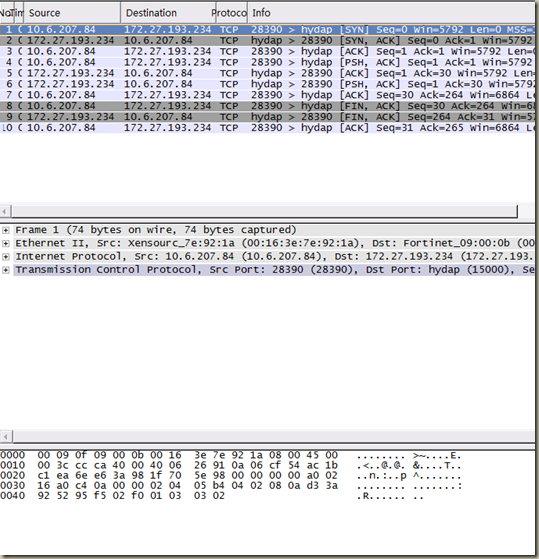
经常在 Linux 下用 tcpdump 抓包的人,肉眼看报文实在太累,可以试试 Wireshark 这个工具。文章演示了完整流程:先用 tcpdump -i eth1 host 172.27.193.234 -w tcpbao 抓包,再调用一个发送 TCP 请求的小程序产生流量,随后用 Wireshark 载入抓包文件进行分析。

界面能完整展现 TCP 建立连接→发送数据→断开连接的全过程:1~3 号报文是三次握手建立链接,4~7 号是客户端发送实体数据,8~10 号是客户端主动断掉链接(作者注意到这里与标准 TCP 关闭流程略有出入,标准协议貌似还要多返回一个 ACK 报文)。读者可对照 TCP 协议状态详解一文加深理解。此外 Wireshark 还支持直接抓包查看报文,作者给出了在线文档地址供进一步学习。

IT 累计浏览 3,907

linux文件目录操作总结

文件和目录操作是 Linux 系统管理的重要部分。目录操作方面,cd 用于切换目录(. 当前目录、.. 上层目录、- 前一个工作目录、~ 当前用户 home 目录),pwd 显示当前所在目录(-P 显示实际路径而非连接路径),mkdir 可用 -m 设置权限、-p 递归建立目录,rmdir 删除空目录;执行文件路径由变量 $PATH 决定。查看列表用 ls,常用参数包括 -a(含隐藏文件)、-l(长数据串含文件属性)、-h(以 K/M/G 显示大小)、-R(递归列出)、-S/-t/-r(按大小、时间排序及反向排序)等。

文件操作上,cp 复制文件或目录,支持 -r 递归、-p 连同属性、-l/-s 建立硬连接或符号链接、-u 仅在目标较旧时更新;mv 移动或重命名,-i 覆盖前询问、-u 仅覆盖较旧目标;rm 删除,-r 递归、-f 强制。查看文件内容推荐比 more 更灵活的 less,支持翻页与 /、? 字符串搜索。此外还有文件隐藏属性:chattr 用 +、-、= 配合 a(只能增加数据)、i(不可删除改名写入)设置属性,lsattr(-a、-R)用于显示这些隐藏属性。

IT 累计浏览 2,663

Squid的Linux下安装配置笔记(下)

本文是 Squid 在 Linux 下安装配置笔记的下篇,重点讲解一份完整的透明代理(反向代理)配置示例。配置文件位于 /opt/squid/etc/squid.conf,首先通过 visible_hostname 和 cache_mgr 指定主机名与管理员邮箱,再用 http_port 80 vhost 让 Squid 挡在 Web Server 前面实现透明代理,同时保留 3128 端口。内存与缓存方面,cache_mem 一般设为系统内存的 1/3 且不超过 2G,配合 maximum_object_size、maximum_object_size_in_memory 以及 cache_dir ufs 指定磁盘缓存路径、容量和子目录结构;日志部分则通过 logformat 定义 combined 格式记录 access_log,关闭 cache_store_log。

访问控制基于 ACL 展开:用 dstdomain 定义需要接管的域名列表,通过 cache_peer 把后端源服务器声明为 parent 并加 originserver 选项,再用 cache_peer_access 按域名把请求分发到对应后端。同时还配置了不缓存特定 URL(如 xml、js、css 等静态资源)的 cache deny 规则、单 IP 最大连接数限制(maxconn 200),以及按页面类型区分的 refresh_pattern 过期策略(配合 ignore-reload 忽略 no-cache 指令)。文章最后指出,照此示例整理修改后即可搭起自己的反向代理缓存服务器。

IT 累计浏览 3,456

Squid的Linux下安装配置笔记(上)

这是一篇在 CentOS 5.4 测试环境里编译安装 Squid 的实战笔记。作者最初只指定了 prefix 参数就 configure,结果编译阶段报出一堆与 libtool、libltdl 相关的错误,反复折腾路径和配置都无果,最后求助运维同事,拿到了一组用于实现透明反向代理缓存的编译参数:./configure --prefix=/opt/squid --enable-async-io=80 --enable-linux-netfilter --enable-arp-acl,随后 make clean、make、make install 编译顺利完成。

安装后首次运行 /opt/squid/sbin/squid 报错缺少 libltdl.so.7,解决办法是在 /etc/ld.so.conf 的 include ld.so.conf.d/*.conf 之后追加 /usr/local/lib 一行。之后参照同事的配置文件改写 /opt/squid/etc/squid.conf,依次用 squid -k parse 检查语法、squid -z 初始化缓存目录、squid -NCd2 前台启动,按 CTRL+Z 转入后台即告完成。

IT 累计浏览 5,076

Linux用户、用户组、文件权限学习笔记

Linux 的权限系统由用户、用户组和权限三部分构成:用户以 UID 标识,用户组以 GID 标识,权限分为读、写、执行。用户信息保存在 /etc/passwd(格式为用户名:密码:UID:GID:用户信息:HOME 目录:shell,UID 0 为 root,1~499 为系统用户,500 以上为普通用户),密码信息在 /etc/shadow,用户组信息在 /etc/group。登录后 /etc/passwd 中的 GID 是初始用户组,这不会体现在 /etc/group 中;用 groups 可查看当前用户所属组,第一个即有效用户组,newgrp 可切换有效用户组。

用户与用户组的日常管理主要靠这些命令:useradd 新建用户(-g 初始组、-G 其他组、-c 说明、-u 指定 UID),passwd 设置或修改密码(-l/-u 锁定解锁,-n/-x/-w 控制密码修改与过期天数),usermod 修改用户信息,userdel [-r] 删除用户(可先用 find / -user 找出其文件再删),chsh 管理 shell,id 查看 UID/GID;用户组方面有 groupadd、groupmod、groupdel 和 gpasswd(设组密码、-A 设管理员、-M 加账号、-d 删账号)。

文件权限部分,ls -al 列出的权限属性共 10 个字符:首位表示文件类型(d 目录、- 普通文件、l 连接、b/c 设备),其后每 3 位依次为所有者、同组用户、其他用户的 rwx 权限,无权限则为 -。管理文件归属和权限用 chgrp [-R] 改所属组、chown [-R] 用户[:用户组] 改所有者和组、chmod [-R] 0777 改访问权限。

IT 累计浏览 5,717

windows下压缩包在linux解压乱码的解决办法

在 Ubuntu 10.04(zh_CN.UTF-8)下解压从网络下载的 Windows zip 包时,文件名和目录名常常出现乱码。作者尝试修改 LANG、LANGUAGE 等环境变量,以及在 unzip 解压后用 convmv 调整编码参数,都无法解决问题。最终借助 7z 工具实现了解决:先用 apt 安装 7z 工具包,然后执行 `LANG=C 7z x xxx.zip` 解压,再用 `convmv -f cp936 -t utf8 -r -notest *` 把文件名从 cp936 转换为 utf-8。这套组合方法可以正确恢复 Windows 压缩包中的中文文件名和目录名。

IT 累计浏览 2,411

Linux下硬盘格式化的相关命令Partprobe

在 Linux 下为 2TB 的 /dev/sdb 新建分区时,先用 fdisk /dev/sdb 进入交互,p 查看现有分区(已有 /dev/sdb1),n 新建主分区 2,起止柱面均取默认值覆盖剩余空间,w 写入分区表。此时报错 Re-reading the partition table failed with error 16: Device or resource busy,内核仍使用旧分区表,提示需重启后才能使用新分区,ls /dev/sdb* 也确实看不到新建分区。

不必重启,直接执行 partprobe 让内核重新探测硬盘分区表,再查看 /dev/sdb* 就能看到新生成的 /dev/sdb2。随后用 mkfs /dev/sdb2 格式化(默认 ext 文件系统,注意其 Maximum filesystem blocks 为 4294967296),完成后即可正常使用该分区。最后可用 sfdisk -l /dev/sdb 确认分区布局,sdb1 与 sdb2 各约 1TB。整体来看,partprobe 是在不重启的前提下让分区表变更生效的关键命令。

IT 累计浏览 3,861

检查 Linux 下线程库的类型

Linux 下线程库有 linuxthreads 和 NPTL 两种,NPTL 更先进,新内核和对应的 glibc 都已支持,但老机器上仍会遇到 linuxthreads。二者虽二进制兼容,某些细节上仍有差异,实际开发中需要区分对待。

可行的做法是用 confstr 读取系统配置信息:调用 confstr(_CS_GNU_LIBPTHREAD_VERSION, buf, sizeof(buf)) 获取版本字符串,再用 strstr 判断其中是否包含 "NPTL",即可确定当前线程库类型。封装成 IsThreadLibNptl() 接口,并把结果缓存在静态局部变量中,避免重复检测;gcc 下静态局部变量的初始化默认是线程安全的,因此该封装可直接在多线程环境中使用。

IT 累计浏览 5,309

用 LD_PRELOAD 挽救被误删的 libc.so.6

同事误删了 /lib/libc.so.6 的符号链接,导致几乎所有新进程都起不来,scp、cp、ln 等命令统统不可用。libc.so.6 不仅包含 C 运行库,还包含系统调用的封装,地位堪比 Windows 上的 kernel32.dll,一旦缺失系统基本瘫痪。作者起初想在 /usr/lib/libc.so 里写一个 GNU ld 脚本(GROUP 方式指向 /lib/libc.so.6、/lib/libc_nonshared.a 与 /lib/ld-linux.so.2),但不确定原始文件指向,无法照搬。

后来作者想到利用 LD_PRELOAD:执行 LD_PRELOAD=/lib/libc-2.4.so ln -s /lib/libc-2.4.so /lib/libc.so.6,成功重建符号链接。原理是 Linux 及 Solaris 等 Unix 会按 LD_PRELOAD 预先加载指定的 so,而 libc-2.4.so 正是 libc.so.6 的实体文件,预先加载后所有符号都得到解析,进程得以正常启动。LD_PRELOAD 本是用于 hook 函数等场景的机制,没想到在关键时刻还能救人一命。

IT 累计浏览 2,856

使用 screen 命令的一些小技巧

工作中 screen 命令非常实用,常用的参数组合是 screen -ls 列出已有 screen、screen -D -R 进入或创建指定名称的 screen,可以把它们分别做成 alias(sl、sr)提高效率。常用快捷键包括 Ctrl+ac 创建 screen、Ctrl+aa 在两个 screen 间切换、Ctrl+ad detach、Ctrl+a 数字跳转到对应 screen。

进阶技巧是在 screen 最下方显示状态栏,展示已打开的标签列表、当前 screen 和时间,并在标签处显示该 screen 所处的目录名。实现目录名显示需要两步:先在 .bashrc 中针对 screen term 加入转义序列 '\[\ek\W\e\\\]',把当前目录作为标题注入 PS1;然后在 .screenrc 中添加 caption always 和 shelltitle 配置项生成状态栏。配置完成后即可在多标签场景下更清晰地管理各个会话。

IT 累计浏览 2,974

通过PostgreSQL的源代码安装数据库

本文记录了在 Ubuntu 10.04 上通过源代码安装 PostgreSQL 8.4.4 的完整过程。首先从官网下载源码包并解压到指定目录(如 /home/jiwan/postgresql/postgresql-source),然后进入源码目录执行 sudo ./configure -prefix=/home/jiwan/postgresql/postgresql-bin 指定安装位置。configure 会检查依赖库,在干净的 Ubuntu 系统上通常会报 readline library not found 之类的错误,需要先执行 sudo apt-get install libreadline5-dev zlib1g-dev bison flex 安装依赖(bison、flex 为可选,装上后编译出的系统会支持相应功能)。

配置完成后依次执行 make 和 make install,将源码编译成可执行文件和共享库并复制到 postgresql-bin 目录下,成功标志是该目录出现 bin、include、lib、share 四个文件夹。之后创建 linux 帐号 postgres,建 data 目录并 chown 给该帐号,用 initdb -D data 初始化数据库,再以 bin/postmaster -D data 启动服务(默认在 127.0.0.1:5432 侦听,可用 netstat 验证)。最后通过 createdb 创建数据库、用 psql 连接并以 \l 确认;如需其他主机访问,还要修改 data 目录下的 postgresql.conf 和 pg_hba.conf 两个配置文件。

IT 累计浏览 3,801

用CloneZilla制作紧急恢复分区

网上常见的一键恢复多基于商业软件 Ghost,可定制性差,作者因此改用开源的 CloneZilla 制作紧急恢复分区,并借助 grub4dos 实现引导。CloneZilla 备份形式灵活(可备份分区或整盘、存到本地或网络),自带 Linux 也能用于系统维护。

具体做法是在硬盘末尾划出一个 30G 的主分区并格式化为 FAT32 作为恢复分区,把 CloneZilla Live 光盘的 live 目录内容复制进去,同时放置 grub4dos 及 iso、images 目录。接着将 grldr 和 menu.lst 复制到 C 盘根目录并编辑 boot.ini 加入启动项,在 menu.lst 中配置 Clonezilla 菜单(root (hd0,2) 与 bootfrom=/dev/hda3 需按分区实际调整);再加入 Win98 启动软盘镜像的菜单项,用 map --mem 虚拟软驱以进入纯 DOS。

为防 NTLDR 损坏导致失效,还用 bootlace.com 在纯 DOS 下把 grub4dos 写入 MBR:先备份原 MBR 到 1 扇区,设置默认启动原 MBR、按 F9 热键进入恢复分区,命令行建议写成 INSTALL.BAT 执行。这样平时正常进 Windows,紧急时按 F9 即可启动 CloneZilla 备份或还原系统。

IT 累计浏览 3,317

在Linux上编译安装PostgreSQL8.3.X

在 Linux 上编译安装 PostgreSQL 8.3.X 的步骤:解压 postgresql.8.3.2.tar.gz 后进入目录,执行 ./configure -prefix=/usr/local/postgresql、make、make install 完成编译安装。

随后进行简单配置:在 /usr/local/postgresql 下新建 data 目录并将其属主设为 postgres:postgres,切换到 bin 目录用 postgres 用户执行 ./initdb -D ../data -no-locale 初始化数据库,再用 pg_ctl start -D ../data 启动服务。

最后若需 PHP 支持,在编译 PHP 时加上 -with-pgsql=/usr/local/postgresql 即可。

IT 累计浏览 11,227

Linux 下 PHP 5.2.x 连接 SQL Server 数据库 FreeTDS 配置笔记

在 CentOS 5.4 上让 PHP 5.2.x(FastCGI)连接 SQL Server 2000,需要借助 FreeTDS 扩展。整体流程分为编译 FreeTDS、编译 PHP 自带的 MSSQL 扩展、配置与测试几步。编译 FreeTDS 时指定 --prefix=/usr/local/webserver/freetds --with-tdsver=8.0 --enable-msdblib,安装后要把库目录写入 /etc/ld.so.conf.d/freetds.conf,将 libsybdb.so.5.0.0 软链为 libsybdb.so.4,再执行 ldconfig。随后重写 freetds.conf,配置 host、port 1433、tds version = 8.0、client charset = UTF-8,并将 text size 调整为 64512 以避免大文本字段的内存问题。

接着进入 php-5.2.XX 源码的 ext/mssql 目录,用 phpize 生成配置脚本后执行 ./configure --with-mssql=/usr/local/webserver/freetds/ 编译安装;在 php.ini 中加入 extension = "mssql.so",重启 php-fpm 生效。最后用 test_mssql.php 测试,脚本通过 mssql_connect 连接数据库、mssql_select_db 选择库、mssql_query 查询并用 mssql_fetch_array 输出结果,连接失败时输出 connect sqlserver error,查询结束后记得 mssql_free_result 释放结果集。

IT 累计浏览 3,874

Linux下获取IO压力数据

Linux 2.6 之后,proc 文件系统中的 /proc/diskstats 记录了磁盘 IO 访问的累计数据,读取该文件即可获得某一时刻的累计访问值。实际编程中需要处理两个问题:一是区分磁盘与分区,Linux 会同步更新磁盘及分区的数据,若不加区分数据就不准确。可依据第 2 列和第 3 列判断——第 2 列为 16 的倍数的表示磁盘(推测与一块盘最多 16 个分区有关),第 3 列为磁盘名,普通 scsi 磁盘一般为小写 sd 开头。第 4 列之后是性能数据,包括读写完成次数、合并次数、读写扇区数、读写耗时毫秒数、当前在途 IO 数(唯一会归零的字段)、IO 耗时以及加权 IO 毫秒数等官方定义的字段。

第二个问题是多通路存储会形成大量虚盘,此时不能取虚盘的性能数据,例如连接 EMC 存储时磁盘名前缀应为 emcpower 而非 sd。在 Linuxmon 程序中可通过 disk 参数指定磁盘前缀名,如 linuxmon.bin disk=emcpower,程序会周期性输出 Read、Writ、Busy、Time 等 IO 压力指标。作者也欢迎对上述理解提出指正。

IT 累计浏览 5,095

记一下我的ubuntu升级到10.04时遇到都问题

作者为测试阿里拼音进入 Ubuntu 9.10,顺手升级到 10.04,采用的是 sed 把 sources.list 里的 karmic 换成 lucid,再反复交替执行 upgrade 与 dist-upgrade 的老办法。升级途中报错 "Could not perform immediate configuration on 'util-linux'",但 util-linux 属于太底层的包,没法按惯例先卸载再装回。用 dpkg 手动安装该包后发现真正问题在预依赖:util-linux 需要 libc6 >= 2.11,而系统里还是 2.10.1。于是手动 wget 下载 libc6 和 libc-bin 的 2.11.1-0ubuntu7.2 包并用 dpkg 安装,之后执行 apt-get dist-upgrade -f 即可成功收尾。

事后分析,根源在于 sources.list 里缺少 security 部分的源,若事先加上 lucid-security 的 deb 与 deb-src 两行应当就不会出错。作者感叹 Ubuntu 大版本升级确实折腾,幸好自己是老手才没被逼到重装。

IT 累计浏览 7,115

socks5 proxy 折腾记

在 Redhat Enterprise Linux 5 上部署 socks5 proxy 时,先后尝试 socks5-v1.0r11 和 ss5-3.6.4-3 都因编译报错而放弃,最终选择了 Antinat。安装既可以下载 antinat-libs-0.90-1.i386.rpm 和 antinat-0.90-1.i386.rpm 直接 rpm -ivh,也可以用 antinat-0.90.tar.bz2 走 ./configure && make install 源码编译,再把 etc/antinat.xml.allopen 拷贝到 /usr/local/etc/antinat.xml 作为配置文件。

配置方面,在 antinat.xml 中用 指定监听端口;若无需认证即可直接使用,需要账号认证时则把注释掉的 改成自己的用户名密码,并注销 这一行。最后运行 antinat 启动服务,用 netstat -na|grep 1080 确认 0.0.0.0:1080 处于 LISTEN 状态即大功告成,X雷、X讯等客户端便可正常走代理。

IT 累计浏览 3,582

日历命令 cal

cal 是常用的日历命令,可显示当月日历、当年日历或指定月份年份的日历。用法为 cal [-mjy] [month [year]]:无参数时显示本月月历;只给一个参数时按年份处理(需写全,如 cal 89 不会显示 1989 年),显示该年年历;给两个参数则为月份加年份。常用选项中,-m 以星期一为每周第一天显示,-j 以凯撒历(即从一月一日起的天数)显示,-y 显示今年的年历。

文章还解释了 cal 输出中一个有趣的历史细节:西洋新历自 1752 年 9 月 3 日起被采用,该月有 10 天被去除,因此月历显示与常规不同,1752 年 9 月 2 日后面直接就是 9 月 14 日。背景是 1582 年罗马教廷要求从 10 月中减去 10 天,10 月 4 日后紧接 15 日;意大利、西班牙等天主教国家很快跟进,而新教国家抵触,希腊等东正教国家直到 20 世纪初才修改,英国及其殖民地(包括美国)则到 1752 年 9 月才执行改革。此前使用的是西洋旧历。