标签:Portainer

共 2 篇相关文章

IT 累计浏览 124

NEC 8 迷你主机做 NAS:不到¥1000 元 DIY NAS 服务器

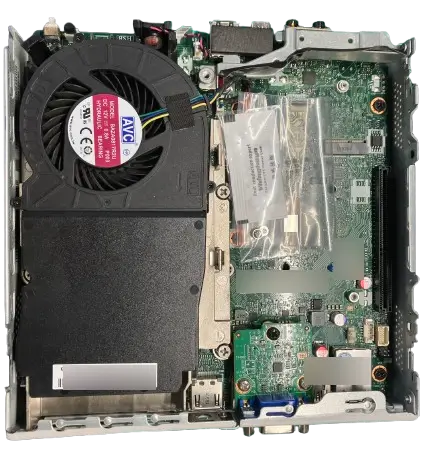
利用二手 NEC8(联想 M720Q 日版)迷你主机,可以以不到千元的预算搭建家用 NAS。作者选择 Pentium Gold G5420T、8GB DDR4 内存、128GB 系统盘和 512GB 数据盘,利用 PCI-E 扩展槽增加 M.2 硬盘扩展能力。相比 N95/N100/N150 迷你主机,该方案更看重硬件扩展性和二手成本。

系统采用 RR 引导安装黑群晖 DSM 7.2,通过 Rufus 写入引导镜像,关闭 Secure Boot,在引导环境中选择 SA6400 型号并编译,特别提醒安装 nvmesystem 插件。初始化 DSM 后,通过 Docker 部署 Portainer,再使用 Stack 和 Docker Compose 安装 Immich。

Immich 部署包含服务端、机器学习服务、Valkey 和 PostgreSQL,通过环境变量设置照片上传目录、数据库目录、已有照片只读挂载及版本参数,实现照片管理与 AI 相册功能。作者表示已存储近 300GB 照片并保持正常运行,但也提醒黑群晖存在系统更新和 QuickConnect 使用限制。
IT 累计浏览 115

如何从 ClawCloud Run 爪云迁移 n8n 到自托管 Docker

ClawCloud Run宣布服务即将下线,备份截止时间为5月11日0点UTC。作者发现部署在平台上的n8n已经出现“no healthy upstream”错误,但控制台文件管理功能仍可使用,因此决定将服务迁移至群晖NAS上的自托管Docker环境。

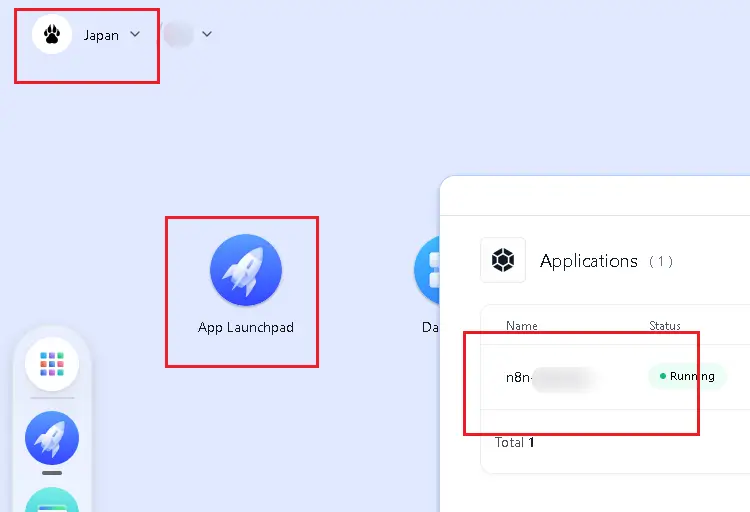
迁移的关键是保留n8n的数据库和解密密钥配置。首先登录ClawCloud Run后台,在App Launchpad中找到对应服务,通过文件管理下载.n8n目录下的database.sqlite和config文件。随后在群晖NAS创建/volume1/docker/n8n目录,上传备份文件并配置访问权限。

在Portainer中新建Stack,使用n8nio/n8n:latest镜像,将NAS数据目录挂载到容器的/home/node/.n8n,设置时区并映射5678端口。部署完成后访问NAS的IP:5678,原有工作流成功恢复。该实践说明保留数据库与加密配置对n8n迁移的重要性,但仍需注意版本兼容性、文件权限及密钥安全。