标签:Raspberry Pi

共 5 篇相关文章

IT 累计浏览 128

树莓派家庭服务器(下):自动化追剧的配置

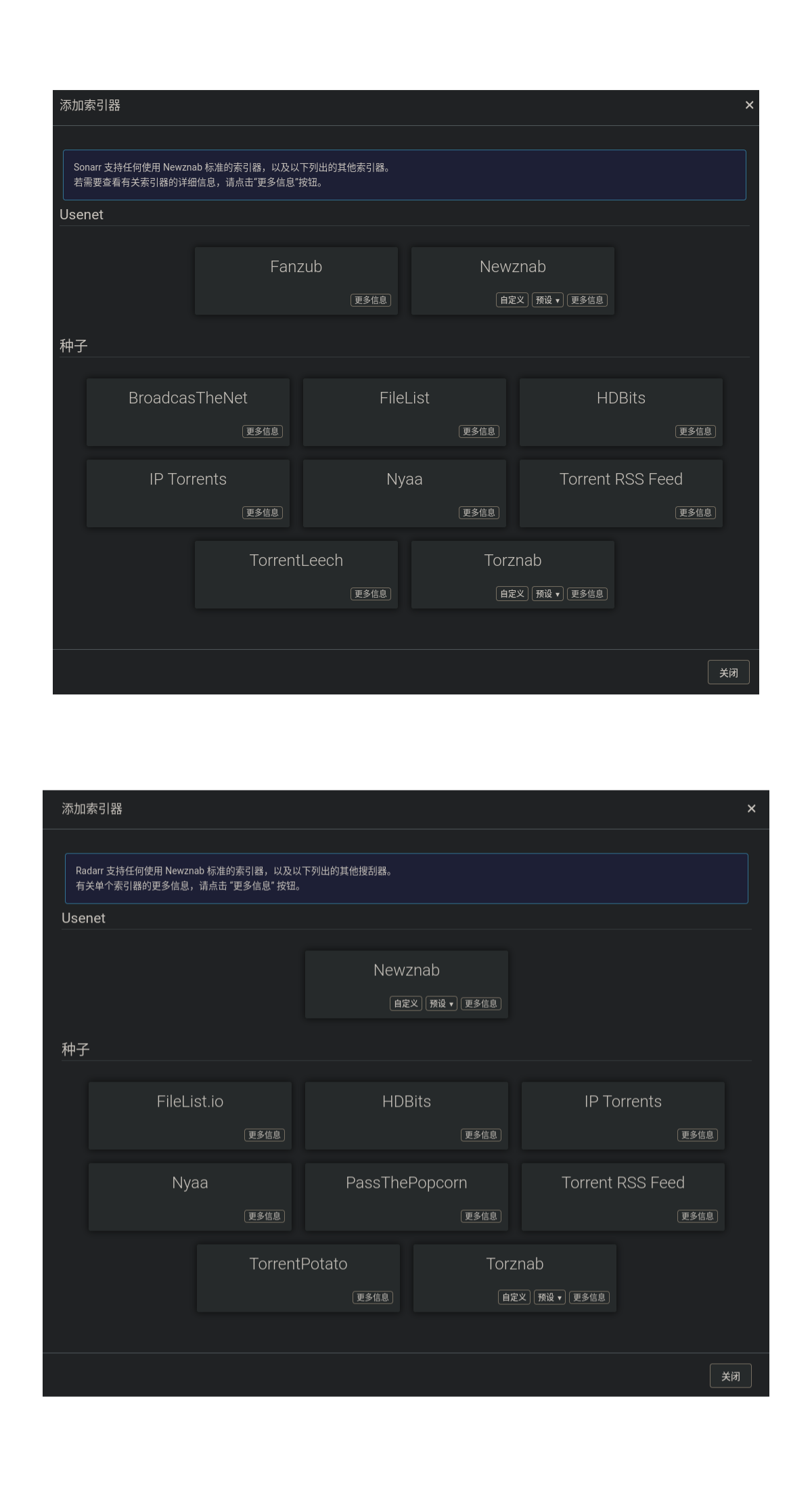
基于树莓派和 Docker Compose,可以搭建自动化影视资源管理系统,实现资源搜索、BT/PT 下载、分类重命名、字幕管理及反吸血防护。作者采用 Sonarr 管理剧集、Radarr 管理电影,结合 Jackett 索引器、qBittorrent、Transmission、Bazarr 和 PeerBanHelper,构建从资源发现到媒体入库的自动化流程。

部署重点是容器网络、环境变量与存储路径设计。通过 frontend/backend 网络隔离服务,为下载器配置 IPv6 和固定端口,并统一映射 /data 目录,使 Sonarr、Radarr 能利用硬链接整理文件,避免跨挂载路径复制带来的空间和性能损耗。下载器则按公开 BT 与私有 PT 分工,配置 Web UI、做种策略及反吸血规则。

进阶配置包括使用 Torznab 对接索引器、统一媒体命名与元数据、通过脚本自动更新 Tracker,以及利用 Recyclarr 同步 TRaSH-Guides 的质量预设。整体方案兼顾自动化、存储效率与资源质量,但需要注意开放服务的认证、脚本执行权限及下载资源的安全性。
IT 累计浏览 2,377

树莓派 Raspbian 家长控制

这是一个针对树莓派 Raspbian 的家长控制方案,用脚本监控网络电视、机顶盒等指定设备访问树莓派(不限服务,含 SMB、NFS 等),使被监控设备只能在一段时间内(默认 1 小时)访问,之后冷却 1 小时,防止过度使用。典型场景是限制机顶盒对树莓派文件共享服务的访问。脚本基于 ash 编写,稍作修改可部署到 OpenWRT 等设备。

部署前需做两项配置:在 /etc/rc.local 中用 iptables 对目标 MAC 地址打 LOG 标记(前缀 "ConnectionRequest: "),并在 /etc/rsyslog.conf 顶部将匹配日志重定向到 /var/log/iptables.log。随后运行 timeGuard /log & 创建日志监控进程,实时读取 iptables.log 判断客户端访问情况;timeGuard /time & 创建时间触发进程,每 15 秒检测 /tmp/timeGuard/ 下的文件并执行相应操作。访问发生时脚本插入 ACCEPT 规则放行并生成定时任务文件,到点后先插入 DROP 规则封禁,一小时后自动清理规则恢复原状。被监控设备必须同时出现在 iptables 监控列表和脚本的 MAC 变量中。脚本版权归 Lesca 技术宅所有,转载请注明出处。

IT 累计浏览 3,738

如何将树莓派变成电子书服务器

对于网络带宽有限甚至无法联网的场景,在树莓派 3 上运行开源的 Calibre 电子书管理软件即可搭建一台本地电子书服务器,方便教师、图书馆员向学生共享书籍和课堂资料。具体做法是:烧录最新的 Raspbian Pixel 镜像到 microSD 卡,启动后执行 sudo apt-get update 并用 sudo apt-get install calibre 安装软件,首次启动向导中建议把默认库目录改为无空格的 "CalibreLibrary",便于后续启动内容服务器。

之后通过 Calibre 的 Get Books 功能从 Project Gutenberg 等非 DRM 来源检索下载电子书(支持 MOBI、EPUB 格式),也可用 Add Books 加载自有内容。共享时先用 ifconfig 查看树莓派 IP(如 wlan0),在界面的 Connect and Share 中启动服务器,其他设备用浏览器访问该 IP 加 8080 端口即可浏览和下载图书,iPhone、Linux、MacOS 均已测试可用。随书库增大可能需要换更大的 microSD 卡。Calibre 3.0 还支持在浏览器中直接阅读,但 Raspbian 仓库尚未更新。

IT 累计浏览 5,785

给树莓派安装ArchLinux

ArchLinux 以简单、轻量为设计理念,针对特定处理器优化,能更好利用 CPU 周期,属于轻量级发行版,很适合运行在树莓派上。由于直接 dd 镜像可能浪费磁盘空间,合理做法是手动安装。先从 ArchLinux for Arm 下载对应树莓派 2 或树莓派 B/B+ 的系统压缩包,然后用 fdisk 对 SD 卡分区:清空原有分区后创建一个约 100MB 的主分区并设为 W95 FAT32 (LBA) 类型,再用剩余空间建第二个主分区。

接着分别用 mkfs.vfat 和 mkfs.ext4 格式化并挂载为 boot 和 root 目录,把压缩包解压到 root,再将 root/boot 下的文件移到第一分区,最后卸载分区、插卡上电即可。注意系统中 sdX 要替换为实际编号;root 默认密码为 root 且不能远程登录,远程可使用默认密码为 alarm 的 alarm 用户登录。

IT 累计浏览 7,643

树莓派(Raspberry Pi)使用小记

作者在淘宝购入两套树莓派 Model B+ 及配件后,记录了从零点亮树莓派的完整过程和踩坑经验。必备配件包括板子、SD卡(闪迪16G TF卡)、网线和 5V2A 电源,强烈推荐 USB 无线网卡、亚克力外壳和读卡器。系统方面因没有对应树莓派的 ubuntu,故选择源自 debian 的 raspbian,从官网下载镜像后用 Win32 Disk Imager(Windows)或命令行(Mac)写入 SD 卡,其中读卡器能否被 Mac 识别是关键。

烧录完成后插入 SD 卡,建议先组装外壳再接电源和网线,作者第一次没装外壳导致网线不牢、频繁断线,装壳后连接就稳定了。启动后在路由器 DHCP 客户端列表中找到 raspberrypi 对应的 IP,即可用 `ssh pi@IP`(默认密码 raspberry)登录,随后 `sudo raspi-config` 扩展系统空间并修改密码,重启生效。最后配置无线网卡时,若 `sudo ifup wlan0` 无效,可用 `sudo /etc/init.d/networking restart` 重启网络服务,再用 `ifconfig -a` 确认 IP 配置成功。至此一台基本可用的树莓派就搭建完成了。