标签:Synology DSM

共 2 篇相关文章

IT 累计浏览 124

NEC 8 迷你主机做 NAS:不到¥1000 元 DIY NAS 服务器

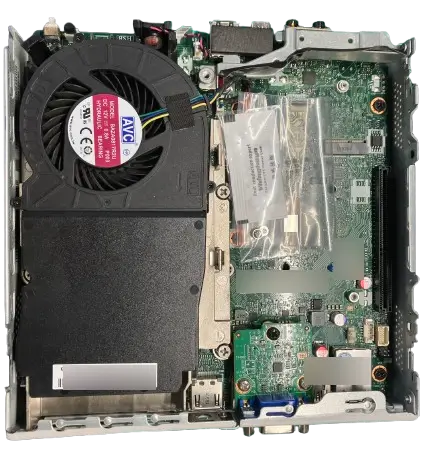
利用二手 NEC8(联想 M720Q 日版)迷你主机,可以以不到千元的预算搭建家用 NAS。作者选择 Pentium Gold G5420T、8GB DDR4 内存、128GB 系统盘和 512GB 数据盘,利用 PCI-E 扩展槽增加 M.2 硬盘扩展能力。相比 N95/N100/N150 迷你主机,该方案更看重硬件扩展性和二手成本。

系统采用 RR 引导安装黑群晖 DSM 7.2,通过 Rufus 写入引导镜像,关闭 Secure Boot,在引导环境中选择 SA6400 型号并编译,特别提醒安装 nvmesystem 插件。初始化 DSM 后,通过 Docker 部署 Portainer,再使用 Stack 和 Docker Compose 安装 Immich。

Immich 部署包含服务端、机器学习服务、Valkey 和 PostgreSQL,通过环境变量设置照片上传目录、数据库目录、已有照片只读挂载及版本参数,实现照片管理与 AI 相册功能。作者表示已存储近 300GB 照片并保持正常运行,但也提醒黑群晖存在系统更新和 QuickConnect 使用限制。
IT 累计浏览 77

群晖 NAS – 通过 CloudFlare Tunnel 免费内网穿透 在外网远程访问 NAS

家庭网络没有公网 IP、无法使用 QuickConnect 时,可以借助 Cloudflare Tunnel 实现从外网访问群晖 NAS,无需在路由器上开放入站端口。该方案通过 NAS 主动建立到 Cloudflare 的隧道,将自定义域名的访问请求转发至内网服务,但实际连接速度可能受到网络环境影响。

配置时,首先准备域名,文章以 DigitalPlat 免费域名为例,介绍注册、GitHub 授权验证、修改 NS 服务器以及将域名接入 Cloudflare 的过程。随后进入 Cloudflare Zero Trust,在 Networks 的 Connectors 页面创建 Cloudflared 隧道,获取连接 Token。

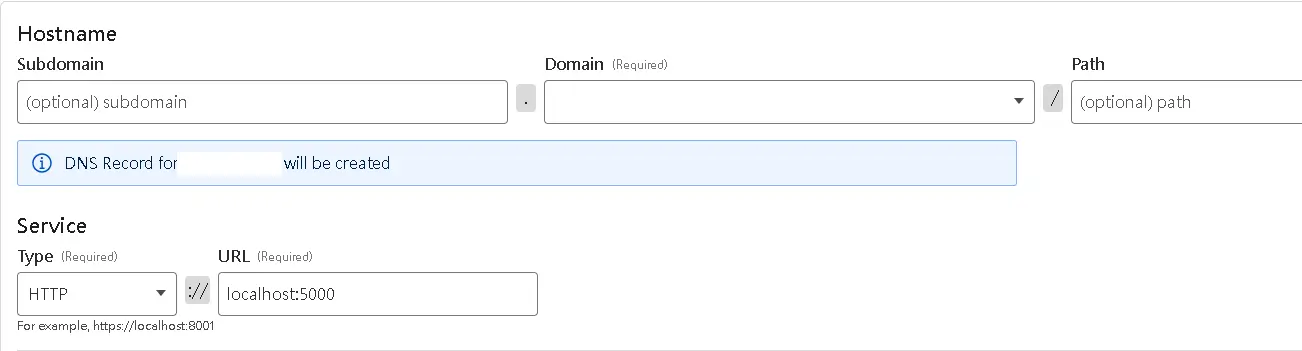
群晖端通过 SynoCommunity 套件源安装 Cloudflare Tunnel,输入 Token 启动连接器,确认隧道上线后,为域名配置指向 localhost:5000 的服务映射,即可通过域名访问 DSM 登录界面。同样的方法也能用于发布 NAS 上的其他 Web 服务。由于 DSM 管理界面涉及敏感权限,实际部署还应配置访问认证与安全策略,避免直接向所有公网用户开放。