
IT技术博客大学习 共学习 共进步
全部 移动开发 后端 数据库 AI 算法 安全 DevOps 前端 设计 开发者

标签:Terminal

共 7 篇相关文章

IT 累计浏览 7,335

程序员装逼神器-TPP

厌倦了传统的PPT演示?这篇文章介绍了一个在终端里就能做演示的神器——TPP。它本质上是一款基于文本的演示工具,让你用简洁的命令语法,在终端中创建并展示幻灯片。 文章详细介绍了如何通过一条 `sudo apt-get install tpp` 命令完成安装,并用具体例子展示了其输出效果。核心在于它独特的标记语言:你可以用 `-title` 定义标题,用 `-date today` 自动插入日期,甚至通过 `-beginoutput` 代码框直接展示代码片段。播放时,支持丰富的快捷键操作,如空格翻页、b键回退、l键刷新,交互体验流畅。 除了默认的ncurses交互模式,TPP还支持自动播放(autoplay)、导出为LaTeX或纯文本文件,非常适合在终端环境或远程SSH会话中快速进行技术分享。作者通过详尽的语法清单(包括动画进入、文本样式、布局对齐等),展示了它如何将枯燥的文本变成结构清晰的演示文稿。对于喜欢极客范儿、追求在命令行中完成一切的开发者来说,这无疑是个提升效率又兼顾风格的小工具。
IT 累计浏览 6,150

在 Mac OS X 终端里使用 Solarized 配色方案

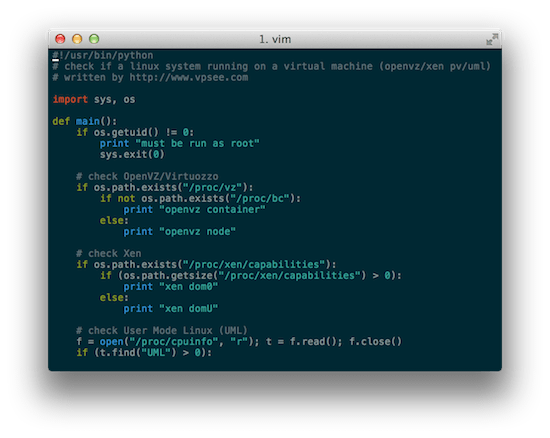
作者从自己的使用体验出发,发现长期使用终端后眼睛疲劳,于是尝试了广受推荐的 Solarized 配色方案。这篇文章详细分享了在 Mac OS X 上配置该方案的全过程。 Solarized 本身是一个覆盖广泛的配色项目,支持多种操作系统、终端和编辑器。作者指出,在 Mac 上要获得一致的视觉体验,至少需要对终端、Vim 和 ls 命令这三个环节进行配置。文章提供了具体的步骤:通过双击文件将 Dark/Light 主题导入 Terminal 或 iTerm2;将 Solarized 的 vim 配色文件复制到指定目录并在 .vimrc 中启用;对于不显示高亮的 ls 命令,则通过在 .bash_profile 中设置 CLICOLOR=1 来解决。 最终,通过这一系列设置,能够实现在终端、代码编辑和文件列表查看中保持统一的配色风格,提升长时间工作时的视觉舒适度。

IT 累计浏览 3,104

vi 编辑文件时"Terminal too wide"问题的解决

这篇文章讲的是使用vi编辑器时遇到的一个经典问题——在终端执行vi命令后,突然弹出一行“Terminal too wide”报错,导致无法正常编辑。 作者从实际遇到的这个报错场景切入,指出了问题的根源:这是由于终端环境的默认列数(columns)设置超过了某个平台允许的最大值。例如,在作者的电脑上,通过 `stty -a` 命令可以看到默认设置了171列。当通过SSH等方式连接到远程主机,或在特定环境下,这个过大的列数设置就会触发vi的保护机制,拒绝打开文件。 解决方法其实非常直接:在出现报错的终端中,运行 `stty columns 132` 命令,将列数调整到一个安全的范围内(比如常见的132列),然后再尝试用vi打开文件,问题即可解决。文章也提到,用户可以进一步修改本地终端的缺省列数设置以避免此问题反复发生。这是一个典型的、由终端环境配置不兼容引发的小麻烦,解决它只需一行简单的命令。

IT 累计浏览 6,901

Linux知识:为什么要用字符~来表示home目录

这篇讲的是Linux和Unix系统里一个常见却很少有人深究的细节:为什么用波浪号“~”来表示用户的home目录。答案其实藏在一段计算机硬件的历史里——这个用法直接沿袭自1970年代流行的Lear-Siegler ADM-3A终端机。 文章指出,在这种老式终端上,波浪号“~”键与“Home”键(将光标移至行首)被设计在同一个物理按键上。当Unix系统的开发者需要为home目录找一个便捷的符号表示时,这个现成的、含义紧密相关的按键自然就成了首选。因此,今天我们敲下的“cd ~”,其根源竟是一次跨越数十年的硬件设计传承。文章还配上了该终端机及其键盘布局的实物照片,让这段冷知识变得直观可感。了解这个小小的起源,能让我们对命令行中看似“理所当然”的设计多一分会心一笑的理解。

IT 累计浏览 3,247

自动设置 vim 的终端编码

这篇讲的是 vim 使用中的一个常见编码坑:当你在 GB 编码的终端里打开 UTF-8 编码的文件时,虽然 vim 能正确识别文件编码,但显示出来却是一片乱码。 问题的根源在于 vim 的 `termencoding` 选项默认为空,意思是它会原样输出文本而不做编码转换。如果终端环境和文件编码不匹配,显示自然就出错了。作者指出,直接设置 `termencoding` 是一种解法,但往往需要配合修改系统的 locale 设置,过程稍显繁琐。 文章的核心价值在于点明了这个容易被忽略的配置项及其影响。对于经常在编码环境混杂的系统里工作(比如同时处理旧项目和新项目)的开发者来说,理解这一点能避免很多无谓的调试时间。作者通过亲身经历,清晰地串联了“现象-原因-解法”这条技术排查路径,提醒我们在工具链配置中,细节往往决定了整体体验的顺畅与否。

IT 累计浏览 2,671

使用 screen 命令的一些小技巧

这篇讲的是作者在应对远程工作环境时,如何发掘 screen 命令的实用价值,并总结出几个提升效率的小技巧。文章从实际工作痛点出发——比如网络不稳定或需要长时间运行的任务——引出 screen 作为终端复用工具的核心优势:它能让你在断开连接后保留会话,轻松恢复工作状态。 作者具体分享了几类操作技巧。首先,如何创建和命名会话,例如用 `screen -S session-name` 快速启动一个标识清晰的会话,便于后续管理。其次,介绍了一些常用快捷键,比如 `Ctrl+A` 组合键配合 `D` 分离会话、`r` 重连最近的会话,这些操作让多任务切换变得直观。此外,文章还提到了 screen 的日

IT 累计浏览 10,744

在vim(gvim)中运行终端(对,你没有看错,我也没有写反)

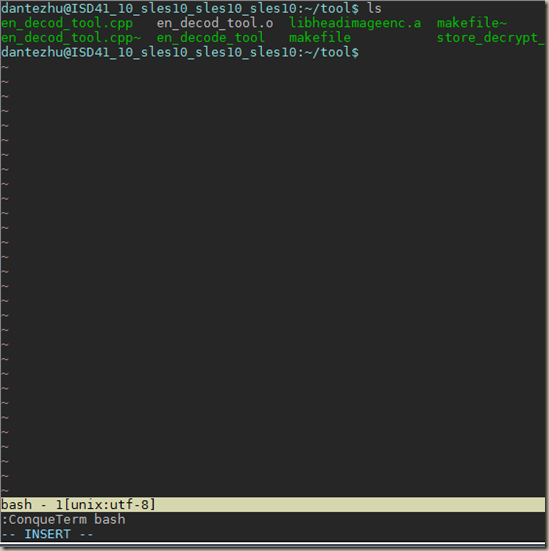
这篇讲的是如何打破Vim作为编辑器的传统边界,在编辑器内核中直接运行完整的终端。作者从日常开发中的具体痛点出发:调试GDB、执行Python脚本、连接数据库……这些高频操作如果都用独立的Vim脚本去实现,既碎片化又难以维护。与其为每个需求单独编写Vim插件,不如另辟蹊径。 文章的核心方案是:将终端环境完整地“嵌入”到Vim或Gvim的会话里。这并非简单的分屏或外部调用,而是让Vim的缓冲区与终端进程深度交互。通过这种架构,开发者可以在同一个窗口内,无缝地进行代码编辑、脚本执行与调试,无需频繁切换上下文。作者详细介绍了实现这一目标的思路与可能的技术路径,展示了如何让一个古老的编辑器焕发出新的生产力。对于希望极致优化自己工作流的开发者来说,这提供了一种极具启发性的工具整合视角。