标签:UIKit

共 13 篇相关文章

IT 累计浏览 107

iPhone Duo 导航栏适配:把工具栏和标签栏立起来

iPhone Duo 的宽屏形态让工具栏、导航栏和标签栏可以从传统的水平排列转为侧边垂直排列,以释放更多内容高度。适配的关键是让系统导航容器接管这些控件:SwiftUI 使用 NavigationStack、NavigationSplitView 和 TabView,UIKit 使用 UINavigationController 和 UITabBarController,避免自行创建独立工具栏导致垂直布局、合并和溢出行为失效。

垂直栏需要重新考虑项目顺序、内容形式与空间分配。返回和关闭操作优先置顶,工具栏项目应同时提供图标与标题,并通过 AxisBehavior、toolbarVerticalEdge 适配不同轴向。空间不足时,可使用 toolbarCompressionBehavior 和 visibilityPriority 控制工具栏压缩及项目溢出顺序,结合徽章和系统溢出菜单保留高频操作。

垂直布局并非所有界面的最佳选择。计算器、单按钮弹窗等场景可以通过 toolbarVerticalBehavior 或 preferredVerticalBarBehavior 保持水平排列。开发者应重点测试内外屏姿态、键盘和画中画场景,优先复用系统布局能力,再处理自定义控件与交互优先级。
IT 累计浏览 160

iPhone Duo 适配教程:从新 SDK 到自适应布局

iPhone Duo 的内外双屏、折叠姿态和分屏多任务模式,对现有 iOS 应用的尺寸适配提出了新要求。旧应用可以直接运行,但使用 iOS 27 和 27.1 SDK 构建能够利用更多屏幕空间。开发者可通过 Xcode 27.1 的 Device Hub 模拟器检查设备开合、旋转和折叠时的布局表现。

适配的核心是根据实际可用空间,而非机型或界面方向调整布局。SwiftUI 应使用 environment,UIKit 使用 trait collection 获取尺寸类,避免依赖全局主屏幕尺寸。NavigationSplitView、UISplitViewController、TabView 等标准容器可以自动适应单列、侧边栏及多种屏幕姿态。

交互控件应位于安全区域内,背景可以延伸到安全区域之外,同时需要处理非对称边距、摄像头遮挡和分屏布局。复杂自定义界面可使用 ReservedRegion 或 UIViewReservedRegion。建议先利用 Device Hub 和 App Resizability 检查现有应用,再针对尺寸类、场景边界和安全区域修正布局,避免为不同姿态重复维护独立界面。

IT 累计浏览 144

iPhone Duo 自适应布局:预留区域、铰链与 Arrangement

iPhone Duo 的铰链、摄像头和折叠姿态会改变界面的可用空间,自适应布局的重点不是简单缩放内容,而是确保重要信息与控件持续可见、可操作。对于受预留区域影响的元素,可以采用位移模式调整位置,但应保持控件与上下文的关联,避免打断列表和文档等连续滚动内容。

SwiftUI 和 UIKit 均提供 reservedRegion API,可查询铰链形成的分割区域及摄像头造成的遮挡区域,并区分活动与非活动状态。NavigationStack、NavigationSplitView、TabView 等系统容器已具备部分适配能力,开发者应优先验证系统行为,避免重复实现。

对于自定义双视图布局,ArrangementView 和 UIArrangementViewController 提供 split 与 overlay 两种排列方式:split 适合播放器与文字稿等需要同时可见的内容,overlay 适合前景控件与背景内容的叠放关系。Arrangement 只负责内容布局,不承担导航职责,也不应嵌入滚动容器。适配时应优先复用系统能力,再根据实际需要调整位移、尺寸和排列方式。

IT 累计浏览 131

iPhone Duo 多屏开发:铰链数据与场景配件怎么用

iPhone Duo 的双屏形态要求应用分别处理铰链交互、自适应布局和跨屏内容,三者不能混为一谈。SwiftUI 的 onHingeChange 和 UIKit 的 UIHingeInteraction 可实时获取铰链状态与连续角度,适合驱动动画、音高弯曲等交互;布局则应依赖 arrangement、region API、尺寸类和场景几何,而不是根据铰链角度手动计算位置。

多任务场景下,应用需要适应窄窗口、分屏及视频叠加布局。iPhone Duo 支持应用 UI 多实例,但只有内屏可以创建新窗口,使用 UIWindowSceneActivationAction 时必须处理请求失败和场景恢复。

场景配件允许主界面与附加界面分别显示在内外屏。CameraCaptureAccessory 可在内屏操作相机时,将提词器等辅助内容放到外屏,但要求内屏全屏且相机会话处于活跃状态。开发者应通过 sceneAccessory 注册配件、onAvailabilityChange 监听可用性,并在设备开合时同步更新控件状态。核心原则是将设备动作、空间分配和跨屏协作分别交给对应的系统 API。

IT 累计浏览 244

UIKitCore 逆向分析报告

本文为《UIKitCore 逆向分析报告》,因内容托管于作者个人站点,此处仅提供原文链接。该报告围绕 UIKitCore 框架展开逆向分析,感兴趣的读者可前往原址 https://innei.in/posts/tinkering/uikitcore-reverse-engineering-report 阅读完整内容。

IT 累计浏览 2,958

iOS可视化编程 Tips 之“消灭重复又无聊的代码之 UITableView 篇”

在 iOS 开发中,很多重复又无聊的代码其实可以通过 StoryBoard 的可视化操作省去。比如手动添加 UITableView 的场景下,让当前 View Controller 实现 UITableViewDelegate 和 UITableViewDataSource 后,通常要写的 self.tableView.delegate = self 和 dataSource = self 这两行代码,完全可以在 StoryBoard 中直接连线完成,不必写进 viewDidLoad()。

另一个常见需求是数据不足以占满屏幕时隐藏空白行。传统做法是设置 tableFooterView = UIView(),但这会导致 Table View 额外刷新一次,浪费计算资源,且若数据源初始化代码位置不对还会引发崩溃。更健壮的可视化方案是:在 Table View 中放入一个 cell 占位,再在其下方放入一个同级的空 view,通过调整该 view 高度为 0 或 1 来控制空白行与分隔线的显示效果。这种方式还有额外优势:当需要在 Table View 底部加固定高度的特殊视图时,用这个底部 view 来做,固定高度、不参与 cell 触摸事件、无需重绘、无需传递 View Controller 对象,内部完全支持 Auto Layout,还能直接绑定成员变量,基本等同于普通子 View,比用 Cell 实现方便得多。

IT 累计浏览 3,716

iOS下自己动手造无限循环图片轮播

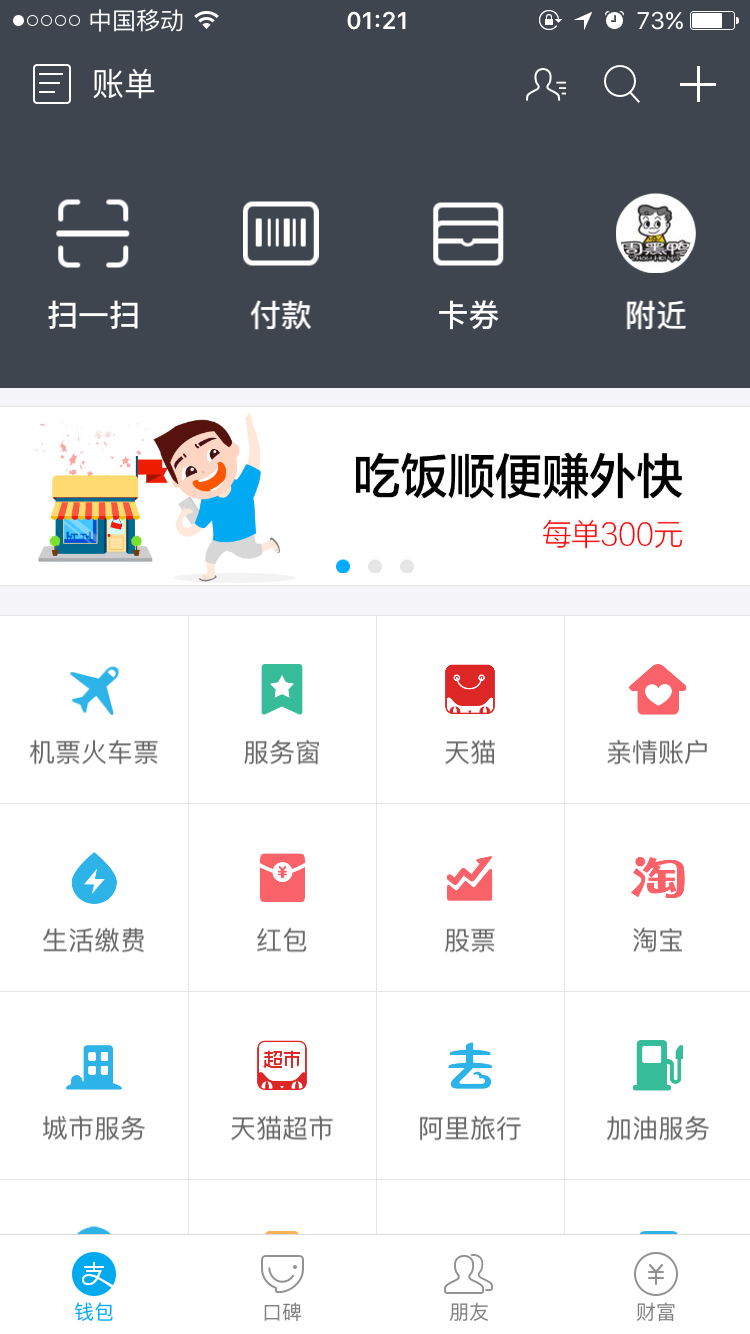
这篇文章动手实现了一个类似支付宝风格的无限循环图片轮播:图片占满屏幕宽度、底部居中显示 Page Control 小点点。环境要求 Xcode 7.0+ / Swift 2.0+。

实现分为几步:先在界面上添加一个宽高比 2:1 的 Scroll View(关闭滚动条、勾选 Paging Enabled 实现自动停靠)和一个 Page Control,然后用代码向 Scroll View 插入四张图片并设置 contentSize,做出可自动停靠的有限轮播;再通过 Scroll View Delegate 在 scrollViewDidScroll 中根据滚动偏移量计算 currentPage,实现小点点联动。

无限轮播的关键"其实只是一个欺骗":在四张图片前后各放一张末尾和首图(共 6 张),并设置初始 offset 到中间位置,当用户滚到最前或最后时,在 scrollViewDidScroll 里不声不响地把 contentOffset 回滚到对应位置,用户看到的就是一直朝一个方向滚动。由于新增了头尾占位图,小点点会错一位,把 currentPage 计算中的 +0.5 改为 -0.5 即可修正。文章附有完整代码示例(GitHub),并提到若要复用可单独用 xib 或 StoryBoard 实现,思路完全一致。

IT 累计浏览 2,076

iOS 开发 UI 搭建心得(一)—— 驾驭 StoryBoard

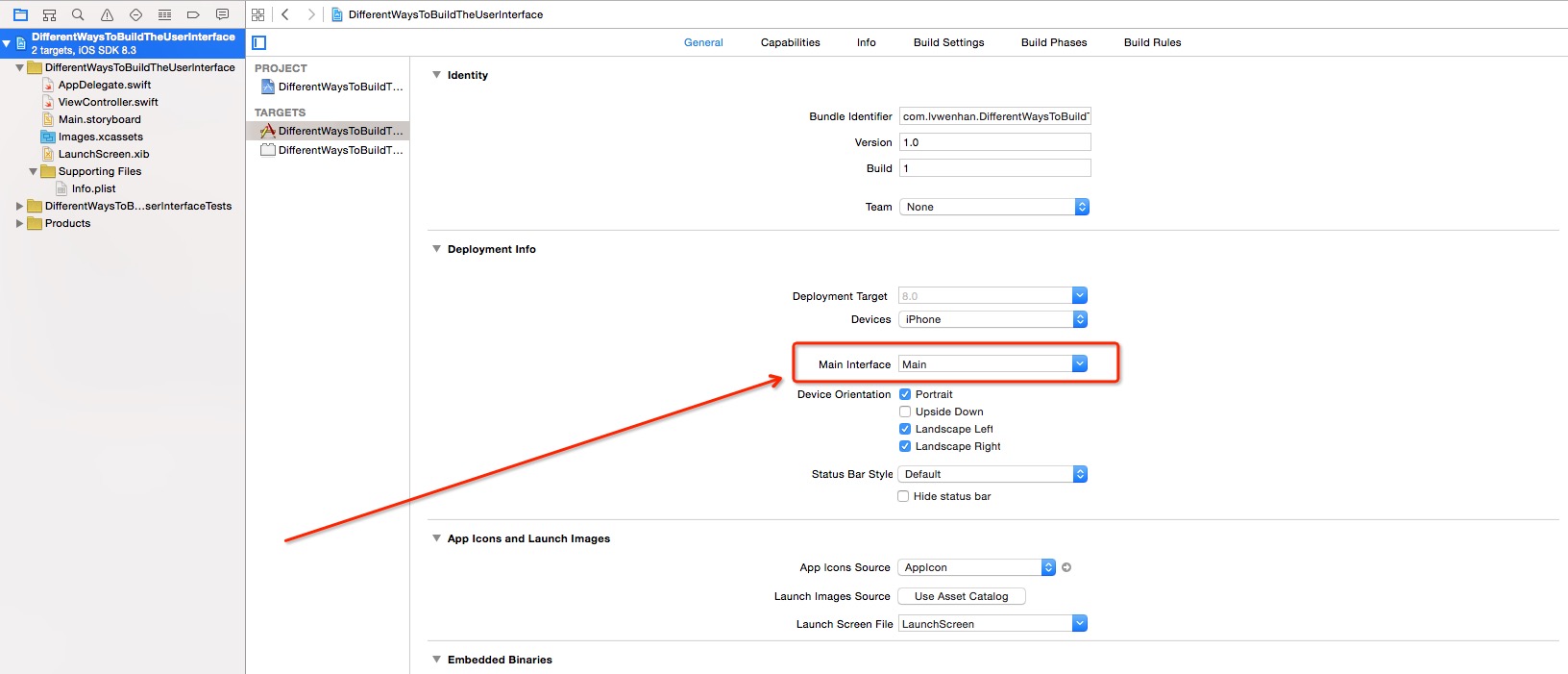
StoryBoard 是苹果在 iOS 5 中引入的技术方案,旨在为纷繁复杂的 nib、xib 提供统一的家,并以 segue 揭示页面间关系。它的本质是一个描述窗体、组件、Auto Layout 约束等信息的 XML 文件;更重要的是,使用 StoryBoard 的项目以初始化 StoryBoard 作为程序入口,UIViewController 因被绑定而初始化运行。理解了这点,初学者常遇到的"页面全黑"bug 也就迎刃而解——根源在于没有勾选"初始窗体"(Is Initial View Controller),APP 启动后由主 StoryBoard 启动初始窗体,再启动其绑定的类。

在实践层面,作者以托福喵 1.0 用单一 Main.storyboard 装下二十几个窗体导致渲染缓慢、Segue 线交错凌乱的教训,提出多 StoryBoard 的最佳组织方式:把独立的窗体组合(如登录注册、考试界面、关于我们)各自放入单独的 StoryBoard。新建的 StoryBoard 中窗体若未设置入口会收到无法被触达的警告,可通过设为初始窗体或指定 StoryBoard ID 解决,再用 instantiateInitialViewController() 或 instantiatestantiateViewControllerWithIdentifier() 以代码调用,也可用 presentViewController 呈现。此外,Auto Layout 与 StoryBoard 配合默契,能大幅提升 UI 开发效率,一次性做出适配所有屏幕尺寸的界面。

IT 累计浏览 2,732

为UIView任意角设置圆角

为 UIView 设置圆角在 iOS 开发中非常常见,一句 view.layer.cornerRadius = 10 就能给四个角统一加圆角。但当只需要为任意一个角或某几个角设置圆角时,cornerRadius 就无能为力了。此时可以借助 layer.mask 遮罩来实现:用 UIBezierPath 的 bezierPathWithRoundedRect:byRoundingCorners:cornerRadii: 方法绘制圆角路径,再将其赋给 CAShapeLayer 的 path 作为 mask。

其中 byRoundingCorners 参数对应 UIRectCorner 枚举(NS_OPTIONS),包含 TopLeft、TopRight、BottomLeft、BottomRight 和 AllCorners,支持按位或组合指定需要圆角的角。文章给出的示例在 layoutSubviews 中创建 CAShapeLayer,用 UIRectCornerTopLeft | UIRectCornerTopRight | UIRectCornerBottomLeft 为三个角设置了 50pt 的圆角,最后把 shapeLayer 赋给 self.layer.mask,即可只对指定角生效。

IT 累计浏览 2,099

iOS如何用代码控制以不同屏幕方向打开新页面?

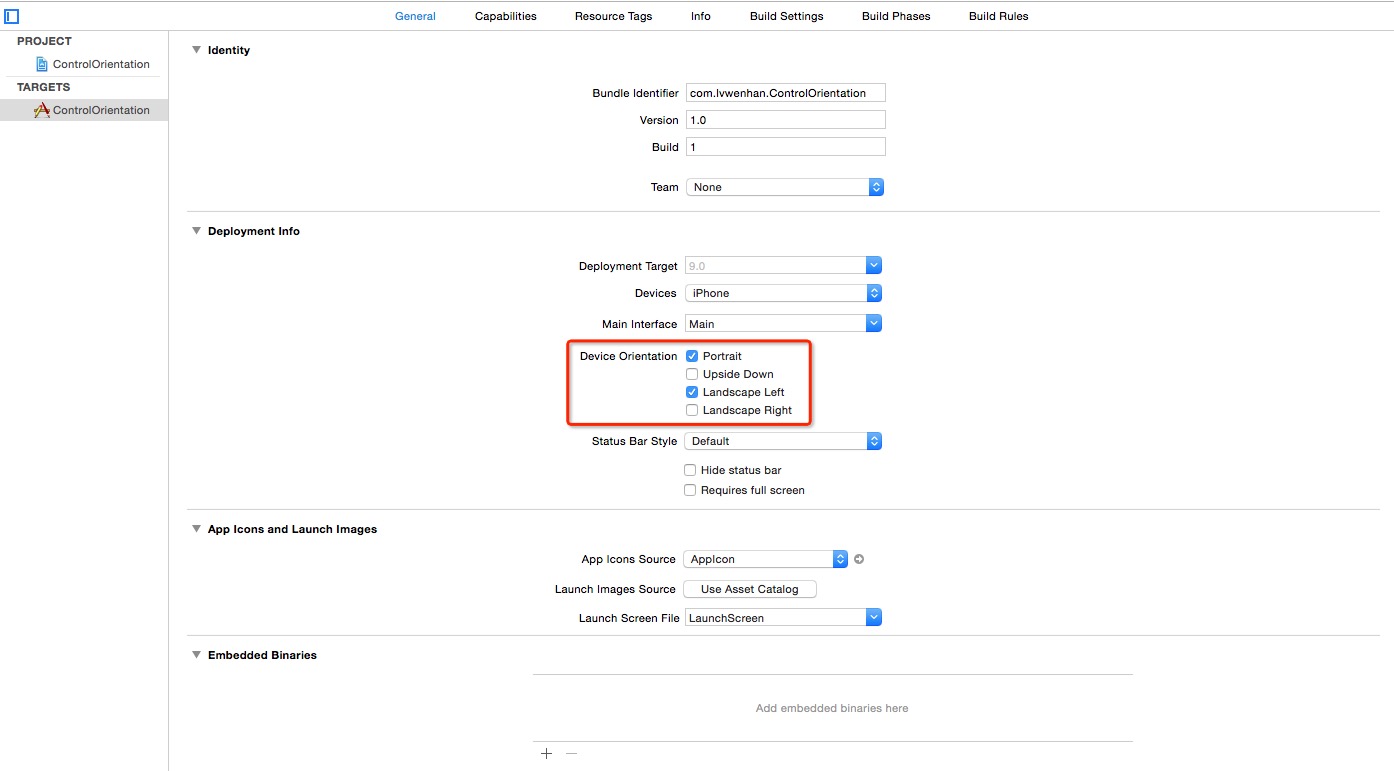
这是一篇 Swift 2.0(Xcode 7)环境下控制屏幕方向的实践教程。需求是 APP 常驻竖屏,但新页面可指定横屏或竖屏打开,且不允许随物理方向自动切换,退出后恢复竖屏。

核心做法分几步:先在新页面 viewDidLoad 中用 UIDevice 的 setValue(_:forKey: "orientation") 指定方向;再通过 shouldAutorotate() 返回 false 锁死自动旋转;竖屏页面需同时覆写 supportedInterfaceOrientations 和 preferredInterfaceOrientationForPresentation,横屏页面则在 SecondViewController 中返回 LandscapeLeft。但当根控制器为 TabBarController 嵌套 NavigationController(QQ、微信常用的 VIE TNV 架构)时,简单方案失效,原因是系统判断是否支持/优先选择横竖屏时检测的是 rootViewController 而非当前显示的页面,需要层层传递控制权:自定义 TabBarController 通过 delegate 将方向委托给 selectedViewController,自定义 NavigationController 再转发给 visibleViewController,类似代理传值。

结论有两点:是否自动转换屏幕方向由当前显示的 View Controller 决定;是否支持横屏和是否优先选择横屏由 rootViewController 决定,多层嵌套需逐层向下传递控制权。完整代码见 GitHub。

IT 累计浏览 1,798

iOS 处理图片的一些小 Tip

iOS 相册其实支持保存 GIF、APNG 动图,用 ALAssetsLibrary 的 writeImageDataToSavedPhotosAlbum 直接写入数据即可,若图省事用 UIImageWriteToSavedPhotosAlbum 则会被强制转码成 PNG。把 UIImage 落盘时,NSKeyedArchiver 内部就是调用 UIImagePNGRepresentation,开销最大;苹果对 JPEG 有硬编码/硬解码支持,因此图片不含透明像素时,UIImageJPEGRepresentation(0.9) 是最佳保存方式,其次才是 PNG。

缓存方面,imageNamed 创建的 UIImage 只是记录文件名,首次显示时才真正解码,解码结果存入全局缓存,直到退后台或收到内存警告才被清空;imageWithData 同样会缓存(ImageIO 的 ShouldCache 默认开启),但随对象释放立即释放。想避免缓存,可以手动调用 CGImageSourceCreateWithData 并关闭 ShouldCache(代价是每次显示都要解码,CPU 占用大),或用 CGContextDrawImage 把图绘制到画布再取数据,这也是常见网络图片库的做法;若要直接拿解码数据,可用 CGDataProviderCopyData 拿到未经颜色类型转换的原生数据。判断图片格式可比对文件头几个字节。至于边下载边显示,需要图片是 interlaced 或 progressive 编码,配合 CGImageSourceCreateIncremental 创建增量图片源、CGImageSourceUpdateData 更新数据来实现,PINRemoteImage 和 YYWebImage 都支持,SDWebImage 未用 Incremental 解码故效果较差。

IT 累计浏览 3,952

iOS 保持界面流畅的技巧

iOS 界面卡顿源于 VSync 机制:CPU 或 GPU 若没能在一帧时间内完成内容提交,该帧即被丢弃。CPU 侧的开销主要来自对象创建、调整、销毁、布局计算、Autolayout、文本计算与渲染、图片解码和图像绘制,解决思路是尽量用轻量对象、提前计算并缓存布局(预排版)、把文本用 CoreText 异步绘制、在后台线程完成图片解码与绘制;GPU 侧则要注意纹理渲染、视图混合和离屏渲染,尽量减少视图数量与层次、避免 border/圆角/阴影/遮罩等触发离屏渲染的属性,改为后台预渲染成图片(预渲染)。

文章随后详细分析了 Facebook 的 AsyncDisplayKit:它用线程安全的 ASDisplayNode 封装 UIView/CALayer,支持图层预合成、异步并发操作,并模拟 Core Animation 在 RunLoop 中注册 Observer 的机制做任务分发,在 CA 提交后、RunLoop 休眠前统一执行异步任务。作者还在微博 Demo 中实践了 YYAsyncLayer 异步绘制(及时判断 isCancelled)、YYDispatchQueuePool 全局并发控制以避免线程爆炸、更高效的异步图片加载等技巧,即使在 iPhone 4S / iPad 3 上快速滑动也能保持 50~60 FPS。最后作者提醒"过早的优化是万恶之源",应遵循修改代码 → Profile → 修改代码的流程,并可用 FPS 指示器和 Instruments 的 GPU Driver 预设评测流畅度。

IT 累计浏览 2,254

朝花夕拾——iOS产品的注意事项

这是一篇 iOS 产品运营的定期复盘总结,围绕美图秀秀的实际经验,梳理了从推广到团队管理的多条心得。文章指出 App Store 免费榜排名中新增用户权重很大,老版本更新很难冲榜,因此应用描述和截图必须高度重视,截图尤其承载着表达产品功能、展示细节的作用,是用户判断是否下载的关键;同时坚决不做刷榜刷评论,避免损害团队价值观,苹果也会秋后算账。

在运营层面,产品上线初期可小版本快速迭代,成熟后则要控制大版本节奏以创造爆发点和话题;推广需建立渠道效果考核表,把钱花得明明白白,并理性看待短信、邮件 Push 的局限(如服务器被封、EDM 成本高、不适合移动 APP)。此外要扩大媒体造势、善用意见领袖与明星效应传播口碑,但对明星代言需谨慎,用户才是产品最好的代言人;要学会"包装"显性改进、主动引导用户评分(美图秀秀 2.0 首页评分活动效果显著),运营要抓住核心关键词形成关联印象,如小米的"双核""发烧友",广告物料应轻量简单以便传播。最后,创业团队更应注重目标管理和时间管理,同时珍惜已有的优质资源与运气。