标签:Vim

共 71 篇相关文章

IT 累计浏览 90

App+1 | 谈谈网页浏览器中的一个异类:qutebrowser

qutebrowser 是一款借鉴 Vim 模态编辑理念的网页浏览器,将普通模式、命令模式、插入模式、提示模式和直通模式应用于网页操作,让用户通过键盘完成滚动、链接跳转、标签页管理和文本输入。文章回顾了模态浏览器的发展,并介绍通过内置设置页面或 Python 配置文件自定义界面、快捷键及外部程序调用的方法。

作者结合长期使用经历,展示了 config.py、config.source、config.set 和 config.bind 等配置方式,也指出 qutebrowser 的主要局限:QtWebEngine 更新可能滞后于 Chromium 安全补丁,缺少 WebExtensions 插件生态,书签、历史记录、下载和标签页管理功能较为简陋。

尽管 qutebrowser 的全键盘交互已经相当成熟,但基础功能和扩展能力难以满足作者的日常需求,最终选择回归 Chromium 系浏览器。其体验也反映出独立浏览器项目在交互创新与现代浏览器复杂生态之间面临的取舍。
IT 累计浏览 5,824

在vim保存时获得sudo权限

维护线上服务时经常要编辑只有读权限的文件,保存时提示 read only,只能退出后用 sudo vim 重新编辑保存,非常麻烦。文章给出一个不退出 vim 就能提权保存的办法:在命令模式执行 :w !sudo tee %。

这个命令的含义是::w !{cmd} 让 vim 执行外部命令 {cmd},并把当前缓冲区内容从 stdin 传入;tee 是把 stdin 保存到文件的小工具;% 是 vim 中的只读寄存器,始终保存当前编辑文件的路径。组合起来就相当于通过 sudo 从 vim 外部修改了当前编辑的文件,从而绕过权限限制直接保存。

IT 累计浏览 7,158

无插件Vim编程技巧

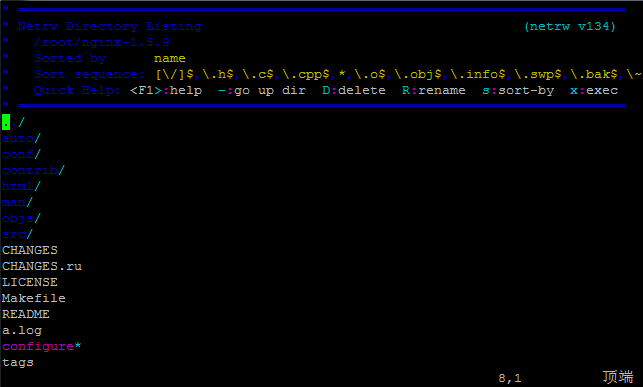
这篇文章汇总了作者日常用 Vim 编程的实用技巧,全部基于 Vim 原生功能(版本 7.2),不装任何插件、不改 .vimrc 就能搭出一套小 IDE。浏览代码方面,用 :E 进入目录浏览器,配合 j/k 移动、- 到上级目录、D/R/s/x 做文件管理,:cd、:pwd 切换当前目录;打开过的文件都留在缓冲区里,用 :ls 查看、:buffer N 或 :bn/:bp/:bl/:bf 快速切换,并介绍了 %a、+、h 等缓冲区标记的含义。多文件查看可用 :He/:Ve 分屏浏览目录(加 ! 反向)、:set scb 实现分屏同步滚动,或用 :Te 走 Tab 页模式(gt/gT 切页、:tabs 查看、:tabclose 关闭),shell 里还能用 vim -p 以 Tab 打开多文件,:mksession 保存会话、vim -S 恢复,:qa/:wqa 一键退出。

进阶部分聚焦 Quickfix 与补全:在 Vim 内 :make 后用 :cw 把错误显示到分屏,:cn/:cp/:cl/:cc 在错误间跳转定位;:grep 可替代 cscope 做代码查找,结果同样进 Quickfix 浏览。补全则靠 Insert 模式下的 Ctrl+N/Ctrl+P 关键字补全,以及 Ctrl+X 系列的宏定义、Tag、文件名、整行补全等。最后附上字符大小写转换(guu/gUU)、缩进(=、=%、gg=G)、复制粘贴、光标回退(Ctrl+O/I)和 :r!date 读入 shell 命令输出等零碎技巧,结尾还不忘幽默地把"卸载 emacs"称为 Vim 的终极插件。

IT 累计浏览 6,151

emacs改变人生

作者从 vim 转向 emacs 的初衷很简单——"装逼",毕竟 vi 是编辑器之神、emacs 是神之编辑器。但真正上手后才体会到门槛不低:Ctrl 组合键让人小指发酸,配置更是横在新手面前的威严大门,emacs lisp 难懂、插件繁多,快捷键记到望而生畏,劝退了不少人。不过作者把"装逼"重新解释为爱折腾、肯钻研:现代社会各门学问深入下去都是无底洞,已不可能博而精,只能专精一个领域并有节制地去博,而 emacs 恰好体现了这种精神——每个操作都有疑问、每个需求都不像想象中方便,于是自己动手挖掘,十个人就能折腾出十种截然不同的"工作范式",几乎每天都有新鲜感,这种不固步自封的状态才是做任何事最重要的。

在作者看来,写程序、设计工作方式的过程也是在制定规则、了解世界法则,许多科技企业家的 geek 精神正源于生活里这些小小的折腾。文章结尾借知乎网友徐湘楠的一段话作结:哪怕希望渺茫也不要放弃挣扎,因为不停挣扎才不会被自己看不起、才不会成为行尸走肉,放弃了挣扎,人生就真的提前结束了。

IT 累计浏览 1,887

在一个列表里选定主机名后直接 SSH 登陆

管理多台服务器时总免不了要登到单台机器排查问题,可每次都去翻 doc/txt 文档找 IP 和用户名、复制、切窗口再 ssh 实在繁琐。warp 就是为替代这种机械工作而生的一个小 bash 脚本:它从 ~/.warp 文本文件里读取主机名(IP 地址)信息,然后自动连上 ssh。

.warp 文件格式很自由,只要保证第一列是主机名或 IP 地址(即 ssh 命令格式的后半部分)即可,还可以用 — 和 # 作注释,方便对不同服务器分组归类;条目中也能带上 root@、user@ 这样的用户名。使用时执行 warp 会自动打开 vi/vim,用上下键(kj)选中某行后回车就能完成 SSH 登陆;如果选中多行,warp 还支持 csshx 批量连接。

IT 累计浏览 3,382

Linux大棚版vimrc配置—V2.0版本

Linux大棚在 2014 年 1 月发布了 vimrc 推荐配置的 V2.0 版本,距 2013 年 1 月的 V1.0 整整一年。本次改动包括:增加 golang 相关支持(通过 runtimepath 引入 $GOROOT/misc/vim),注释掉行宽限制自动折行配置,新增文本自动格式化方案,禁用方向键触发换行,并改进了中文注释使其更易于理解。

配置内容方面,除了语法高亮、行号、状态栏坐标等基础设置外,重点是 formatoptions=tcqmM 的自动格式化规则,其中 m/M 针对中文等多字节字符的智能换行;缩进上采用 tabstop=2、expandtab,并配合 cindent/autoindent/smartindent 与 shiftwidth=2;搜索则开启 ignorecase、hlsearch、incsearch。此外还用 mapleader="," 定义了一批自定义快捷键,包括加括号、快速保存、匹配与删除行末空格、以及对 # 和 // 注释的批量添加与去除。整体是一份注释详尽、面向中文用户的实用 vimrc 配置。

IT 累计浏览 13,235

高效Linux用户需要了解的命令行技能

这篇文章整理自 Quora 上"高效 Linux 用户节省时间技巧"的问答,并结合作者自身经验,系统梳理了命令行下的实用技能。基础部分强调通读 bash man page、掌握 VIM、用 ssh-agent 等实现无密码验证(附了一个 nopasswd 脚本),以及任务管理(&、Ctrl-Z、jobs、fg/bg、kill)、文件与网络管理命令、正则表达式和 apt-get/yum 安装等;同时介绍了 !!、!$、{a..b}、$?/$$ 等常用表达式。

日常使用技巧涵盖 Ctrl-R 搜索历史命令、Ctrl-W/Ctrl-U 编辑、xargs(可先用 xargs echo 验证)、pstree -p、pgrep/pkill、nohup/screen/tmux 保活后台进程、lsof 与 netstat -lntp 查端口、set -x/-e 调试、${var%suffix} 等参数展开、输入输出重定向、ssh -L/-D 隧道与 .ssh/config 连接优化(KeepAlive、压缩、StrictHostKeyChecking=no),还有 Alt-# 把已输入命令变注释、cron 定时任务等。数据处理方面推荐 sort/uniq/cut/paste/join 做集合运算,用 LC_ALL=C 避免 locale 拖慢排序,awk/sed 做复杂替换与统计(shell 求和比 Python 快 3 倍),以及 shuf、sort -k/-s、hd/bvi、iconv、split 等工具。系统调试部分则给出 iostat/top/dstat、free/vmstat、mtr、iftop、ab、wireshark、strace/ltrace、gdb、/proc、sar、dmesg 等一整套定位性能与故障问题的手段。全文建议对不熟的命令用 man 或 Google 查询,部分内容需先通过 yum/apt-get 安装。

IT 累计浏览 4,876

VIM插件管理及python开发环境配置

这是一份面向新手的 Python 开发环境配置分享,核心是用 Vundle 管理 VIM 插件。操作前建议先备份自己的 vimrc 和 .vim 文件夹。vimrc 中通过 set rtp+=~/.vim/bundle/vundle/ 与 call vundle#rc() 完成 Vundle 配置,并用 Bundle 声明插件:jedi-vim 提供 Python 补全,NERDTree 作为文件浏览器(F2 开关、窗口宽 22、忽略 .pyc/.swp),ctrlp、lusty 负责文件与缓冲区跳转,vim-fugitive 集成 Git,Syntastic 做语法检查。

基本配置包括忽略大小写+smartcase 的搜索、hlsearch/incsearch 高亮、用空格代替 tab(1 tab = 4 spaces)、关闭备份与 swap 文件,以及集成 fugitive#statusline() 和 SyntasticStatuslineFlag() 的状态栏。快捷键上把 leader 设为逗号,用 Ctrl+h/j/k/l 切换窗口,leader+lb 打开 LustyBufExplorer。插件安装用 :BundleInstall,作者提醒按 PPT 步骤操作即可快速搭建好环境。

IT 累计浏览 5,046

Linux vimrc配置

.vimrc 是控制 vim 各类属性和行为的隐藏配置文件,vim 启动时会逐条读取执行,掌握它的配置方法是掌控 vim 的前提。配置文件中每行一个命令,用换行符隔开,注释用双引号,既可以写在行首,也可以追加在命令后面。

文章给出了一份 Linux 大棚版 .vimrc 配置及注释,涵盖常用设置:语法高亮(syntax on)、显示行号与状态栏坐标、showcmd 显示输入命令、忽略大小写搜索、hlsearch/incsearch 高亮与实时匹配搜索结果、cursorline 下划线高亮当前行、showmatch 括号匹配跳转、lazyredraw 提升宏命令性能等;缩进方面则配置了 tabstop/softtabstop=4、cindent/autoindent/smartindent 配合 shiftwidth=4,以及 expandtab 将新增 tab 转为空格。此外还定义了以逗号为前导键的自定义快捷键:单词两边加大括号、加速保存文件、匹配和删除行末空格(es/ed)、批量给选中行添加或去除 # 与 // 注释符(#a/#d、/a//d)。文末补充了 map 模式相关命令的速查表,方便用户自由定制快捷键方案来提高编辑效率。

IT 累计浏览 5,478

VIM常用小窍门收集

这篇经验合集围绕工作中常用却总想不起来的 Vim 操作展开。作者首先强调 vim 是非 Windows 服务器上无法回避的编辑器,随后用 fastcgi.conf 配置文件为例,讲解如何批量给第 2-12 行加注释:`:2,12s/^/#/g`,其中 `2,12` 即 range,也可把光标移到起始行后用 `:s/^/#/g 11` 重复执行 11 次。删除操作方面,除 x、dd、dw 外,重点推荐与 d 组合的 f 和 t:`df,` 可删到行内第一个逗号(含),`dt)` 则删到括号前而不删括号,在括号内删参数尤其好用;带数字的 `d2f,` 虽然可行但实操中不够顺手。

此外文章还处理了跨系统拷贝文件时行尾出现 ^M 的问题,根源是 DOS 的\r\n、Linux 的\n、Mac 的\r 换行符差异,可用 dos2unix、`:set ff=win`、查找替换解决,或用 ffs 指定适配顺序(如 Mac 下 `set ffs=mac,unix,dos`)。配色上作者推荐自带的 evening、desert,以及对比略低但耐看的 solarized;编码部分区分了 `:set fenc`(文件编码)与 `:set enc`(编辑器展示编码);最后介绍了 7.0 起的标签页功能,`:tabnew`、`vim -p` 一次打开多文件,用 gt/gT 或 `:tabn`、`:tabp` 切换,`#tabf` 搜索已打开的 tab。

IT 累计浏览 6,984

vim(gvim)支持对齐线

这篇短文推荐了 Indent Guides 插件,让 vim(gvim) 显示对齐线,方便查看代码缩进结构。安装很简单,直接解压放到 vimfiles 或 .vim 目录下即可;配置基本可以不动,但作者觉得默认对齐线太宽不美观,于是把 `g:indent_guides_guide_size` 改为 1,使用时默认按键映射 `ig` 即可开关。

作者在使用中还衍生出另一个需求——标尺功能。虽然 vim7.3 已经提供了 colorcolumn,`:set cc=80` 就能高亮指定列,但想查看几行字符是否在同一列时,手动输入列数太麻烦。于是他写了一个 `SetColorColumn()` 函数并映射为 `,ch`,按下即可高亮光标所在列、再按一次取消,且支持同时高亮多列。作者建议把对齐线与这个多列高亮功能搭配使用,效果更好。

IT 累计浏览 4,991

VIM复制粘贴的那些事

作者从 gvim 切换到 vim 后一直受复制粘贴问题困扰:vim 里内容难以复制到外部,粘贴进来格式也容易乱。起初用 `:set mouse=v` 让鼠标变成文本选择指针来手动复制,但太麻烦且不专业,而 gvim 中好用的 `"+y` 在 vim 中却不生效。经人指点后用 `vim --version` 检查,发现 `clipboard`、`xterm_clipboard` 等功能未启用,确认是 slackware 打包时编译选项缺失所致。

于是从 vim 官网 svn 获取源码重新编译,其中 `--enable-multibyte` 必须加上(否则中文乱码),剪贴板支持则靠 `--enable-xim`,随后带上完整选项编译打包安装,`"+y` 终于能和系统剪贴板共享数据。安装后又遇到 vim 退出后终端乱码的问题,网上 ubuntu 的解法均不适用,最后发现是 gnome-terminal 标题不标准所致,把标题由“终端”改成 Terminal 即解决。总结来说,这并非 vim 本身的问题,而是 slackware 打包的问题。

IT 累计浏览 5,630

Vim(gVim)对排序的妙用

有博友提问:对 `|1 | 11 | 111| 1111|` 这类以竖线分隔的文本,如何按第 3 个 `|` 与第 4 个 `|` 之间的列排序。作者查阅 `:h :sort` 后发现,当 sort 指定了 `/{pattern}/` 且没有 `r` 标志时,正则匹配到的文本会被跳过,即对匹配之后的内容排序,例如 `:sort /[^,]*,/` 就是对第二个逗号分隔字段排序。

因此只需用正则把前面的列匹配掉即可,命令为 `:sort /|[^|]\\+|[^|]\\+\\s*/`,该正则跳过前两个竖线字段及其后的空白。用交换了第 3 列内容的样例验证,普通 `:sort` 结果不变,而新命令能正确按第 3 列重新排列,从而实现 Vim 中按任意指定列排序的效果。

IT 累计浏览 11,176

vim入门,进阶与折腾

这是一篇作者总结的 vim 使用经验备忘,按入门、进阶、折腾三层展开。入门部分覆盖编译选项、移动与编辑命令(h j k l、d y p c 等)及大小写命令的差异,指出 x、d、c 会把脏数据置入粘贴板,可借此轻松交换字符或段落;此外还介绍了 16 进制编辑(%!xxd)、会话保存(:mks)、可视化选择、区域与 substitute/copy/Tabularize/TOhtml 等范围命令,以及查找、tabs、windows、marks 和缩进对齐的常用操作与快捷键映射。

进阶部分讲解 [N] 的次数语义(d3w 与 3dw 有本质区别)、[start pos][end pos] 的锚点组合(如 gg=G、df=、dt"),并重点介绍文本对象(i/a)、visual block 块操作和宏(q${register}q);作者特别指出宏可视为 linewise、锚点是相对的,而块操作是 blockwise、位置是绝对的。

折腾部分则是作者的 vimrc 心得:用 synIDattr 查看文本 ID 来自定义配色与 TODO 高亮、按 syntax 折叠并用空格键开合、编码设置(utf-8 与宽字节字体)、gvim 界面精简(含 guioptions-=L 的滚动条坑)、用 ctags 生成 tags 并自动加载系统头文件,以及 Quickfix、A.vim、NERDTree、OmniCppComplete、Supertab、Taglist、mark.vim 等常用插件的配置技巧。最后作者还推荐了 vimperator 和 HHKB 两件利器。

IT 累计浏览 13,350

为什么要用 Emacs/Vim,而不是任何其他编辑器

作者认为选择 Emacs/Vim 而非其他编辑器的核心理由只有一个:程序式编辑。以 Vim 为例,`Y10p`、`dfa` 这类操作把编辑方式看成一门语言,每个操作是函数或关键词,组合起来就是一段生成程序的程序,类似 `str_repeat`,数字作为参数输入,简洁高效。这也解释了 Vim 为何难学:函数名只用一两个字母,组合起来像混淆过的代码,只能硬背函数名并自行组合运用。

作者进一步指出,如今编辑器在代码高亮、自动完成、插件、宏等功能上已大同小异,甚至各有绝活(如 Sublime Text 的代码缩略图),真正区分编辑器的是刻在骨子里的编辑方式——要么像 Vim 用模式区分,要么像 Emacs 用组合键区分,别无更好的方法,其他功能都只是锦上添花。所以世界上编辑器只有三种:Emacs、Vim 和其他;编辑程序的方式只有两种:程序式编辑和文本式编辑。作者也反思自己此前在 UltraEdit 上耽误多年,2011 年入门 Vim 和 Git 才意识到这一本质差别。

IT 累计浏览 22,917

简明Vim练级攻略

这篇教程把 Vim 的学习分为四个级别,循序渐进。第一级是"存活":掌握 i 进入 Insert 模式、ESC 返回 Normal 模式,以及 x、dd、p、:wq 等最少的五个命令即可开始编辑文本,并理解 Normal 模式下所有键都是功能键。第二级"感觉良好"补充了各种插入模式(a、o、O、cw)、光标移动(0、^、$、g_、/pattern)、拷贝粘贴、Undo/Redo 以及 Buffer 的打开保存与切换,掌握后已能完成其他编辑器能干的大部分事情。

第三级"更好、更强、更快"讲解与 vi 兼容的进阶命令:用 . 和 N 重复操作;用 NG、gg、G、w/e、%、*、# 高效移动光标;用 的组合把移动与操作连动,如 0y$、ye、d、v、gU 等。第四级是"Vim 超能力",也是作者最常用的部分,包括行内 f/F/t/T 精确移动、a / i 区域选择、 块操作、/ 自动提示、qa 宏录制与 @@ 重放、可视化选择的 J/缩进/= 及多行追加,还有 :split 分屏。

文章最后建议每天学 1-2 个新命令,两到三周便能感受到 Vim 的强大;配合 Vimtutor 和 :help usr_02.txt 等文档,还能继续深入寄存器、插件等功能。

IT 累计浏览 15,863

Vim下的代码自动补全和代码跳转阅读

Linux 上 Vim 配置繁琐,初学者常常无从下手,本文以尽量简洁的方式记录了在 Ubuntu Desktop 10.04 上为 Vim 配置代码自动补全和代码跳转阅读的完整经历。作者指出,这两项功能本质上都依赖 tag(C++ 中的变量、函数名、类名等关键词):自动补全实际上是 tag 的匹配,代码跳转阅读实际上是 tag 的查找,Linux 程序员不花钱就能实现 Visual Studio 加 Visual Assist X 的这两样必杀技。

具体步骤上,先用 apt-get 安装 vim、vim-doc、vim-scripts(后者包含语法高亮、缩进等基本插件),再在用户目录下用 gedit 新建 .vimrc 配置文件(不改动 /usr/share/vim 和 /etc/vim 下的系统配置),写入 nocompatible、syntax on、filetype plugin on 等基础设置,并加入 OmniCpp 系列选项,以支持 ./->/:: 等操作符的提示和自动完成、在弹出窗口显示函数原型、默认搜索 std 命名空间等。最后用 C++ 标准库测试补全效果:安装 build-essential 后在 /usr/include/c++ 下生成 tags 文件并加入配置,即可实现 vector 等标准库函数的自动补全。作者还提示了一个局限:Vim 必须知道补全候选的定义,比如 std 命名空间下的内容需要用 using namespace std; 暴露出来才能补全,这在 .h 中并非好的做法,该问题成因尚不明确。

IT 累计浏览 5,033

vim ctags使用帮助

这篇速查笔记梳理了 vim 配合 ctags 进行代码跳转的常用操作。先用 `ctags -R` 递归生成 tags 文件,再通过 `vi -t tag`、`:tag` 或 `:ts`(tags list)查找符号,`:tn`/`:tp` 前后切换(不常用)。跳转导航方面,`Ctrl + ]` 进入函数定义或声明、`Ctrl + T` 返回,`Ctrl + i`/`Ctrl + o` 前进后退,配合 `[{`、`}]`、`{`、`}`、`gd`(局部变量定义)、`gf`(打开头文件)、`*`/`#`(单词上下次出现)可以快速在代码间穿插,`Ctrl + z` 与 `fg` 可将 vi 转入后台再返回。

注意运行 vim 时须在 tags 文件所在目录,否则要用 `:settags=` 指定路径,编码完成后可手工删掉 tags 文件。Windows 下可用 gvim,ctags 可从 ultraedit 等软件包中复制到 gvim 的 vim 目录。

文末给出一条较长的 ctags 参数示例并逐一解释:`-R` 递归扫描(按扩展名判断语言),`-languages=c++` 只扫描 C++ 文件,`-langmap=c++:+.inl` 把 .inl 识别为 C++,`-h +.inl` 视其为头文件(static 全局变量不标注为文件局部),`-c++-kinds=+px` 记录函数声明与前向声明,`-fields=+aiKSz` 控制记录内容,`-extra=+q` 额外记录,`-exclude` 排除指定文件。命令过长时可将参数写入配置文件。

IT 累计浏览 7,365

vim 常用插件推荐

这是一篇滇狐撰写的 Vim 常用插件推荐,按程序设计与文档编写两大类展开。程序设计方面重点推荐 Tag List(配合 EXUBERANT CTAGS 查看函数与方法列表,建议将列表置于右侧并自动折叠)、A(快速在源文件与头文件间切换,看似简单实则对程序员很重要)、Win Manager(在屏幕左侧集成文件浏览器与 buffer 列表,也可禁用 bufexplorer 只保留 FileExplorer)、echofunc(插入括号时自动显示函数声明,鼠标悬停显示定义气球)与 omnicppcomplete(基于 ctags 的 C++ 自动完成);此外还有 clewn(在 Vim 中集成 gdb 断点与变量查看)、jad 反编译 .class 文件、cscope_maps 和 project 等插件,各有评价与安装注意事项,其中多个插件都依赖 EXUBERANT CTAGS 并建议用带特定参数的脚本生成 tags 文件。

文档编写方面推荐 fencview 自动识别文本编码(对中国用户尤为重要)、VIM LaTeX Suite(强烈推荐,注意 scim 与 gvim 的输入法冲突并配置正反向搜索)以及 sketch 等。全文穿插作者的 .vimrc 配置习惯与实用心得。

IT 累计浏览 5,369

手把手教你把Vim改装成一个IDE编程环境

这篇教程面向从 Windows 转到 Linux、苦于没有好用 IDE 的 C 程序员,演示如何把 gvim 改装成一个功能不输主流 IDE 的编程环境。内容从安装中文帮助手册和常用编程命令讲起,再通过自定义语法文件强化高亮(函数名、运算符、自定义类型)。核心部分围绕源码浏览展开:用 Ctags 生成 tags 文件实现 Ctrl+] 跳转定义;配合 TagList 插件在侧边窗口列出宏、变量、函数等 tag 并可折叠浏览;再用 WinManager 把 netrw 文件浏览器和 TagList 整合成一个窗口,配合 MiniBufExplorer 管理多 buffer、a.vim 一键切换 c/h 文件、Grep 插件做全工程查找、VisualMark 提供高亮可见的书签。

此外还介绍了 Cscope 这个"超频的 ctags",可查找符号定义、调用与被调用关系,配合 QuickFix 窗口列出查询和编译错误结果,用 :cn/:cp 逐条跳转。最后讲自动补全:基于 ctags 5.6 的 new-omni-completion,在 "->" 后按 Ctrl+X Ctrl+O 弹出成员下拉菜单,再用 SuperTab 插件把它简化为一个 Tab 键。全文给出大量 .vimrc 配置示例,作者也坦承 tags 不能自动 rebuild、VisualMark 书签不能持久化等小瑕疵。总体上是一套"界面简易、功能齐全"的 Vim IDE 方案。