标签:VirtualBox

共 4 篇相关文章

IT 累计浏览 3,418

Docker在Mac下挂在/Users之外的目录

Docker 在 Mac 下运行于 VirtualBox 虚拟机中,通过共享的方式把宿主机目录暴露给 container,但默认只共享了 /Users 目录,因此 Data Volume 只能 mount 到 /Users 下面的路径,Kitematic 中也会提示 "Invalid directory. Volume directories must be under your Users directory"。

要挂载 /Users 之外的目录,分两步:先在 VirtualBox 管理界面的 Shared Folders 中给 Docker 虚拟机(默认是 default)添加宿主机目录,比如把宿主机的 /workspace 共享为 www;再通过 docker-machine ssh default 登录虚拟机,在 /var/lib/boot2docker/ 下创建 bootlocal.sh(启动时自动执行),内容为 mkdir -p /www 和 mount -t vboxsf /www /www,赋执行权限后 sudo reboot 重启即可。

需要注意 Kitematic 禁止添加 /Users 以外的目录,所以必须用 docker 命令创建 container 才能挂载新增的目录,例如用 docker run -v 指定宿主机 /workspace 下的路径来挂载 nginx 的配置和静态文件。
IT 累计浏览 2,599

VirtualBox 虚拟机镜像文件 UUID 已存在问题

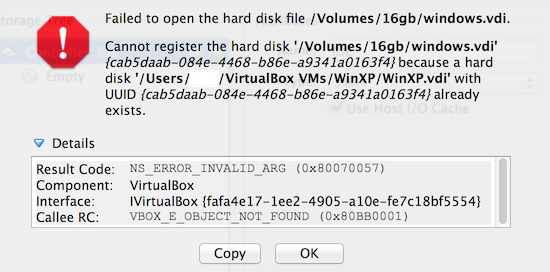
使用虚拟机镜像文件的好处是可以带着它到处走,但在 VirtualBox 中,已使用过的镜像拷贝到其他硬盘后无法直接加载——因为该镜像的 UUID 已在本机注册过。从 USB 盘加载 Windows 虚拟机时就会报错:Cannot register the hard disk 'windows.vdi' because a hard disk 'windows.vdi' with UUID already exists。

VirtualBox 图形界面没有提供解决办法(VMware 遇到类似情况会提示并允许强制继续),但可以用命令行工具 VBoxManage internalcommands sethduuid 为 VDI 镜像重新生成新 UUID,例如 `VBoxManage internalcommands sethduuid /Volumes/16gb/winxp.vdi`,执行后会返回新的 UUID。完成之后新建虚拟机并加载该镜像即可正常使用。

IT 累计浏览 3,777

puppet vagrant 管理VirtualBox 虚拟机

运维人员常需为开发人员分配机器、搭建并维护开发环境,人员越多负担越重。Vagrant 基于 Oracle 的 VirtualBox 可快速创建便携式、动态配置的虚拟机,为开发人员提供功能齐全的 Web 开发环境,并能与 Puppet、Chef 结合实现虚拟机管理自动化。

本文在 Ubuntu 11.10 上实践了完整流程:先 apt-get 安装 virtualbox,再通过 gem 安装 vagrant(Veewee 可选),用 vagrant box add 添加 box(可为本地或远程文件,保存在 ~/vagrant.d/boxes/ 下)。使用时创建 example/{manifests,modules} 目录保存 Puppet 代码和模块,vagrant init 初始化 box 并把 Vagrantfile 纳入 Git 版本控制,在 manifests/init.pp 中编写配置后执行 vagrant up 启动虚拟机,约两三分钟即可完成,自动挂载共享目录并运行 Puppet provisioner;vagrant ssh 进入虚拟机。修改 init.pp 后用 vagrant provision 重新执行配置,改动 Vagrantfile 其它配置则用 vagrant reload 生效。

总结来看,Vagrant 能快速构建虚拟机,大量虚拟机可通过本地文件或网上下载 .box 重构,配置简单,节约大量时间和精力,宿主机性能足够时还可同时运行多个虚拟机作为开发机。

IT 累计浏览 6,359

Win7 + VirtualBox安装Mac OS X雪豹操作系统图文详解

由于需要同时使用 Windows 和 Mac OS X,作者选择以 Win 7 为 Host、Snow Leopard 为 Guest 在 VirtualBox 中搭建虚拟机环境。准备阶段建议至少 3G 内存(作者从 2G 升到 4G 后体验明显改善),预留约 30G 硬盘以容纳系统及 Xcode、iOS SDK 等工具,软件方面需要新版 VirtualBox、Snow Leopard 安装镜像,以及用于引导的 empireEFIv1085.iso(VirtualBox 自带 EFI Bootloader 仅在 OS X 作 Host 时可用)。

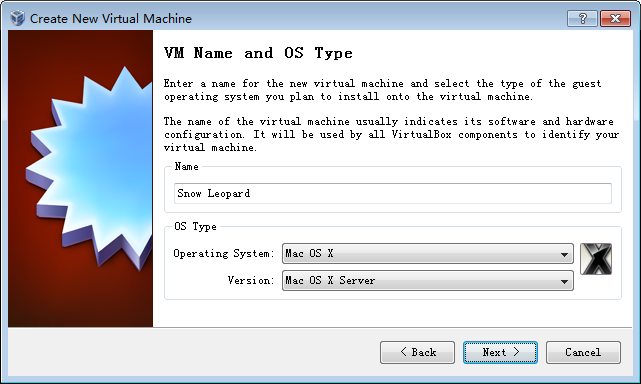
创建虚拟机时选择 Mac OS X Server 版本,分配至少 1024MB 内存和 30G 固定大小虚拟磁盘,在 Settings 中调整启动顺序、取消 Enable EFI,并将显存调至最大并启用 3D 加速。安装时用 empireEFI 引导,按 F5 加载安装盘,进入向导后先用 Disk Utility 将磁盘格式化为 Mac OS Extended(Case-sensitive, Journaled)再安装。安装结束会提示失败且重启停在 MACH Reboot,实际系统已装好,需重新加载 empireEFI 并手动 Reset 强制重启,之后引导界面就会出现新系统项。每次启动仍需 empireEFI 作为引导,关机重启也常需借助虚拟机菜单强制操作。

系统装好后可通过 Software Update 升级到 10.6.4;调整分辨率在引导界面输入 "Graphics Mode"="1280x1024x32" 即可生效。网络(NAT)和 USB 默认工作正常,声音需另装驱动。作者将其设为全屏放在扩展桌面,实现双系统同时使用。