标签:netstat

共 7 篇相关文章

IT 累计浏览 1,788

监控Netstat中的TCP数据

通过 netstat 命令获取 TCP 数据并加以监控,有助于了解系统状态。如果 netstat 版本较老,运行时可能出现「error parsing /proc/net/netstat: Success」的报错,在 CentOS 上可先用 `rpm -qf $(which netstat)` 确认 netstat 属于 net-tools 软件包,再执行 `yum update net-tools` 升级即可修复。

`netstat -s` 的结果中 TCP 数据分为 Tcp 和 TcpExt 两部分,本文关注的是 Tcp 部分,包含 active connections openings、failed connection attempts、segments retransmited 等指标。监控这些数据时有个关键点:直接把绝对值定期发给 Graphite,画出来的监控图基本是一条直线——因为数值太大,浮动几百几千肉眼看不出来。因此真正有意义的是相对值的变化情况,文章最后给出了一段可在命令行直接运行的 shell 脚本,通过 while 循环定期采样并用 awk 计算相邻两次采样的差值,从而得到各项 TCP 指标的变化量。
IT 累计浏览 5,188

和netstat说再见

netstat 是 Linux 下常用的网络工具,可用于显示网络连接、路由表、接口统计、伪连接和组播成员五大功能。但查看 man netstat 就会发现官方已标注 "This program is obsolete.",netstat 早已停止更新,成为明日黄花,未来发行版中可能不再收录。目前它已被 ss 命令和 ip 命令取代,若身边还有人在用 netstat,建议改用这两个命令。

IT 累计浏览 10,494

查看 Apache并发请求数及其TCP连接状态

运维中查看 Apache 并发请求数和 TCP 连接状态,常用的命令包括用 `ps -ef|grep httpd|wc -l` 统计 httpd 进程数(prefork 模式下即 Apache 可处理的并发请求数,会随负载自动调整),用 `netstat -nat|grep -i "80"|wc -l` 统计 80 端口请求总数,用 `netstat -na|grep ESTABLISHED|wc -l` 统计已建立连接数;还可通过 `server-status?auto` 查看状态数据,或用 `netstat -n | awk '/^tcp/ {++S[$NF]} END {for(a in S) print a, S[a]}'` 一次输出各 TCP 状态的连接数。其中 SYN_RECV 表示等待处理的请求数,ESTABLISHED 为正常数据传输状态,TIME_WAIT 为处理完毕等待超时的请求数。若发现大量 TIME_WAIT,可在 /etc/sysctl.conf 中调整 tcp_syncookies、tcp_tw_reuse、tcp_tw_recycle、tcp_fin_timeout 等内核参数;但 TIME_WAIT 是 TCP/IP 设计上主动关闭方停留 2MSL 的必然结果,用于防止旧连接包影响新连接并保证可靠关闭,本身并不占用太多资源。

对于在线人数增多、访问变慢的情况(连接满时已连上的用户在 KeepAliveTimeout 内仍很流畅),解决思路是加大最大连接数。先通过 apachectl -l 确认工作模式(如 prefork),在 httpd-mpm.conf 中调整 MaxClients,并结合服务器内存估算合理上限(如 2G 内存、每进程约 200K 时理论上可支持约 8K 进程)。注意 MaxClients 超过默认 250 时需显式设置 ServerLimit 且置于其前、值不小于它,MaxRequestsPerChild 不宜设为 0 以免内存泄露导致崩溃。调整后用 `pgrep httpd|wc -l`(可配合 watch)观察,达到设定值后访问流畅即可,不必贪大,后续再按压力和内存变化逐步调优。

IT 累计浏览 4,949

windows命令行查看端口和进程信息,解决端口占用现象

在帮客户安装 IIS 后启动时提示"该程序被占用",起初以为是网站目录中的文件被其他程序占用,排查无果后借助 Google 判断为端口冲突,用 netstat -an 确认 80 端口确实已被占用。由此引出两个问题:如何查出占用 80 端口的应用程序,以及找到后如何杀死该进程。

Linux 下可以用 lsof -p 查看端口对应的进程,Windows 下则执行 netstat -anob,输出中会显示每个连接的 PID 和对应的可执行文件名,从结果即可看出是 FMSEdge.exe 占用了 80 端口。接下来只需记住该端口对应的进程号,打开任务管理器,进入"查看→选择列",勾选 PID 复选框后确定,即可在进程列表中按 PID 找到并结束该进程。这一套命令组合能查清 Windows 下所有开启端口被哪个程序占用及其 PID,是解决端口占用问题的有效办法。

IT 累计浏览 3,668

怎么查看80端口占用情况?

调试时发现 127.0.0.1 无法访问、启动 APMServ 提示 80 端口被占用,可以用命令行来定位占用端口的进程。在 Windows 命令提示符下执行 netstat -ano 可查看所有连接及其 PID,再到任务管理器中找对应程序(若没有 PID 列,可在"查看—选择列"中勾选)。

更精确的做法是先用 netstat -aon|findstr "80" 找到占用 80 端口的进程号,例如输出 "TCP 0.0.0.0:80 0.0.0.0:0 LISTENING 2736",说明端口被进程 2736 占用;再执行 tasklist|findstr "2736" 查出进程名(示例中是 peer.exe,即 RaySource 网盘下载软件的进程),随后在任务管理器中杀掉即可。若第二步查不到,可直接在任务管理器里按 PID 定位。查看其他端口时只需把命令中的 80 改成对应端口号。

IT 累计浏览 3,860

用netstat查看网络状态详解

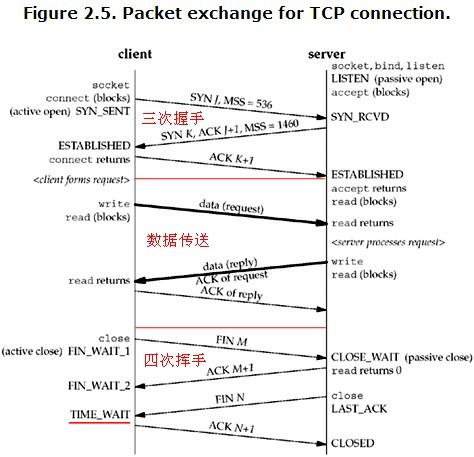
本文围绕TCP连接状态与长短连接展开。一个正常TCP连接分三次握手、数据传送、四次挥手三阶段,配合TCP状态机可理解11种网络连接状态:LISTEN、SYN_SENT、SYN_RECV、ESTABLISHED,以及关闭过程中的FIN_WAIT1、CLOSE_WAIT、FIN_WAIT2、LAST_ACK、TIME_WAIT、CLOSING和CLOSED,涉及SYN、ACK、FIN标志位的含义。其中TIME_WAIT只发生在主动关闭一方,需等待2倍MSL后双方才转为CLOSED(RHEL中为60秒),CLOSING则较为少见,系统层面可通过man tcp查看相关解释与设置。

长短连接方面,短连接是一次请求后立即断开,长连接则保持连接直到TIMEOUT,可避免反复三次握手和四次挥手,需靠双方发送探测包维持,keepalive期间状态为ESTABLISHED,HTTP 1.1默认启用,一般应用建议使用长连接。最后给出三组相关参数的默认值:Linux的tcp_keepalive_time(2小时)、tcp_keepalive_probes(9次)、tcp_keepalive_intvl(75秒,约11分钟后中止);F5负载均衡的Keep Alive Interval(1800毫秒)、Time Wait(2000毫秒)、Idle Timeout(300秒);以及Apache 2.0.61的KeepAlive(On)、MaxKeepAliveRequests(100)、KeepAliveTimeout(15秒)。

IT 累计浏览 5,769

netstat和web主机socket文件分析

web前端机器上执行 netstat -nlp 时,apache等进程的 PID/Program name 列无法正常显示,即使使用 root 账号也是如此,且问题仅出现在前端机器。通过 strace 对比正常机器与异常机器的系统调用,发现异常机器上 netstat 遇到 socket 句柄时直接跳过了读取 cmdline 的步骤。进一步查看 netstat 1.42 源码,定位到 extract_type_1_socket_inode 函数中 *inode_p >= INT_MAX 的判断条件——前端机器的 socket inode 号已达到十位数(如 3279427707),超过了 INT_MAX(2147483647),导致函数返回 -1,最终 prg_cache_load 未读取进程程序名。

根本原因在于 VFS 对 socket 等特殊文件的 inode 分配方式:内核用一个 unsigned long 静态变量维护已分配 inode 的最大值,新 inode 在此基础上递增且只增不减,直到重启。web 前端机器每天响应大量连接请求,socket 频繁创建关闭,inode 号每天约增长 7000 万,很快就会超过 INT_MAX。不过在 64 位机器上 unsigned long 远大于此,不会溢出产生新问题。

解决方案有两种:修改 netstat 源码去除 inode 最大值限制,或改用 lsof -i :端口号 查看监听进程。