标签:ssh

共 59 篇相关文章

IT 累计浏览 89

出门在外也能远程 CLI Coding:我的 SSH 远程开发方案分享

借助Codex、Claude Code和OpenCode等CLI Coding Agent,作者通过iPhone、iPad上的SSH终端远程连接Mac,将固定桌面电脑转变为随时可用的开发环境。针对移动网络切换、应用后台挂起和无法持续观察Agent执行状态等问题,采用Secure ShellFish与tmux维持并恢复会话,并编写兼容三种Coding Agent的Python通知脚本,通过Bark向手机推送任务结果和权限请求,使用AES-GCM加密通知内容。

在身份认证方面,作者结合1Password SSH Agent与SSH Agent Forwarding,通过SSH配置实现本地Agent回退,并使用稳定的符号链接解决tmux重连后SSH_AUTH_SOCK失效的问题。移动端还可通过Textastic直接编辑远程文件。

针对自动Git提交签名,作者比较了GPG与SSH签名方案,并配置Codex和OpenCode的命令执行权限,兼顾远程开发效率与人工确认。方案具有较强实践价值,但自动放行构建命令、固定加密IV及Agent转发等安全边界仍需谨慎处理。
IT 累计浏览 177

把博客发布交给 GitHub Actions

将 Hexo 博客的发布流程从本地计算机迁移到 GitHub Actions,可以把环境准备、依赖安装、静态文件生成和服务器部署交给 CI/CD 工作流完成。本地只需执行 git push,GitHub Actions 就会自动构建博客,并将生成的 public 目录传输到由 Nginx 托管的云服务器,减少本地发布的复杂度。

实施时,首先将博客源码和主题托管到 GitHub,通过 Git Submodule 管理主题依赖;随后配置专用 SSH 密钥、GitHub Secrets 和 Variables,保护服务器凭据及脚本所需的敏感环境变量。工作流监听 main 分支变更,依次完成代码检出、Node.js 环境配置、依赖缓存和 npm run publish 发布。

针对 CI 环境中所有文章更新时间被重置的问题,可以关闭 Hexo 默认更新时间逻辑,通过 before_post_render 过滤器读取 Git 最后提交时间,自动设置文章的 updated 字段,同时保留手动指定的时间。最后通过 Actions 日志排查部署问题,并关注云服务器异地登录告警。

IT 累计浏览 354

zsh 的 PATH 该写哪个文件:.zshenv / .zprofile / .zshrc 加载时机,及 ssh/pdsh 报 command not found 的根因

一次 pdsh 批量巡检中 6 台机器有 5 台报 command not found: fastfetch,软件早已装好,根因是 PATH 写错了文件。排查时首先要分清「没装」还是「没在 PATH」,这是最容易误判的一步。

zsh 的四个启动文件由「是否登录」×「是否交互」两个开关组合触发,.zprofile 和 .zshrc 不能合并:登录+交互(Terminal/iTerm 新窗口)会依次读取 .zshenv、.zprofile、.zshrc、.zlogin;登录+非交互(zsh -lc)不读 .zshrc;非登录+交互(zsh -i、tmux 默认)不读 .zprofile;而非登录+非交互(ssh host cmd、pdsh、脚本)只读 .zshenv。也就是说只有 .zshenv 在所有场景下都会被加载,而 ssh/pdsh 恰好落在「非登录+非交互」这一格,PATH 写在 .zshenv 之外就会导致远端 command not found。

因此 PATH 应写在 ~/.zshenv 顶部,用 typeset -U path PATH 让 path/PATH 自动去重,避免重复 prepend 累积,再按需把 MacPorts 的 /opt/local/bin:/opt/local/sbin 和 $HOME/.local/bin 加入 export PATH。

IT 累计浏览 245

ssh-add "Could not open a connection to your authentication agent":macOS 私钥口令 + ssh-agent/钥匙串配置手册

ssh-add 报 “Could not open a connection to your authentication agent” 时,九成原因不是 agent 没跑,而是 shell 里的 SSH_AUTH_SOCK 没指向 launchd agent 的 socket——socket 路径每次重启都会变,可以用 launchctl print gui/$(id -u) | grep SSH_AUTH_SOCK 找到,再 SSH_AUTH_SOCK= ssh-add --apple-use-keychain ~/.ssh/id_ed25519_current 加载钥匙并存入钥匙串。

配套三件事缺一不可:一是用 ssh-keygen -p -f 给私钥设口令(可用能否无口令派生公钥来验证是否还是裸钥);二是在 ~/.ssh/config 的 Host * 段加上 AddKeysToAgent yes 与 UseKeychain yes;三是在 ~/.zshrc 加 socket 自动恢复段,否则新终端里 pdsh 等批量工具会全部认证失败。

其核心原则是:每把私钥必须设口令,裸私钥泄露等于门锁被人拿走钥匙坯;口令的记忆成本交由 agent + 钥匙串消化,交互输一次后,终端、脚本、pdsh、cron 等场景都能自动签名;同时遵循最小暴露,每台机器的 ~/.ssh/config 只显式指定当下该用的 IdentityFile。

IT 累计浏览 5,102

一句话crontab实现防ssh暴力破解

将 VPS 暴露在公网上,即使改用非标准 SSH 端口,也难免被扫描和暴力破解。本文给出一条放在 crontab 里的 Bash 命令,每分钟执行一次,自动发现坏人并立刻封掉 IP:24 小时内输错 SSH 密码超过一定次数的客户端 IP,会被追加到 /etc/hosts.deny 做黑名单处理。

命令按三个管道分段:第一段用 journalctl 查询最近 24 小时的登录日志(适用于 systemd 系统,非 systemd 可改为从 /var/log/secure 过滤);第二段用 awk 以 Failed password 为关键字过滤登录失败日志,借助 awk 的数组功能统计各 IP 失败次数并输出次数大于 3 的 IP;第三段用 while 语句配合 grep 做去重,判断 IP 是否已在 /etc/hosts.deny 中,不在则用 tee 追加,避免重复添加。整体既实用又有趣,很有学习价值。

IT 累计浏览 1,996

SSH 密钥管理工具

SSH 是系统管理的常用工具,日常需要登录多台服务器和树莓派时,维护连接配置会很繁琐,用好密钥管理能显著省时。ssh-keygen 可在 ~/.ssh/ 中生成密钥对,私钥留在本机、公钥可分发;ssh-copy-id 能一键把公钥复制到树莓派等设备免密码登录,生产服务器则建议关闭密码认证、仅允许授权密钥;ssh-import-id 支持直接从 GitHub 导入公钥来授权自己或他人。

管理多条连接可用 Storm(pip 安装 stormssh),用 storm add 即可把主机别名、用户、地址和端口写入 ~/.ssh/config,之后 ssh pi3、scp、sshfs 都能直接使用别名,还能列出、搜索和编辑已保存连接。Storm 本质上只是管理配置文件条目,了解存储方式后也可手动编辑。熟悉这些密钥管理技巧,从树莓派到云基础设施的 SSH 使用都会更顺手。

IT 累计浏览 2,756

Centos 7 SSH连接超时自动断开的解决方案

在Centos 7 上安装软件时,SSH 连接一会不操作就自动断开,很是讨厌。解决办法是编辑 /etc/ssh/sshd_config,找到 #ClientAliveInterval 0 和 #ClientAliveCountMax 3 两行,将 ClientAliveInterval 修改为 60,ClientAliveCountMax 保持为 3,然后执行 systemctl restart sshd 重启 sshd 服务。这样配置之后,连接 CentOS 7 长时间不操作也不会再出现连接超时中断的问题。

IT 累计浏览 2,765

如何在 Linux 上复制文件/文件夹到远程系统?

在 Linux 上把文件或文件夹复制到远程系统是日常高频操作,常用工具主要有四种:scp 是原生命令,基于 ssh 做文件传输,安全性一致;rsync 是既快速又出众的多功能复制工具,支持本地复制、经远程 shell 复制或与远程 rsync 守护进程交互;pscp 和 prsync 则是并行复制文件到多个主机的程序,支持免密传输、保存输出到文件和超时控制等特性。

文章给出了七种具体做法:用 scp 复制单个文件、多个文件或以 -r 递归复制文件夹到远程主机;编写 shell 脚本读取 server-list.txt,把文件复制到多个远程服务器,脚本还可以改造为接收文件名作为输入参数,适合每天多次执行;用 pscp.pssh 配合 -H 指定主机或 -h 读取主机列表,轻松完成向多台服务器的单文件、多文件和递归复制;用 rsync 以 -avz 复制文件,或加 -e ssh 走 ssh 通道,注意带尾斜杠的目录复制只拷文件不拷文件夹;rsync 同样可搭配 shell 脚本批量复制;此外针对非标准端口,需在 scp 和 rsync 命令中显式指定端口号,再封装进脚本运行。作者已实测所有命令与脚本,可直接用于日常工作。

IT 累计浏览 2,664

ubuntu系统root用户不能通过ssh远程登录问题

虚拟机中安装完 Ubuntu 14.04 后,root 用户在本机可以正常登录,密码也没有输错,但通过 ssh 远程连接时却提示 Password Authentication Failed 或类似的 Access Failed 错误。其原因在于 sshd 默认禁止 root 使用密码远程登录。

解决方法是编辑 sshd 配置文件 vim /etc/ssh/sshd_config,找到 PermitRootLogin 配置项(默认为 without-password),将其修改为 PermitRootLogin yes,然后重启 sshd 服务或重启系统,再次 ssh 远程登录即可成功。

IT 累计浏览 1,178

Mac远程ssh出现LC_CTYPE错误的解决

使用 Mac 终端 ssh 登录 Linux 时,常会弹出 `-bash: warning: setlocale: LC_CTYPE: cannot change locale (UTF-8): No such file or directory` 的警告,而且在 Linux 服务器上修改 locale 也无济于事。原因在于这是 Mac 擅作主张的行为:它在登录远程终端时会自动把 locale 设置为 UTF-8,与服务器端的配置无关。因此只能从 Mac 本地入手,修改 `/etc/ssh_config`,把 `SendEnv LANG LC_*` 这一行注释掉即可消除该警告。

IT 累计浏览 1,793

shell实现ssh自动登录

mac 下没有找到好用的 secureCRT 替代品,作者用 expect 写了一个 ssh 自动登录脚本 ssh_auto_login。脚本接收 user、passwd、ip、port 以及可选的 translate_id 等参数,通过 spawn 启动 ssh 并用 expect 匹配 yes/no、password 等提示自动应答;针对需要经过通道机登录的场景,还实现了 PASSCODE 动态密码的交互流程:提示用户输入动态密码后与默认密码拼接发送,遇到 Access Denied 则重试循环,成功后可按需向通道机发送跳转目标 IP,最后以 interact 交出控制权完成登录。脚本对新浪内网这类环境基本可以不改代码直接使用。

在此基础上,作者又配了一个 shell 启动器 xxx_launcher,把内网通道机、联通、电信等常用服务器地址和账号固化成变量,用 case 分支做别名映射,登录时只需 `./xxx_launcher 49` 这样带一个短参数即可直达目标服务器,输入错误参数时输出帮助信息,日常登录非常方便。文中也提到脚本尚有遗留问题,比如无法匹配 `$` 提示符来自动执行 source /etc/profile 之类的初始化命令。

IT 累计浏览 3,678

Redis未授权配合SSH免密码登录漏洞及修复

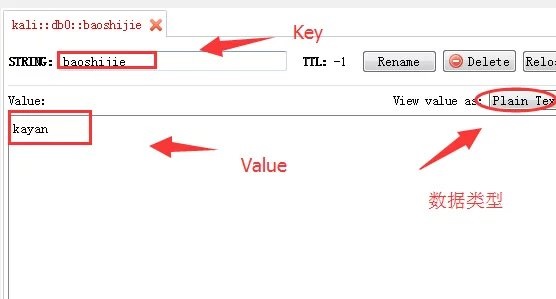
Redis 是开源的 Key-Value 数据库,数据缓存在内存中并周期性写入磁盘。默认端口 6379,不对外开放且无需账户密码即可连接,客户端可用 redis-cli 或 Redis Desktop Manager,常用命令包括 set/get/keys、expire、del、info、config get/set dir、config set dbfilename 以及 save 等。如果执行 keys \* 不返回认证要求,说明目标 Redis 未授权。

利用该未授权漏洞可实现 SSH 免密登录:前提是 Redis 以 root 权限运行且服务器存在 .ssh 目录。在攻击机 ssh-keygen 生成公私钥,把 id_rsa.pub 前后加空行写入 key.txt,通过 redis-cli -x set crackit 写入数据库,再将 config set dir 指向 /root/.ssh、dbfilename 设为 authorized_keys 并 save,即可在目标生成授权 KEY 实现免密登录。原理是把本机公钥作为 value 插入数据库,再改备份路径落盘为 authorized_keys。注意 save 会备份所有数据库,可能把杂乱数据写入授权 key 导致无法连接,建议借此漏洞获取 webshell 更稳。

若写公钥后仍无法登录,可先用 ssh localhost 验证 key 本身;常见原因是 authorized_keys 权限应为 600、.ssh 目录权限应为 700,或服务器没有 .ssh 目录,可通过把任务计划写入 /var/spool/cron/(如 chmod 600、mkdir、chmod 700)定时执行来修复。最后给出修复方案:禁止 root 启动 redis,将 bind 0.0.0.0 改为指定 IP 或 127.0.0.1,并设置 requirepass 密码。

IT 累计浏览 2,214

多 SSH Key 管理技巧与 Git 多账户登录问题

面对多台远程机器,一个个记帐号、端口和登录参数显然不现实,alias 也只适合一两台机器。更好的做法是利用 SSH 的配置文件:全局配置 /etc/ssh/ssh_config 与个人配置 ~/.ssh/config(后者覆盖前者),在 config 中用 Host、HostName、User、IdentityFile、LocalForward、Port、Protocol 等参数声明每个连接,一条 `ssh test` 即可登录,端口转发等复杂参数也一目了然;IdentityFile 还能为不同机器指定不同私钥,实现多 SSH Key 管理,~/.ssh 目录权限建议设为 0700。

Git 多账户登录则是另一个常见坑:同一台机器上注册多个帐号后,常会遇到 "Permission denied (publickey)",原因多是程序只按默认地址(id_rsa、id_dsa 等)寻找私钥。可以用 `ssh -vT` 查看 debug 信息定位是哪个环节出问题,或通过 ssh-add 把私钥加入 ssh-agent 的 session(注意 session 重启后失效,需重新执行 ssh-add);更彻底的办法是在 ~/.ssh/config 中为每个帐号配置独立的 Host 与 IdentityFile。而在同一 Git 服务器上有多个帐号时,即使密钥配对了也推不上去,问题往往出在 User 项被复用——git 会读取上次的 User 配置。解决办法是把 remote url 改成 config 中自定义的 Host 别名(如 git@coding-taobaofed:taobaofed/blog.git),或在 Host 项中同时写上 git.coding.net 与别名,让正常 clone 也能命中正确帐号。排查这类问题的核心手段始终是 `ssh -vT`,debug 信息很有考究价值。

IT 累计浏览 2,548

SSH 信任限制只能执行 rsync 命令

业务中 server A 需要经常用 rsync 同步文件到 server B,但又不想在 B 上配置稍显复杂的 rsyncd,出于安全性考虑也不能完全开放 A 到 B 的 ssh 权限。解决思路是通过 authorized_keys 让 A 能 ssh 连到 B,却只允许执行 rsync 命令,并限制上传目录。

具体做法:先在 server A 上用 ssh-keygen 生成专用于 rsync 验证的密钥(rsync_key);再把 rrsync 下载到 server B 的 $HOME/bin/rrsync;然后在 server B 的 ~/.ssh/authorized_keys 中加入一行 command="$HOME/bin/rrsync /data/work/package/",并配合 no-agent-forwarding、no-port-forwarding、no-pty、no-user-rc、no-X11-forwarding 等限制,行尾附上 rsync_key.pub 的内容。之后在 server A 上执行 rsync -av -e 'ssh -i /path/to/rsync_key' local_name user@serverB:remote_name,即可把文件传输到 server B 的 /data/work/package/remote_name。这样既免去 rsyncd 配置,又把 ssh 权限收敛到仅 rsync 及指定目录。

IT 累计浏览 8,123

Mac下使用SecureCRT的一些记录

在 Mac 下使用 SecureCRT 会遇到两个常见问题。一是保存的密码总是失效、每次都要重新输入,原因是 Mac 版默认使用系统"钥匙串访问(Keychain)"保存密码,只需在全局选项(Preferences,或 Command+逗号)的 Advanced 页签下取消 Use Keychain,即可改用 SecureCRT 自己的保存密码功能。二是 Ctrl+C 无法发送中断信号,各种快捷键映射和默认配置都无法解决,实际原因是使用了非系统输入法(如 QQ 五笔),即使切到英文状态也不行,必须切换到系统自带的"美式英文"等输入法才能正常用 Ctrl+C 发中断。

另外还总结了 Mac 下的一些实用快捷键:Command+L 新开标签页连接、Command+K 新建 session、Command+T 打开 session 管理器、Command+Q 退出、Command+F 查找、Control+N 打开新窗口,这些与 Windows 下的操作习惯有所不同。

IT 累计浏览 3,059

ssh 免密码登录

SSH 免密码登录主要靠三个命令配合完成:ssh-keygen 用于创建一对公私钥,ssh-add 负责添加秘钥(配合 -L 选项可查看已添加的秘钥),ssh-copy-id 则把公钥放到远程服务器上,从而实现免密登录。

文中还特别提醒了 openssh 与 openssh-clients 两个 RPM 包的区别:ssh-copy-id、ssh、ssh-add、scp、sftp、ssh-agent 等客户端工具都在 openssh-clients 中,而 ssh-keygen、ssh-keysign 则属于 openssh 包。排查命令缺失问题时需要分清所属软件包。

IT 累计浏览 8,492

Linux shell脚本使用while循环执行ssh的注意事项

在 shell 脚本中用 while read 循环配合 ssh 批量登录主机时存在一个常见坑:脚本往往只处理完第一个 IP 就退出。原因是 while 通过重定向把 ip.txt 的内容读入并传给整个 while 语句,而 ssh 会把 stdin 中剩余的输入全部读走,导致后续 read 读不到记录,循环提前结束。

解决办法有两种:一是改用 for 循环(如 for ips in `cat ip.txt`),因为 for 不会一次性把文件内容缓存给循环体;二是坚持使用 while 时给 ssh 加上 -n 参数(或 < /dev/null),其作用是将 stdin 重定向自 /dev/null、阻止 ssh 读取标准输入,从而保证 while 中的 read 能继续逐行取到 IP。两种方案都能让批量执行 uptime 等远程命令正常遍历整个列表。

IT 累计浏览 2,404

sftp配置chroot

在要求不高的场景下,用 Linux 自带的 sftp 替代 FTP 会更方便,还能避开 FTP 明文传输密码的安全隐患。sftp 的 chroot 功能需要 OpenSSH 高于 4.8p1(示例环境为 CentOS 6.5 + OpenSSH_5.3p1),它的作用是把 sftp 用户限制在家目录内,用户登录后看到的根目录就是自己的家目录,无法访问系统其他部分。

配置时先编辑 /etc/ssh/sshd_config,注释掉原有的 sftp-server 那行,改用 Subsystem sftp internal-sftp,再通过 Match Group sftpusers 或 Match User sftpuser 指定 ChrootDirectory /home/%u、ForceCommand internal-sftp,建议按用户组匹配,改完 service sshd reload 重载。接着创建 sftpusers 组和用户(useradd -g sftpusers -s /sbin/nologin),最后用 sftp user@host 即可登录。

权限上要注意:chroot 目录的属主必须是 root、权限 755,因此用户对该目录没有写权限,需要 root 在其下先建好子目录再把写权限赋给用户,用户才能上传文件。由于强制使用 sftp,这类用户无法 ssh 登录系统;也可以配合公私钥实现免密登录 sftp。

IT 累计浏览 3,579

使用tar+lz4/pigz+ssh更快的数据传输

在榨取 SCP 传输速度的基础上,本文进一步用压缩来加速数据传输。测试环境为 RTT 17ms、iperf 带宽 115MB/s 的两台主机,把整个流程拆成磁盘读取、打包、压缩、传输、解压、拆包、落盘几个环节逐一测速后发现,解压是最大的瓶颈(72MB/s),因此解压效率最高的压缩工具才能让传输获得最大速度。lz4 压缩比略逊于 pigz,但解压速度惊人(264MB/s,是 gunzip 的 3 倍),非常适合频繁压缩、实时快速解压的场景。

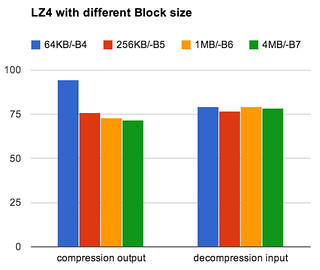
实验中 tar+lz4+ssh 达到 152MB/s,明显优于 tar+pigz+ssh 的 110.7MB/s;但离理论上限还有差距,作者分析发现管道和 ssh 会带来 10%~45% 的性能下降,原因尚不明了。通过调整 lz4 块大小,发现压缩端用 -B4(64KB 块)能显著提速 31%,最终 tar -c |pv|lz4 -B4|ssh … "lz4 -d|tar -x" 实测达到 249MB/s,是最原始 scp(40MB/s)的 6 倍,400GB 传输从约 3 小时缩短到 27 分钟。

结论是 tar+lz4+ssh 能获得最大传输性能,无需解压的场景可考虑 pigz/pigz2;nc 因为压缩后并不比 ssh 快、脚本难调用、需额外端口且不加密,不建议使用。lz4 解压上限为 264MB/s,目前 249MB/s 已非常接近,进一步榨取的空间有限。

IT 累计浏览 1,156

在 Perl6 脚本中并发执行 ssh 命令

Perl6 模块清单中没有可用的 SSH 模块,用 NativeCall 包装 libssh2 又不支持 kerberos5 认证环境,因此只能通过调用系统 ssh 命令实现。考虑到 Promise/Supply 的 API 变化太快(如 async 已改成 start),作者先用底层的 Thread 和 Channel 写了一个简陋的 OpenSSH 类:用 multi method exec 支持单主机和多主机两种签名,多主机时为每个 host 启动一个 Thread,通过 Channel 传送结果,并用 `>>.finish` 等待线程结束。代码顺带演示了 class 与属性定义、try-catch、qqx{}(只能用 {})、字符串连接符 ~、`xx` 操作符、`>>` 超运算符等语法;注意需要配置免密登录,且未用 ThreadPool 时并发不宜过大。

随后依据 S17-concurrency 文档改写为 ThreadPoolScheduler 版本,用 `$s.cue({})` 提交任务,通过命名参数 `:parallel(5)` 控制并发数(默认 16,与 Rakudo 一致),实测 40 个 IP 也只有 5 个并发 ssh。Promise 版本则更简洁:`start {}` 创建 Promise(内部按返回值自动 keep/break),`await` 回收结果,并通过全局变量 `$*SCHEDULER` 指定调度器;`.in`、`.then`、`.anyof` 等流程控制在该场景下用不上(MoarVM 上 cue 也暂不支持 :in/:at/:every)。Supply 属于响应式编程,适合一件事多进程重复做,场景不符且 S17 尚不完整,故未展开。