
定性研究是用户研究中常用的方法,通过对典型用户的深度挖掘,我们可以深入了解研究对象总体的特征、行为习惯、行为原因等信息。一般而言,我们会使用面对面深度访谈、电话访谈、日记法、卡片分类等方式来进行定性研究的执行,但是无论我们使用哪种方式,都会回收到大量的资料信息,而定性资料的分析才是我们研究是否能够达成目标的重头戏。我们常常需要对回收到的资料作多维度的整理和分析,例如信息点编码、个案行为过程及原因分析、个案典型特征提取、人群划分、人群行为过程及原因分析、人群行为原因层次划分等等,也就是说,定性资料分析的过程,是对回收到的资料进行不断的重组,合理区分并展现信息点的分组、层次的过程,能够帮助研究员快速且清晰地组织信息点,对于研究的效率和研究结果的质量都非常重要,StickySorter工具就是一款对信息点进行高可视化组织的好工具。
StickySorter是由Office lab推出的一款信息整理组织工具,它的概念原型就是我们定性研究的重要方法——使用便签进行卡片分类,它主要以小便签的形式展现,具有建立便签、给便签赋予颜色、分组、自动排列等功能。
为什么StickySorter工具适合进行定性资料组织?StickySorter工具与其他工具相比有哪些优势呢?
我们来认识一下StickySorter工具的主要特点:
1、随意移动、排列
点击图标栏的“Add note”控件,在输入框中输入标签名称,我们可以很方便地建立一个便签(图1-1);鼠标点击一个或多个已经建立的标签,可以将标签移动到页面的任何地方(图1-2和图1-3);通过移动标签,我们可以把标签以任何我们想要的形式排列,也可以通过图标栏的“Pile notes”、“Stack notes”、“Tile notes”控件,对标签进行堆叠、平铺等处理(图1-4、图1-5、图1-6)。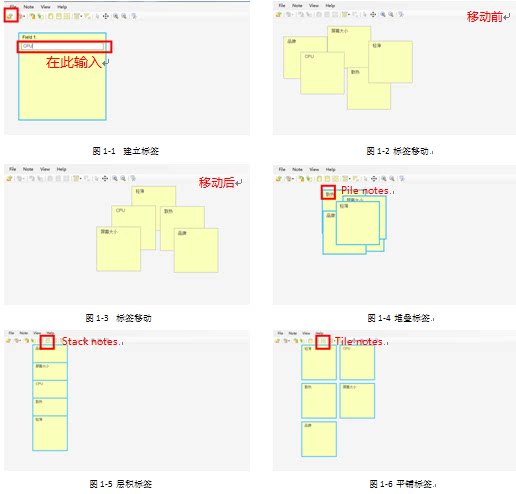
2、 多维度可视化分组
StickySorter具备多种高可视化的分组功能,这也是StickySorter辅助进行定性资料处理的核心功能。
1) 赋予标签不同的颜色。
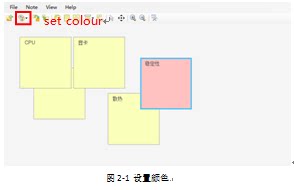
选中想要设置颜色的便签,点击图标栏中“Set colour”控件,或者选中想要设置颜色的便签,右键单击,选择“Set note colour”按钮,即可以给标签赋予不同的颜色,StickySorter自带六种颜色可供选择(图2-1)。
我们的眼球和大脑对于颜色的辨识能力非常强,这就决定了使用不同颜色作为分组的标记,对于信息处理者而言相当直观,即使在一堆繁杂的信息点中(在刚开始进行定性资料处理时极容易出现这种情况),我们可以很容易地辨识出带有不同颜色的信息点标签所处的分组。
2)创建分群
StickySorter有创建分群(Add to group)功能,当不选择任何标签时,点击“Add to group”按钮,选择“New group”,在弹出的输入框中给群命名,例如“配置”,一个分群就建立了,由于当前该组中没有任何标签,组名后括号中显示“0”(图2-2);
分群建立后,我们可以将属于该分群的标签归入分群中,右键点击该标签,将鼠标移动到“Add to group”,选择一个分组,可以将标签归入群中,例如右键点击“显卡”标签,鼠标移动到“Add to group”选择“配置”分组,“显卡”就成为“配置”分群中的一个标签,同时“配置”组名后括号中显示“1”,表示当前该分群中有一个标签。也可以同时选择多个标签,按照上述操作过程同时将多个标签归入群中。(图2-3)
上述过程是先创建分群,再将标签归入群中,也可以通过选择一个或多个标签,对这些标签建立新分群(New group)的方式,直接对标签进行分群和命名。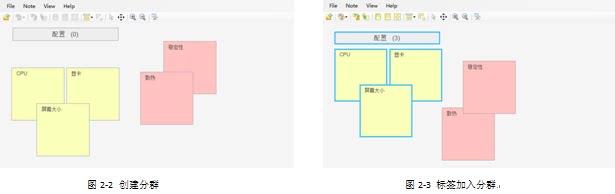
对标签进行分群后,可以很方便地对分群内标签进行统一操作,包括移动、赋予颜色、排序等,将繁杂的信息迅速归类,清晰又轻松。
3)对便签设置多个输入框(Field)
StickySorter工具默认,每个便签只有一个输入框(Field1),但是我们在进行定性资料的梳理时往往需要在同一张卡片上展示多个维度的信息,也即给予一个标签多个编码便于查询和分类,例如:需要在一张便签上展示信息点,同时标注信息点所属的用户ID。我们可以通过“Field editor”控件进行输入框的添加、编辑、删除等操作。点击“Note”—“Customize Fields”,在出现的“Field Editor”控件中,选择“New Field”,在弹出框中输入想要添加的输入框的名称,例如“Field2”。设置完成之后,所有标签上都添加了新的输入框“Field2”。按照此操作,也可以设置2个以上的输入框。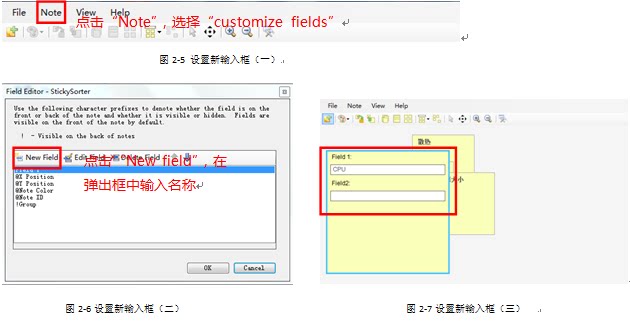
我们可以在定性资料分析的哪些过程中用到StickySorter工具呢?
2012年8-10月,淘宝网行业研究小组进行了笔记本消费者决策过程研究,我们综合运用面对面深度访谈、电话访谈、日记法、卡片分类等方式,收集到了近80名笔记本购买者和浏览者的定性资料,平均每名用户的录音资料长度超过1个小时。面对如此庞大的定性资料,我们使用了多种分析工具来辅助分析,StickySorter就是其中很重要的一种。
我们使用StickySorter工具辅助进行:
1) 建立编码框;
2) 个案行为过程组织及人群探索;
3) 人群特征提取和归类;
4) 行为原因层次划分;
5) 行为过程和原因对应分组分析;
以上研究点的应用属抛砖引玉,鉴于StickySorter强大的随意移动排列和多维度的高可视化分组功能,它在定性资料分析中必然会展现出更大的应用价值,期待大家多多探索、讨论!