
前一阵发生过两次 Mac mini 与蓝牙鼠标断连的情况,都是通过借用别人的有线鼠标来重新连接的,终究不方便。
后来就想着,能不能通过键盘来连接蓝牙鼠标呢?摸索了一番,找到了方法,在此记录一下。
先上操作演示:

前置知识
看着上面的操作,是不是感觉 so easy?但实际上,我在操作过程中,一开始就遇到一个问题——焦点无法移动到设置面板右侧的按钮上。
这时我们要先了解一个关键的设置开关,以及它对应的快捷键:
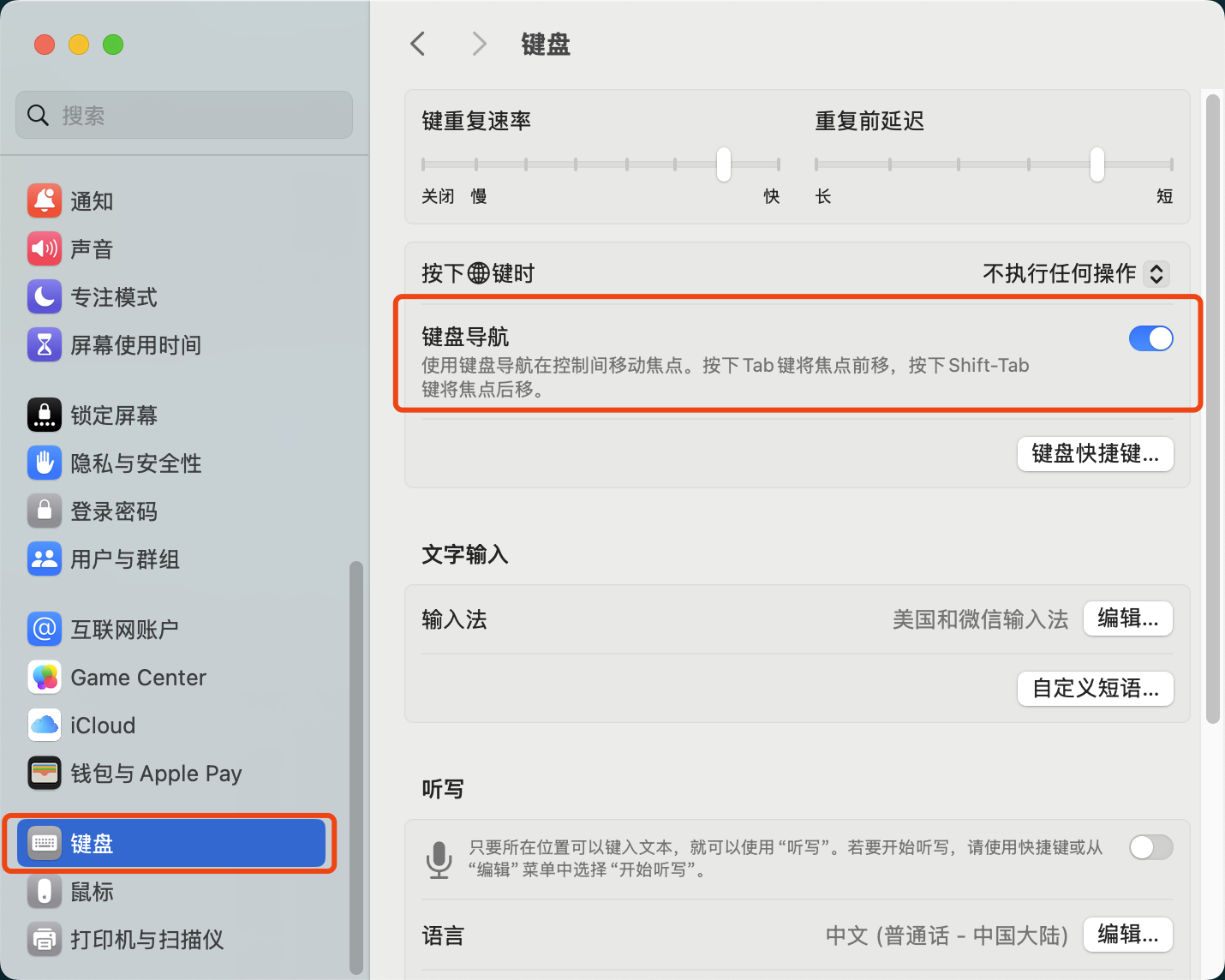
该开关默认关闭,切换开关的默认快捷键是 Ctrl + F7。
通过键盘连接蓝牙鼠标的方法
-
通过键盘操作,打开系统设置:
-
按下 Cmd + 空格,调出 Spotlight 搜索框;
-
输入 系统设置,回车。
-
-
通过键盘上下键,定位到 蓝牙;
-
操作蓝牙鼠标,使其进入配对模式;(一般是长按鼠标底部的配对键)
-
连续按下 Tab 键,定位到蓝牙鼠标对应设备的 连接 按钮;
注意: 这里有可能发现,按 Tab 键焦点无法移动到设置面板右侧,这时就需用到我们前面提到的设置开关了,按下 Ctrl + F7,开启键盘导航功能,再按 Tab 键就可以移动焦点了。
-
按下 Space 键,连接蓝牙鼠标。
大功告成!
其它思路
除上了述方法,我搜索的过程中还看到有一些其它思路,比如:
- Cmd + Option + F5 打开辅助功能里的一些开关,然后通过键盘模拟鼠标操作;
- 喊 Siri 帮你重启蓝牙;
可以按需尝试和使用。