标签:linux

共 482 篇相关文章

IT 累计浏览 52

CSAPP - Shell Lab

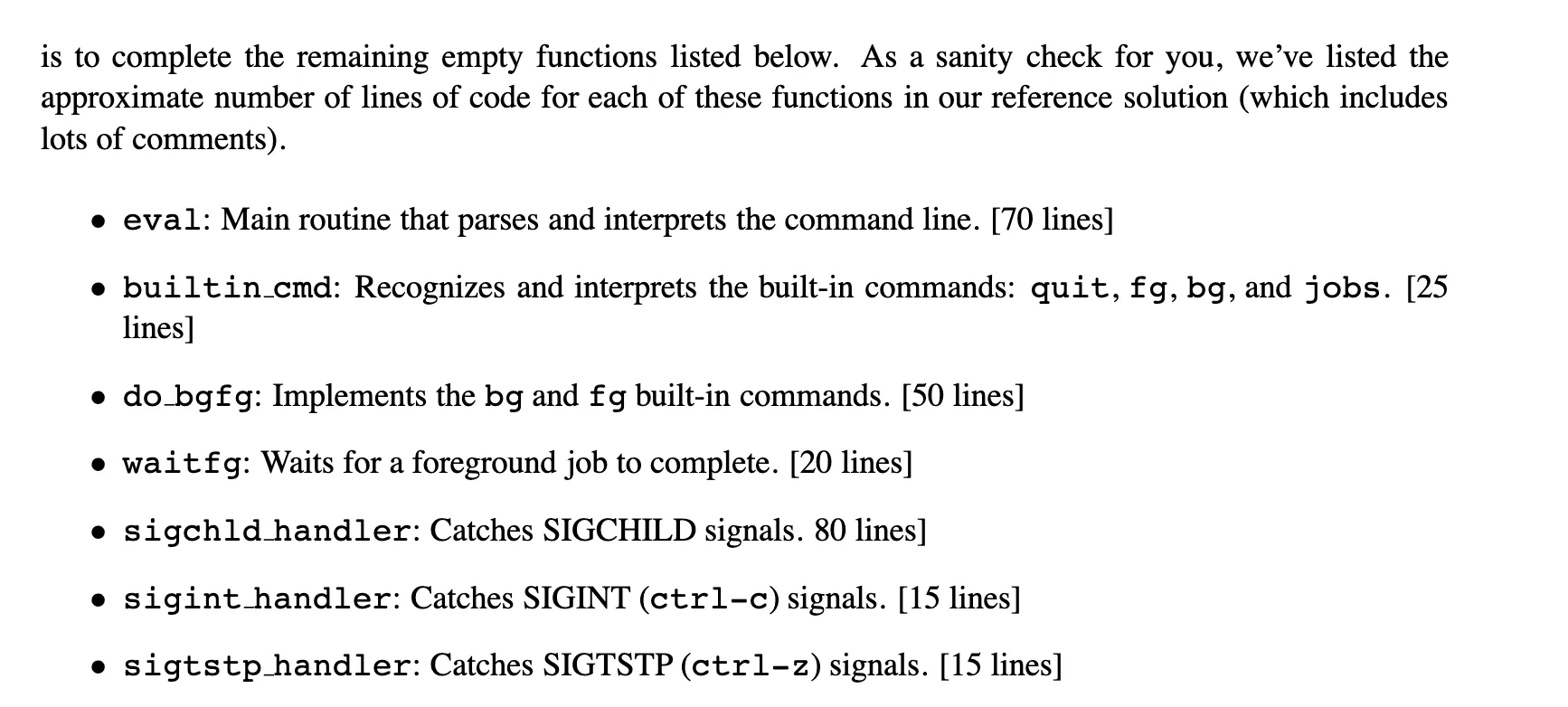
围绕 CSAPP 的 Shell Lab 课程实验,作者基于给定的 tsh.c 框架实现简易 Linux Shell,重点完成命令解析、内置命令、前后台作业管理和信号处理。通过 eval、builtin_cmd 与 do_bgfg 等函数的职责分析,说明 Shell 如何使用 fork、execve 创建子进程,并借助作业表管理任务状态。

实现过程中,作者发现教材示例不能直接照搬:需要通过 addjob 登记任务、setpgid 建立独立进程组,并使用 sigprocmask 阻塞 SIGCHLD,避免子进程提前结束引发竞态条件。waitfg 负责等待前台任务,sigchld_handler 则结合 waitpid 和进程状态宏回收子进程、更新作业状态,解决测试中出现的僵尸进程和前台等待卡死问题。

针对 Ctrl-C 和 Ctrl-Z,Shell 通过 SIGINT、SIGTSTP 处理函数向前台进程组转发信号,由 SIGCHLD 处理后续状态变化。最后还区分了 C 标准信号处理函数签名与 POSIX 信号、作业控制机制的关系,帮助理解 Shell 背后的进程调度、异步通知和并发控制原理。
IT 累计浏览 77

一些容易被忽略的 Linux 命令

Linux 日常使用和故障排查中,许多不太受新手教程关注的命令可以显著简化操作。进程管理方面,disown 可让后台作业脱离 Shell 作业控制,pgrep、pkill 按进程名定位或终止进程,fuser 从端口和文件占用入手,pstree 则帮助识别父子进程关系;atop 支持回溯历史资源状态,watch 适合持续观察命令输出。

文件与 I/O 排障中,lsof +L1 可定位已删除但仍被占用的文件,fallocate 用于空间预分配,stat 查看 inode、权限和时间戳等元数据。网络方面,ss、ip 和 nmap --packet-trace 分别用于连接检查、网络配置及数据包跟踪。

Shell 操作还包括通过 fc 编辑历史命令、exec 替换当前进程,以及利用 strace 跟踪系统调用、timeout 限制命令执行时间。核心思路是根据进程、资源、网络和系统调用等不同视角选择工具,提高排障效率。

IT 累计浏览 78

从 Linux 切换到 macOS:键位映射的适应与思考

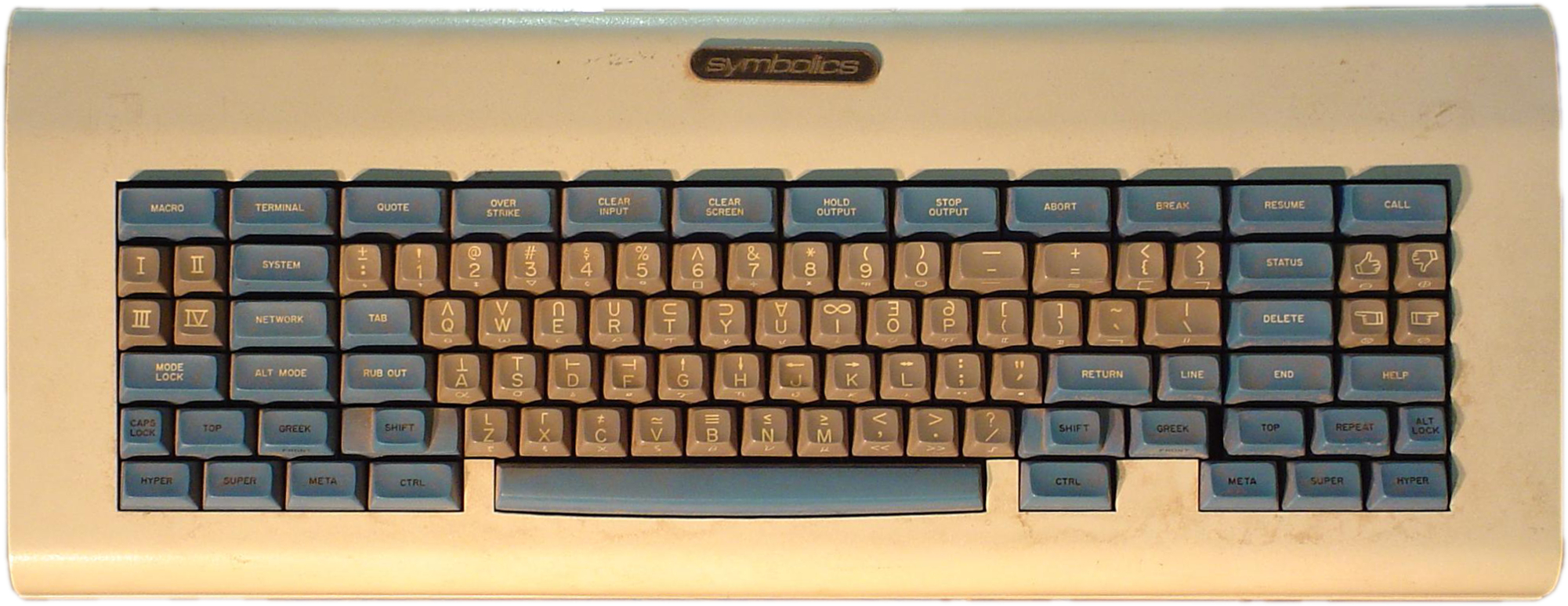
从 Arch Linux 切换到 macOS 后,作者发现最大的适应成本来自键位与快捷键体系。文章追溯 Ctrl、Alt、Super、Command 和 Option 的历史,涉及 ASCII 控制字符、早期终端、Space-cadet 键盘、X Window System 及苹果键盘设计,解释不同修饰键的来源与功能演变。

核心差异在于 macOS 主要使用 Command 执行应用快捷键和系统操作,Option 负责特殊字符及辅助功能,Control 则保留大量终端控制操作;Linux 更依赖 Ctrl、Alt 和 Super 的组合。文章详细对比两套系统在窗口管理、文本编辑、终端、Chrome 标签页及开发者工具中的快捷键,并介绍 Option 作为 Meta 键、Command 与 Control 的使用习惯。

对于长期使用 Linux 的开发者,终端中的 Emacs 风格快捷键大多可以保留,但应用操作、逐词移动和浏览器快捷键需要重新适应。理解键位分工比机械记忆快捷键更有帮助。

IT 累计浏览 112

【Linux】腾讯云服务器被攻击后,我是怎么排查挖矿木马的

腾讯云云镜检测到服务器存在挖矿木马和恶意域名访问。排查发现,攻击者利用旧版 Gitea 1.21.11 开放注册和公网暴露的环境,通过恶意 Git hook 在 Docker 容器内执行远程脚本,部署 XMRig 挖矿程序、C2 定时任务和看门狗组件。挖矿进程 unicorn 曾占用约 1.8GB 内存,反复触发 OOM Killer,并在被终止后由恶意调度组件重新拉起。

作者结合内核日志、Docker cgroup、进程 UID、恶意文件指纹和云镜告警还原攻击链,确认已发现的入侵主要发生在 Gitea 容器内,暂未发现宿主机持久化或容器逃逸证据。处置时先隔离保存恶意样本和 IOC,备份并校验仓库数据,再删除受感染容器及挂载目录,检查宿主机进程、服务、计划任务和网络连接。

后续加固重点包括轮换 SSH 私钥与 API Key、升级 Gitea、关闭开放注册、收紧公网端口和容器挂载权限,并补充异常资源占用及出站连接告警。核心教训是容器隔离不等于数据安全,即使没有逃逸,容器内可读取的仓库和凭据仍可能泄露。

IT 累计浏览 206

argv[0] 背后的 Multicall Binary 实现

一次 Bun 更新后 bun 与 bunx 版本不一致的问题,引出了 Multicall Binary 的实现原理:多个命令共用同一个二进制文件,通过 argv[0] 识别调用名称并派发到对应功能。这样只需升级一个 binary,就能保证不同命令入口的版本强一致性。常见部署方式包括符号链接、硬链接和直接复制,文章通过 C 语言示例和 Go 实现演示了从 argv[0] 读取命令名、进行分发的完整过程。

BusyBox 是典型应用,通过一个 executable 提供大量 Unix 工具,尤其适合存储资源有限的嵌入式 Linux。需要注意,argv[0] 可以由调用者伪造,只能表示 invocation identity,不能用于权限判断;/proc/self/exe 则用于识别当前 executable。Multicall Binary 与传统 subcommand 可以组合使用,适合共享 runtime、logging、auth 等基础能力的相关 CLI,但对于发布周期、依赖或隔离要求不同的命令,强行合并反而会增加复杂度。

IT 累计浏览 313

运维工程师面试全攻略:从简历到 Offer 的完整指南

运维岗位正加速向 SRE/DevOps 转型,K8s、云原生和自动化编码能力(Python/Go)已成为硬指标,薪资随年限从 15K 到 50K+ 不等。在简历环节,项目经历要用 STAR 法则写清楚背景、任务、行动、结果,并量化成果(可用性提升、故障恢复时间、运维成本等),控制在 1-2 页、用 PDF 格式、规范文件命名。

技术准备需围绕 Linux 基础、Web 服务、数据库、监控、自动化、容器编排、网络安全的完整技能树系统梳理。文章附带的 50 道高频面试题覆盖 Linux 排查(CPU 飙高、磁盘 IO、OOM、内核参数)、网络(TCP 握手挥手、TIME_WAIT、502/504 区别)、MySQL(主从复制、B+ 树索引、事务隔离、慢查询)、Redis(持久化、穿透/击穿/雪崩、集群)、K8s(核心组件、工作负载、Service、HPA)及综合故障排查与 SRE 理解。

面试中自我介绍和项目讲解要突出关键作用,反问环节关注团队与技术栈而非薪资。谈薪时先了解市场行情、报区间不报死数,并关注年终奖、股票等福利;选 Offer 可按薪资、技术成长、团队等维度加权评估,避开"面试造火箭、入职拧螺丝"和高强度低回报的坑。最终建议系统复习、刷题、模拟面试,用学习加实战加复盘持续成长。

IT 累计浏览 364

DEB 和 RPM 有什么区别

在 Linux 中 .deb 与 .rpm 是两种最主流的软件包格式,分别服务于 Debian 及其衍生系统(Ubuntu、麒麟/统信桌面等)和 Red Hat 系(openEuler、麒麟/统信服务器等)。二者工具链不同:.deb 低层用 dpkg、高层用 apt 等;.rpm 低层用 rpm、高层用 yum、dnf、zypper,高层管理器均具备自动依赖解析能力。

内部结构上,.deb 实为 ar 档案,由 control.tar.gz、data.tar.gz 和 debian-binary 组成;.rpm 则是经 CPIO 与 RPM 格式封装,包含包描述、%pre/%post 等安装卸载脚本和文件列表。两者彼此不兼容,虽可跨格式转换但可能因依赖或系统级服务导致异常。系统集成方面,.deb 系多用 systemd/sysvinit 管理服务,.rpm 系更倾向企业级部署,SELinux、Firewalld 集成更强,也更早支持 GPG 数字签名验证。总体而言,.deb 生态更新快、偏社区与桌面用户,.rpm 生态稳定、重视 LTS,多见于服务器和运维自动化场景。

IT 累计浏览 357

我让 Linux REAPER 实现了输入法的功能

作者让 Linux 版 REAPER 实现了输入法功能,解决了长期以来只能靠复制粘贴或第三方输入框输入中文的窘境。早在 2017 年 REAPER 发布 Linux 预发布版时他就开始咨询此事,2018 年提交功能请求却始终无果;2022 年在 Fcitx 讨论组向开发者 csslayer 请教,得到了大方向的实现步骤,而 Steam 十多年后终于支持 Linux 输入法一事更坚定了他自己动手的决心。

项目 REAPER-IM-SWELL 基于 REAPER 的开源图形库 SWELL,为输入框提供基本的输入法支持。使用前需先让 REAPER 显示 CJK 字符(用 fontconfig 指定),并正确配置输入法环境变量。安装时可直接下载预编译的 libSwell.so 替换到 REAPER 安装目录,或自行编译:SWELL_SUPPORT_IM=1 必须,且依赖 SWELL_SUPPORT_GTK=1,PRELOAD_GDK=1 则是使用 sws 时所需。替换后即可在项目笔记、MCP、TCP、Action List 等输入框里直接打中文。已知问题包括:未关闭窗口就退出 REAPER 会导致候选框位置错乱(需重开窗口),以及不同 DPI 下候选框可能遮住预编辑文字,可通过手动修改 swell-im.cpp 中相应数值重新编译解决。

IT 累计浏览 268

Linux 桌面系统故障排查指南(四) - 多媒体处理与中文支持

音频延迟、字体渲染、输入法响应等问题背后是 PipeWire、fontconfig、fcitx5 等多个子系统的协同。本文围绕多媒体处理展开:PipeWire 作为"通用多媒体处理框架",用 pipewire 核心守护进程 + wireplumber 会话管理器,配合 pipewire-pulse/jack/alsa 兼容层,统一处理音频、视频和 MIDI,相比 PulseAudio 延迟更低、硬件兼容更好,并通过权限控制实现安全隔离;音频播放经 API 连接、流创建、WirePlumber 路由决策、混合与效果处理,最终由 ALSA 驱动声卡输出,可用 pw-cli、pw-top、pavucontrol、pactl 等工具管理节点与路由。

针对传统 Linux 音视频"各自为战"导致的同步困难、权限混乱等问题,PipeWire 以统一的"节点-端口-连接"模型保证音视频时序一致,并原生适配 Wayland:屏幕共享经 xdg-desktop-portal 授权后由合成器把屏幕内容以 PipeWire 流返回应用,全程不直接访问合成器,兼顾安全、隐私与性能,OBS、Zoom、Chrome 等已支持。文中还给出摄像头与 V4L2 设备排查、XDG_CURRENT_DESKTOP 与 portal 服务检查、视频流缓冲与 VAAPI/NVENC 硬件加速配置等实操命令,并附 NixOS 配置示例。

IT 累计浏览 252

Linux 桌面系统故障排查指南(五) - 网络

本文是 Linux 桌面故障排查系列的第五篇,聚焦网络。文章先梳理了网络架构:现代 Linux 桌面多采用 systemd-networkd + iwd + systemd-resolved 的组合,分别负责接口管理(DHCP/静态配置)、无线网络管理(WPA2/WPA3)和 DNS 解析缓存,并从硬件驱动、固件加载到应用层 DNS 解析走完整条协议栈,介绍了有线(驱动→链路检测→DHCP→路由)与无线(驱动固件→iwd 扫描→认证→DHCP)的连接流程及常用管理命令(ip、iwctl、resolvectl 等)。

在 IPv4/IPv6 双栈方面,文章说明了 IPv4 走 DHCP、IPv6 走 Router Advertisement 的并行机制,重点提到 IPv6 优先策略由 glibc 的 getaddrinfo() 决定,可通过 /etc/gai.conf 调整地址排序。故障排查部分按硬件、链路、网络配置、DNS 解析四个层面给出分层诊断流程和命令(ip link、ethtool、iw scan、journalctl、dig 等),并总结了无法获取 IP、DNS 解析失败、IPv6 无连接、连接不稳定等常见问题的解决思路。最后介绍 nftables 防火墙,讲解表/链/规则/集合的基本概念(与 iptables 的四表五链一致),并给出 NixOS 下的配置示例,采用 input 默认 drop、放行回环与已建立连接、SSH、HTTP/HTTPS、DNS、DHCP 及 ICMP 的规则写法。

IT 累计浏览 353

Linux 桌面系统故障排查指南(六) - 系统关机与电源管理

作为 Linux 桌面故障排查系列的收尾篇,本文聚焦系统关机与电源管理。系统关机看似简单,背后却涉及繁杂的资源清理和状态管理。文章先拆解了 systemd 管理的关机四阶段:用户会话清理(通过 D-Bus 通知桌面、等待应用保存数据、logind 回收设备权限、停止用户服务)、系统服务停止(按依赖逆序停止图形、网络、存储等服务并卸载文件系统)、内核资源释放(sync 同步数据、逆向卸载挂载点、SIGTERM 后超时 SIGKILL 终止进程,watchdog 防止关机无限挂起),最后由 ACPI 进入 S5 状态、固件接管完成硬件断电。

针对关机卡住等常见故障,文章给出排查与优化方案:服务停止超时可用 systemd-analyze critical-chain 和 journalctl 定位,通过 TimeoutStopSec 缩短等待时间并确保服务正确处理 SIGTERM;文件系统卸载失败用 lsof 找出占用进程、fsck -n 只读检查状态;设备繁忙则用 lsof 和 lsblk 检查块设备占用,关机前安全移除外部设备。正常关机失败时还可采取强制关机手段。此外文章还涵盖休眠与挂起功能的配置与故障排查,帮助理解从优雅关闭到状态恢复的完整电源管理机制。

IT 累计浏览 2,164

sudoers: 允许用户免密用root权限执行某些命令

通过配置 /etc/sudoers 可以让用户或用户组免密执行指定命令。最直接的写法是 `felix021 ALL=(ALL:ALL) NOPASSWD: ALL`,让指定用户免密 sudo 为所欲为;若要对整组授权,在用户名前加 `%` 即可,例如 `%adm ALL=(ALL:ALL) NOPASSWD: ALL`。

若只想放开部分命令,可用 Cmnd_Alias 把命令归组,再针对该别名授权。例如定义 `Cmnd_Alias APT_CMD=/usr/bin/apt-get install *, /usr/bin/apt install *`,然后写 `ALL ALL=(root) NOPASSWD: APT_CMD`,即可允许所有用户以 root 权限免密执行 APT_CMD 中的所有安装命令,实现按需最小授权。

IT 累计浏览 2,210

Linux下解决同一硬盘因为连接设备不一样导致扇区大小不一致的问题

同一块硬盘在电脑上直接连接时扇区大小是 512 字节,接到我家云盒子(部分 USB 硬盘线同理)后却变成 4096 字节,而分区表中的单位按扇区计算,导致两边看到的分区大小对不上:在电脑上调好分区表放回盒子就变得不合法,反之亦然。

Linux 下的解决办法是先不直接挂载硬盘,用 losetup 建一个指定扇区大小的 loop 设备(-sector-size),再在这个 loop 设备上进行分区和格式化,这样硬盘就能在电脑上正常读取了。还要注意不同设备最终看到的扇区数可能有几 KB 的差异,实测电脑比盒子多看到一点容量,因此通常要手动加上 -sizelimit。例如 losetup -P -sector-size 4096 -sizelimit 3000591892480 -f /dev/sda,之后对 loop 设备分区、格式化就都正常了。

IT 累计浏览 2,292

CentOS 在线升级 Oracle Linux 的方法

本文介绍了将 CentOS 在线升级为 Oracle Linux 的操作步骤:先从 yum.oracle.com 找到对应版本(如 OL8 对应 CentOS 8)的 oraclelinux-release 和 redhat-release 两个包的最新版,用 rpm -i --force 强制安装;然后删除原有的 centos-gpg-keys、centos-repos、centos-release 等 CentOS release 包(若有 epel-release 也一并删除);接着安装对应的 oraclelinux-release-el8 包,之后即可用 yum 处理后续事务。

若此前安装过 EPEL,可再安装 oracle-epel-release-el8,随后执行 yum update -y 升级系统到最新版本。最后还可以选择安装 Oracle 打造的专用内核 UEK(yum install kernel-uek)。整个流程只需替换 release 包并重建软件源,便可将 CentOS 平滑切换到 Oracle Linux。

IT 累计浏览 2,923

Linux 黑话解释:什么是包管理器?它是如何工作的?

包管理器是允许用户在操作系统上安装、删除、升级、配置和管理软件包的工具,既可以是"软件中心"这样的图形化应用,也可以是 apt-get、pacman 这样的命令行工具。而"包"通常是包含二进制可执行文件、配置文件和依赖关系信息的存档文件,代表一个 GUI 应用、命令行工具或软件库。过去软件要从源代码编译安装,用户得自己处理依赖关系,为摆脱这种复杂性,Linux 发行版创建了自己的打包格式,提供预编译的二进制文件和元数据,如 Debian 的 DEB 和 Red Hat 的 RPM。

包管理器的工作围绕软件仓库展开:仓库是软件包的集合,并带有包含名称、版本号、描述等信息的元数据文件。包管理器先在本地缓存这些元数据(如 apt update),安装时(如 apt install)引用缓存查到包信息后,再联网从仓库下载并安装,同时会自动处理依赖关系;删除包时也会自动清理或提示未使用的包。此外还能阻止某些包在常规更新中升级。包管理器因打包系统而异,同一打包系统也可有多个管理器,如 RPM 有 Yum、DNF,DEB 有 apt-get、aptitude,也有 Synaptic 等图形化工具,发行版的软件中心底层同样是包管理器。本文暂未涉及 Snap、Flatpak 等通用打包格式。

IT 累计浏览 1,997

Linux 运维:系统服务管理

Ubuntu 桌面初始化可以先装 aptitude,替换掉 vim-tiny 并安装 vim、net-tools 等基础工具。

在 CentOS 上管理服务时要注意 SysV 和 systemd 两套流派:前者用 chkconfig --list 查看注册服务,配合 --level 2345 xxx off 关闭、--del 删除;后者用 systemctl list-units --type service 查看,用 systemctl disable 禁用服务。

对于厂商预装的后台服务(如 agentwatch、aegis),除了禁用外,还要手动删除 /etc/init.d、/etc/systemd/system 以及 /usr/sbin 下的相关文件;若暴力删了 service 配置文件,可执行 systemctl reset-failed 清理,之后再 list-units 确认无残留。

IT 累计浏览 2,765

如何在 Linux 上复制文件/文件夹到远程系统?

在 Linux 上把文件或文件夹复制到远程系统是日常高频操作,常用工具主要有四种:scp 是原生命令,基于 ssh 做文件传输,安全性一致;rsync 是既快速又出众的多功能复制工具,支持本地复制、经远程 shell 复制或与远程 rsync 守护进程交互;pscp 和 prsync 则是并行复制文件到多个主机的程序,支持免密传输、保存输出到文件和超时控制等特性。

文章给出了七种具体做法:用 scp 复制单个文件、多个文件或以 -r 递归复制文件夹到远程主机;编写 shell 脚本读取 server-list.txt,把文件复制到多个远程服务器,脚本还可以改造为接收文件名作为输入参数,适合每天多次执行;用 pscp.pssh 配合 -H 指定主机或 -h 读取主机列表,轻松完成向多台服务器的单文件、多文件和递归复制;用 rsync 以 -avz 复制文件,或加 -e ssh 走 ssh 通道,注意带尾斜杠的目录复制只拷文件不拷文件夹;rsync 同样可搭配 shell 脚本批量复制;此外针对非标准端口,需在 scp 和 rsync 命令中显式指定端口号,再封装进脚本运行。作者已实测所有命令与脚本,可直接用于日常工作。

IT 累计浏览 2,609

在 Linux 中运行特定命令而无需 sudo 密码

在自动化脚本场景下(比如每分钟检查并重启某服务),经常需要以 sudo 权限执行命令却又不想交互式输入密码。解决办法是在 sudoers 文件中为特定命令添加 NOPASSWD 规则:用 `sudo visudo` 打开文件,在末尾添加如 `sk ALL=NOPASSWD:/bin/mkdir` 这样的条目,即可让用户 sk 免密执行 mkdir;多个命令用逗号分隔,还可以直接写完整命令,如 `sk ALL=NOPASSWD:/bin/systemctl restart apache2` 来免密重启 apache2。注意必须写可执行文件的正确路径,可用 whereis 查询(如 apt 位于 /usr/bin/apt)。

保存后注销并重新登录即可生效,未列入 sudoers 的命令仍会提示输入密码;若想恢复某个命令的密码验证,删除对应条目或在其前加 `PASSWD:` 指令即可(例如 `PASSWD:/usr/bin/apt` 表示 apt 仍需密码)。作者提醒该方法需谨慎使用,像 rm 这类命令免密执行可能带来误删重要文件的风险。

IT 累计浏览 3,000

如何在 Linux 上安装设备驱动程序

从 Windows 或 macOS 切换到 Linux 的用户常被设备驱动安装困扰:Linux 发行版众多、安装流程各异,多数默认驱动是开源并集成在系统中的,且不同发行版许可政策不同(如 Fedora 禁止专有驱动),因此没有统一的安装指南。查找驱动有两种途径:新手可用图形化向导,如 Ubuntu 的"附加驱动程序"或 GNOME 包管理器;进阶用户可通过命令行,用 yum、dnf、apt-get 等从仓库安装,或自行下载源码编译构建。

安装前建议先检测驱动是否已存在:用 lspci 查看 PCI 总线和设备驱动信息,用 dmesg 查看内核识别的驱动,配合 grep 过滤关键词;若两者都没找到,可用 lsmod 和 find /lib/modules 确认驱动是否已加载到硬盘,再用 sudo modprobe 加载未进内核的模块。通过仓库安装时,先 apt-get purge 清理已有驱动,再 add-apt-repository 添加驱动文档指定的仓库,apt-get update 更新缓存后 apt-get install 安装,最后用 lspci 验证安装结果。

IT 累计浏览 2,383

Scrot:让你在命令行中进行截屏更加简单

Linux 桌面上不乏 Ksnapshot、Shutter 这类优秀的截屏工具,但如果你很少截屏、发行版没内建工具,或者用的是资源有限的老电脑,命令行工具 Scrot 会是更轻量的选择。它简单、灵活,且提供了许多实用选项,很多发行版都已预装,可用 which scrot 检查,或通过包管理器及 GitHub 源码安装。

基本用法是 scrot [filename],缺省文件名时会自动生成类似 2017-09-24-185009_1687x938_scrot.png 的名字,因此建议手动指定。不带参数会截取整个桌面;scrot -u 截取当前窗口,scrot -s 则可以自由选择一个打开的窗口或用矩形框选区域;配合 -d [num] 还能设置时延,让自己有足够时间选好目标窗口。此外还有 -b 捕获窗口边界、-t 生成缩略图(方便发帖贴图)、-c 在终端显示倒计时等选项,更多用法可通过 man scrot 或在线文档了解。总之,Scrot 虽然简单,但工作得很好。
