标签:vim

共 71 篇相关文章

IT 累计浏览 3,194

Linux查看文件编码格式及文件编码转换

在 Linux 中处理 Windows 文件时常会遇到编码转换问题:Windows 默认 GBK(gb2312),而 Linux 一般用 UTF-8。查看文件编码有几种方式:在 Vim 中执行 :set fileencoding 即可显示当前文件编码;也可以用 enca 命令(未安装时可 sudo yum install -y enca)查看,但它对部分 GBK 文件识别不佳,会提示 Unrecognized encoding。若想让 Vim 自动识别编码并解决乱码,可在 ~/.vimrc 中设置 encoding=utf-8 fileencodings=ucs-bom,utf-8,cp936,Vim 会依照 fileencodings 列表依次尝试,找不到合适编码时用 latin-1(ASCII)打开。

编码转换同样有多种方式:在 Vim 中执行 :set fileencoding=utf-8 直接转换;用 enconv -L zh_CN -x UTF-8 filename 将 GBK 转成 UTF-8;或用 iconv -f encoding -t encoding inputfile,例如 iconv -f GBK -t UTF-8 file1 -o file2。如需对文件名进行编码转换,可参考文中链接的另一篇文章。
IT 累计浏览 6,627

vim的一个js代码整理的插件jsbeautify.vim

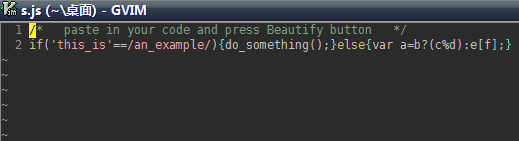
js 代码上线前通常会经过压缩,拿到这种压缩后的代码往往难以阅读。jsbeautify.vim 这款 Vim 插件可以很方便地把 js 代码整理得整齐有序。使用方法很简单:下载插件后放到 plugin 目录下,打开一个 js 文件按下 ff(未重新设置 的话就是 \\ 键)即可完成格式化,转换前后效果对比明显。此外,插件官网 jsbeautifier.org 还提供了在线整理代码的功能,无需安装也能使用。

IT 累计浏览 3,934

使用Vim(gvim)实现复杂的查找替换的一个例子

Word 无法满足的排版需求,用 Vim 的查找替换就能解决:把一段"数字 中文 英文"混排、用空格分隔的文字拆成三列并以 tab 分隔,方便直接拷贝进 Excel。整体思路分三步:先把行首的"="替换成上一行的数字,再把最后一个数字后面的空格替换成 tab,最后用匹配中文字符的表达式 [^\x00-\xff] 把最后一个中文字符后面的空格也替换成 tab。

过程中涉及几个关键正则技巧:\d 匹配数字、\D 匹配非数字、[^\x00-\xff] 匹配任意中文字符([\x00-\xff] 匹配非中文字符);用 \(\) 分组并以 \1\2\3 引用,可以保留不想替换的内容,避免误改。作者还发现一个细节:替换部分里 \s 似乎不被支持,只能直接写空格字符,而 \ 反而能表示 tab,这一点让人费解。

该方法的局限在于第一步只能匹配紧跟行后的第一个"=",多个"="需要重复执行多次。最终结果完全符合要求,作者还附上了一个按 F9 即可执行的 user.vim 脚本。

IT 累计浏览 6,687

vim(gvim)自动在新标签页中打开文件

这篇教程讲的是在 Windows 下让 gvim 新打开的文件默认在已有 gvim 的标签页中打开,而非另开窗口。两种方法原理相同,都是给 gvim 传同样的参数 `-p -remote-tab-silent`,只是 Windows 上的实现方式不同。

第一种利用"发送到"功能:通过开始菜单运行 sendto 打开发送到目录,新建快捷方式,项目位置填 `"C:\Vim\vim72\gvim.exe" -p -remote-tab-silent "%*"`(若路径含空格需加引号),命名为"Vim标签页"。之后选中文件右键发送到该快捷方式即可,不与 vim 自带的右键"用vim编辑"冲突。

第二种是写批处理脚本 tab_vim.bat,内容为 `@echo off`、`start /B C:\Vim\vim72\gvim.exe -p -remote-tab-silent "%~f1"` 和 `exit`,然后在文件的"打开方式"中选择该 bat,选过一次后它就会出现在对应扩展名的打开方式列表里。这一思路换成 shell 脚本在 Linux 下同样可行。

IT 累计浏览 4,319

Vim(gvim)键位图

作者分享了一张广为流传的 Vim 键位图,但建议只作参考而非死记硬背——Vim 作者本人也不赞成为了学 Vim 而学 Vim,用得多自然会发现大部分按键都用过。另外提醒 Windows 下的 gvim 因为兼容 Win 操作做了键映射,与图中不完全一致,可在 vimrc 中去掉模拟 Win 的映射,方便日后迁到 Linux 下办公。

IT 累计浏览 8,011

perl大牛flw传说

这是一篇在 ChinaUnix(CU)论坛上流传的、以夸张崇拜口吻讲述 Perl 版主 flw 的"传说"帖。作者形容 flw 如神一般:别人刚要提问他就能给出答案,别人写半天程序他一行搞定,vim 配置文件能写出 400 多行,自学看书一遍的深度胜过别人看三遍,介绍学习经历的帖子一天多就被顶到近 20 帖。

作者用石猴子拜菩提老祖、三更学艺的典故强调"悟性",认为其他人学的只是语法这种皮毛,而 flw 学的是语言的骨架与神韵,所以高级程序员再怎么学习也成不了 flw。

帖中还称赞 flw 才干与收入兼得,年薪是天文数字且有股票、基金等多方面投资,并称在解释 Perl 及其特性上无人能出其右,把 flw 奉为"CU 伟大的旗帜、Perl 的灵魂",号召大家 ORZ 并向他学习。

IT 累计浏览 8,097

Vim(gvim)编程字体推荐

针对网上编程字体推荐大多"想当然"、未考虑屏幕尺寸差异的问题,作者结合自己在 vim/gvim 中的实际使用给出建议。配置前需注意 vimrc 编码为 gbk(可通过 :set fenc=gbk 后保存解决),中文字体用 set gfw 设置。

大屏(17~19 英寸及以上)推荐英文字体 Bitstream Vera Sans Mono(10px),其 0/O/o、1/l、;/: 区分明显,且与中文的;:也能区分,字体圆滑支持 cleartype,几乎没有缺点;中文配幼圆 10.5 号(只能通过配置文件实现),词库全、光滑、偏移与英文字体持平。

小屏(12~14 英寸)英文推荐 Arial monospaced for SAP(9px),笔画仅一个像素,小屏上精致,而 Bitstream Vera Sans Mono 笔画太粗显臃肿;其缺点是 * 靠上、括号与字母不持平,作者提供了自行修改的版本。中文仍用幼圆 10 号,与之相互映衬。

关于网传字体,YaHeiMono 虽组合微软雅黑与 consolas,但实际使用中 consolas 被压缩,原版两者搭配还存在微软雅黑偏下的问题;想要雅黑效果又不想重编译 gvim,可试方正准圆简体,光滑程度与微软相当且 gvim 默认支持,只是 10 号字偶有毛边。作者强调以上推荐仅针对 vim/gvim 测试。

IT 累计浏览 5,366

VIM 设置缩进

Vim 默认缩进格式常不符合习惯,可在 /etc/.vimrc 中加入 4 行配置统一设置:set autoindent 开启自动缩进,继承上一行的缩进;set tabstop=4 设定制表符显示宽度为 4;set softtabstop=4 让编辑时按 Tab 键插入的缩进宽度为 4;set shiftwidth=4 使 >>、

IT 累计浏览 7,098

比较完美地解决了 vim 编辑中文的问题

公司 Linux 开发环境未配置中文,作者习惯直接用 vim 写代码,于是着手解决 vim 中文乱码问题。一开始统一设置 en_US.UTF-8 后 vim 正常,但 cat 和 more GB 编码文件会乱码;改回 ISO8859-1 则相反。原因在于 UTF-8 本身兼容中文,vim 无论语言如何都会检测中文,而语言为 en_US 且编码非 UTF-8 时,vim 会认为环境不支持中文,直接忽略 fileencodings 里的 cp936、gb18030 等选项。

考虑到系统文件大多还是 GB 编码,而 cat 和 more 不会做编码自动转换,作者选择让全局沿用 GB 编码、由 vim 自行识别转换:在 ~/.profile 中加入 export LC_CTYPE=zh_CN.GB18030,并在 ~/.vimrc 中配置 set fileencodings=utf-8-bom,ucs-bom,utf-8,cp936,gb18030,ucs,big5(能准确识别的优先放前面),即可正确识别中文、不再出现乱码和半个汉字。若想连终端错误信息、gcc 输出都为中文,可用 LC_ALL=zh_CN.GB18030 取代 LC_CTYPE。作者总结,该问题牵涉文件本身的编码、终端语言、vim 的中文支持、编码检测转换与输出以及 SecureCRT 的编码设置,一环错了都出不来效果。

IT 累计浏览 8,364

vim的复制粘贴小结

在 vim 中复制粘贴系统剪贴板内容一直是个让人头疼的问题,很多人只能绕道 gedit 中转。最简单直接的办法是在输入模式下按 Shift+Insert,即可使用系统粘贴板。

更系统地来看,vim 有 12 个粘贴板,分别是 0-9、a、"、+,用 :reg 命令可以查看各粘贴板内容。平时直接按 y 复制、p 粘贴,操作的都是"(双引号)这个临时粘贴板。要把内容复制到指定粘贴板,需在正常模式下选中内容后按"Ny(先按双引号,再按粘贴板号,最后按 y),比如"ay 就是复制到 a 号粘贴板。其中 + 号粘贴板对应系统全局粘贴板,"​+y 复制后可用 Ctrl+V 粘贴到 firefox、gedit 等其他程序;反过来,在其他程序复制的内容要粘贴进 vim,需在正常模式按"+p。粘贴同理,按"Np 即可粘贴对应粘贴板内容,如"5p 粘贴 5 号粘贴板。掌握这些基本操作,vim 与系统剪贴板之间的互通就不再是问题。

IT 累计浏览 4,184

让vim 显示彩色高量语法

要在 vim 中显示彩色语法高亮,首先确认已安装 vim-enhanced 包,可用 `rpm -qa | grep vim` 检查,CentOS 系统直接运行 `yum install vim-enhanced` 即可,缺少 rpm 包时可到 rpmfind.net 下载。之后编辑 ~/.vimrc,加入 `set hlsearch` 与 `syntax on`,并对 C/C++ 文件设置 `expandtab`,即可开启高亮。

文章还给出了一份功能更完整的 .vimrc 配置:在高亮基础上增加 `set cindent` 实现自动缩进对齐,并通过 Mytitle() 函数和快捷键映射实现一键插入作者、时间、文件名、描述等头信息(Home 键)、格式化代码并删除空行(F5)、快速添加 `/**/` 注释(F2)。把这份配置写入 ~/.vimrc,就能获得自动 tab 对齐、代码格式化、作者信息添加等能力。