VIM查找替换归纳总结
Vim 的替换命令可用于全文换词,如 :%s/four/4/g,其中 "%" 表示作用于所有行,"g" 表示替换行内所有匹配点,去掉 "%" 则只对当前行生效。为避免把 "thirtyfour" 误替换为 "thirty4",可用 "\
共 71 篇相关文章
Vim 的替换命令可用于全文换词,如 :%s/four/4/g,其中 "%" 表示作用于所有行,"g" 表示替换行内所有匹配点,去掉 "%" 则只对当前行生效。为避免把 "thirtyfour" 误替换为 "thirty4",可用 "\
作者在 Mac OS 下用 MacVim 当 IDE,整理了一份 common-mode(normal-mode)下的光标移动备忘。原始 vi 只能在 c-mode 移动光标、insert-mode 仅输入文字,而 Vim 及 elvis 的方向键在任何 mode 皆可移动。基本移动是 hjkl(对应左下上右,也可用 Backspace、Space、Enter、+、-、方向键),支持 20h、20j 这类数目字前缀批量移动;用 hjkl 是为了手不离开打字区以加快速度,且部分工作站的 vi 只支持这种移动。Backspace 和 Space 到行首行尾会折行(Vim 扩充),hl 与方向键则不折行;jk 与方向键尽量保持栏位,Enter、+、- 则移到首行第一个非空白字元。
进阶移动包括 0(行首含空白)、^(第一个非空白字元,与规则表示式中匹配行首一致)、$(行尾)、G 与 gg(档尾/档首,gg 是 Vim 扩充,vi 中用 1G),以及 w/W、e/E、b/B 按英文单字字首字尾前后移动(大写忽略标点)、H/M/L 移到屏幕顶中底、n| 移至第 n 栏、:n 或 nG 移至第 n 行。特殊移动则有 )( 在以 . ! ? 区隔的句子间跳转、{} 在以空白行区隔的段落间跳转,% 用于在 {}、[]、() 的相匹配括号间跳转。
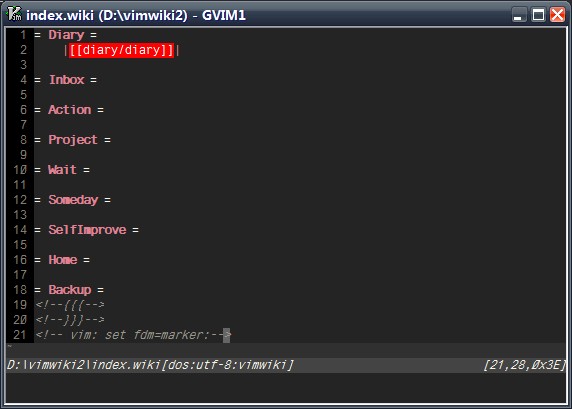
emacs 有 gtd 模式,vim 同样可以实现:搭配 vimwiki 和 snipmate,再加上作者编写的 vimgtd 插件,即可在 vim(gvim) 中完美实现 GTD 功能。支持查看今天待完成的任务、所有待完成任务、过去某天已完成的任务,快捷创建任务并标记为已完成,并以不同颜色标识未开始、进行中、过期、已完成等状态。
安装只需下载 vimgtd 解压到 vimfile 或 .vim 目录,同时装好 vimwiki 和 snipmate 两个依赖即可。使用时,用 `:TaskToday` 查看当天任务,在编辑区输入 tpl 加 tab 展开模板、再用 `*` 加 tab 和 task 片段快速创建任务;`:TaskAll` 查看全部待办,`:TaskDoneOrDoingByDate {date}` 查看指定日期完成的任务,`:TaskToggle` 标记任务完成状态。
写 C 时常常需要查结构体的构成,用 ctags 配合 vim 查询非常方便。先 cd 到头文件目录(如 /usr/include),执行 ctags -R 建立索引。使用时有两种方法:一是 vim -t func_name 直接打开,如 vim -t sockaddr_in;二是进入 vim 后用 :tag func_name 跳转到对应函数或结构体,如 :tag sockaddr_in。
这两则是关于终端使用的小经验。作者此前一直以为终端只支持 16 色,后来才得知可在 .bashrc 中把 TERM 从 xterm 设为 xterm-256color,从而在 VIM 里直接用数字颜色代码(如 `:hi normal ctermbg=234`)做出带灰度的背景;在 tmux 中则需启动时带 -2 参数,或在 ~/.tmux.conf 里设置 default-terminal 为 xterm-256color,且颜色写法要在数字前加 colour。虽然 GVIM 支持 24 位色,但日常 SSH 登录服务器时终端配色才最实用,文中并附上了 xterm 的完整 256 色表。
第二则源自给 cmdgame.com 仿终端 Web 界面的字体建议:用 Google Web Fonts 的 Droid Sans Mono 作等宽字体效果不错,比原先桌面用的 DejaVu Sans Mono 更舒服——DejaVu 的 x-height 略高显胖,而作者偏爱 a、g 用印刷体写法以便识别,因此对慕名安装的 Monaco 只用了五分钟便卸载。不过 Droid 有个明显瑕疵:数字 0 与字母 O 区分不理想,只好先忍着。该字体也提供 ttf 下载供桌面使用,作者就此用了两年的 DejaVu(更早是从 Linux Kernel 里扒出的 Fixed 16)换成 Droid Sans Mono。
以前 gVim 只能开多个窗口来编辑,从 7.0 开始 Vim 也支持多标签页了。启动时用 vim -p filename 打开新标签页,数量受 tabpagemax 限制(默认 10)。正常模式下用 gt、gT 或 Ctrl+PageUp/PageDown 在标签间切换。常用命令包括 :tabnew 新建标签、:tabc 关闭当前标签(带 ! 强制关闭)、:tabo 关闭其他标签、:tabs 查看所有标签、:tabp/:tabn 前后切换。若想始终显示标签栏,可在 .vimrc 中设置 set showtabline=2(0 永不显示,1 两个以上显示,2 永远显示)。
vim 默认缺少 IDE 那样的 outline 视图,浏览长篇 Javascript 源文件很不方便,taglist 插件可以弥补这一不足,把所有方法和变量分级罗列出来,而它依赖的正是 ctags。安装流程是先编译安装 exuberant ctags,再安装 taglist 插件,然后在 $HOME/.ctags(Windows 为 $HOME/ctags.cnf)中写入一组 regex-JavaScript 规则,让 ctags 对 Javascript 的 object、function、array、string 等类型做更细致的索引;最后在 .vimrc 中配置 Tlist_JS_Settings 与 Tlist_Ctags_Cmd,打开 js 文件执行 :Tlist 即可看到标签列表。
由于 ctags 对 Javascript 的支持比较随意,还可以选择专为 Javascript 做索引的 jsctags(基于 node.js 和 narcissus,现已改名为 DoctorJS),Taglist-Plus 和 Tagbar 两个插件都是利用它来处理 js 文件的,其中 Tagbar 是更现代的选择。另有一个实用技巧:编辑 .html 文件内的 javascript 时 taglist 找不到任何标签,可以先 :set ft=php 再用 Tagbar 解决。
Python 成为常用语言后,Vim 默认的 Python 缩进问题逐渐显现:dict、list、tuple 等多行字面量以及函数多行参数的缩进都不理想,闭合的 `}`、`]`、`)` 会和内容行对齐,而非回到起始行的缩进位置。作者引入 vim.org 上的 python 缩进插件(script_id=974)后,dict、list、tuple 以及复杂 dict 中 `):` 的场景都基本得到完美缩进,但函数多行参数写法 `def fun(` ... ` ):` 依然表现诡异。
针对这一残留问题,作者修改了插件源码第 117 行:当当前行匹配 `)\s*:` 且对应的左括号所在行包含 `def` 关键字时,在括号行缩进基础上再增加一个 shiftwidth,否则维持原逻辑。这样既支持 `def fun(` 后参数缩进、末行 `):` 的写法,又不影响复杂 dict 中 `):1` 的缩进。修改后的插件已发布到 vim.org(script_id=3461),推荐使用 Vim/gVim 写 Python 的开发者试用。
围绕"vim对中文支持不好、只适合临时编辑、脚本语言不够强大"这些常见误解,文章逐层展示 vim 的真实能力。在文字处理层面,vim 免费、纯键盘操作输入速度快、完美支持中文和多种文件编码,配合 voom 插件还能做带折叠双栏的文本笔记管理,是普通人的编辑利器。
对程序员而言,vim 几乎默认支持所有语言的语法高亮与自动缩进,配合自动补全、ctags+taglist 的函数定义查找、snipMate 代码片段、quickfix 集成编译调试等功能,完全可以替代传统 IDE;开源且支持插件,gvim7.3 已默认编译支持 python、ruby、lua、perl 等脚本语言,用熟悉的语言即可无限扩展功能。
作者进一步提出 vim 是骨灰级玩家的"超级终端":它提供通用界面,你只需写逻辑代码并调用 vim 接口展现结果。Vimpress、TwitVim、vimwiki、Calendar、vimmailr 等插件证明了发博客、刷 twitter、建 wiki、发邮件都不在话下。结论是:vim 所能做的远超想象,那些过时观点并不成立。
vim 原生于 linux,windows 下部分支持不佳。首先是文件查找:linux 下用 grep 很方便,而 windows 自带查找功能很鸡肋,几乎查不到想要的内容。解决方案是使用 vim 内置的 vimgrep 命令,如 `vimgrep /an error/ *.c`,用 `**/*` 可递归遍历所有子目录,搜索结果会加入 quickfix,执行 `copen` 即可查看完整文件列表。
其次是软链接问题。作者用 vimwiki 插件做 GTD,需要在多台电脑间同步 wiki 页面,当云存储同步目录与 wiki 存放目录不一致时就需要软链接。Vista 及以上版本可用自带的 mklink,XP 下则用 junction(`junction virtual_dir real_dir`)实现。需特别注意:与 linux 软链接不同,用 junction 关联后删除虚拟目录会连带删除真实目录,务必小心。
在 Linux 下用 vi 查看 Windows 创建的文本文件时,行尾常出现 "^M" 字符,可以用三种方式处理。一是用 dos2unix 工具,`dos2unix myfile.txt` 即可去掉行尾的 ^M;二是在 vi 命令模式下用替换功能,如 `:%s/^M$//g` 去掉行尾的 ^M、`:%s/^M//g` 去掉所有 ^M,也可以用 `:%s/^M/\r/g` 或 Ctrl-V 加回车把 ^M 替换成回车;三是用 sed 命令做类似替换。需要注意的是,命令中的 "^M" 必须用 CTRL-V CTRL-M 生成,而不是直接键入 "^M" 两个字符。
作者结合自身用 vim 编辑 C/C++、Python、PHP 及 Linux 配置文件的经验,总结了日常开发中最实用的 vim 特性。他认为使用者不必掌握全部功能,关键是找到适合自己的部分,并以"键盘比鼠标更高效"为主线展开:介绍插入模式(i/o/O/a/A)下应尽量只做输入文本这一件事,用 xw、xb、0、$、gg、G、%、gd、f/t 等命令配合 hjkl 完成快速定位,用可视模式选中文本,以 d、y、p 完成删除、复制、粘贴,辅以 U、ctrl+R 撤销重做、/查找、s/old/new/g 替换以及 vs 多窗口编辑。
在此基础上,文章推荐了常用插件与配置:通过 syntax enable 和 colorscheme 实现语法着色并可映射 F5 做 PHP 语法检查;用 TagList + WinManager 提供函数列表与文件浏览器,wm 呼出侧边栏,ctrl+hjkl 切换窗口;自动补全方面介绍了 SuperTab 和 new-omni-completion(ctrl+X ctrl+O),并坦言 vim 的补全排序准确性仍不及 Visual Studio;多文件切换推荐 MiniBufExplorer。最后介绍 ctags:在项目根目录执行 ctags -R 建立索引后,ctrl+] 跳转到函数定义、ctrl+t 返回,配合 echofunc 还能在调用处直接显示函数声明,大幅提升读代码效率。
在 Vim 中把文件的部分行保存到另一个文件,可先进入命令模式(按 Escape),再输入 `:start,endw file`,其中 start、end 是要保存的起止行号,w 表示写入其他文件(会覆盖已有内容),file 为目标文件名;用 `$` 可表示文件末尾。若想追加而非覆盖,在 w 后使用两个大于号 `>>` 即可。例如 `:1,5 w ~/163.txt` 把第 1 到 5 行复制到 ~/163.txt,`:12,17 w>> ~/163.txt` 则把 12 到 17 行追加到该文件末尾。
作者对之前发布的 Vim 自动添加作者信息插件 AuthorInfo 做了升级,并已上传到 vim.org 提供下载。新版支持 c、cpp、java、php、python、bash、makefile 等多种语言,基本上 NERD Commenter 支持的类型 AuthorInfo 都默认支持。插入的头信息包含 Author、Email、FileName、Description、Version、LastChange、History 等字段。
安装方式很简单:先安装 The NERD Commenter,将 AuthorInfo 放到 plugin 目录下,再在 vimrc 中配置 g:vimrc_author、g:vimrc_email、g:vimrc_homepage 三个变量并映射快捷键(如 F4 触发 :AuthorInfoDetect)。首次按下快捷键添加作者信息,再次按下即可自动更新。
插件还做了几处智能化优化:对于 python、bash 等语言,会自动识别文件头的 shebang、coding 定义等行,把作者信息插入到这些行之后;php 则自动插入在
在 www.vim.org 上发现 auto.vim 插件,短短一周下载量就达到 327,评价 145/51,于是下载试用并演示了几个喜欢的特性。其核心主要有两部分:一是通过 ino 映射,对 =、
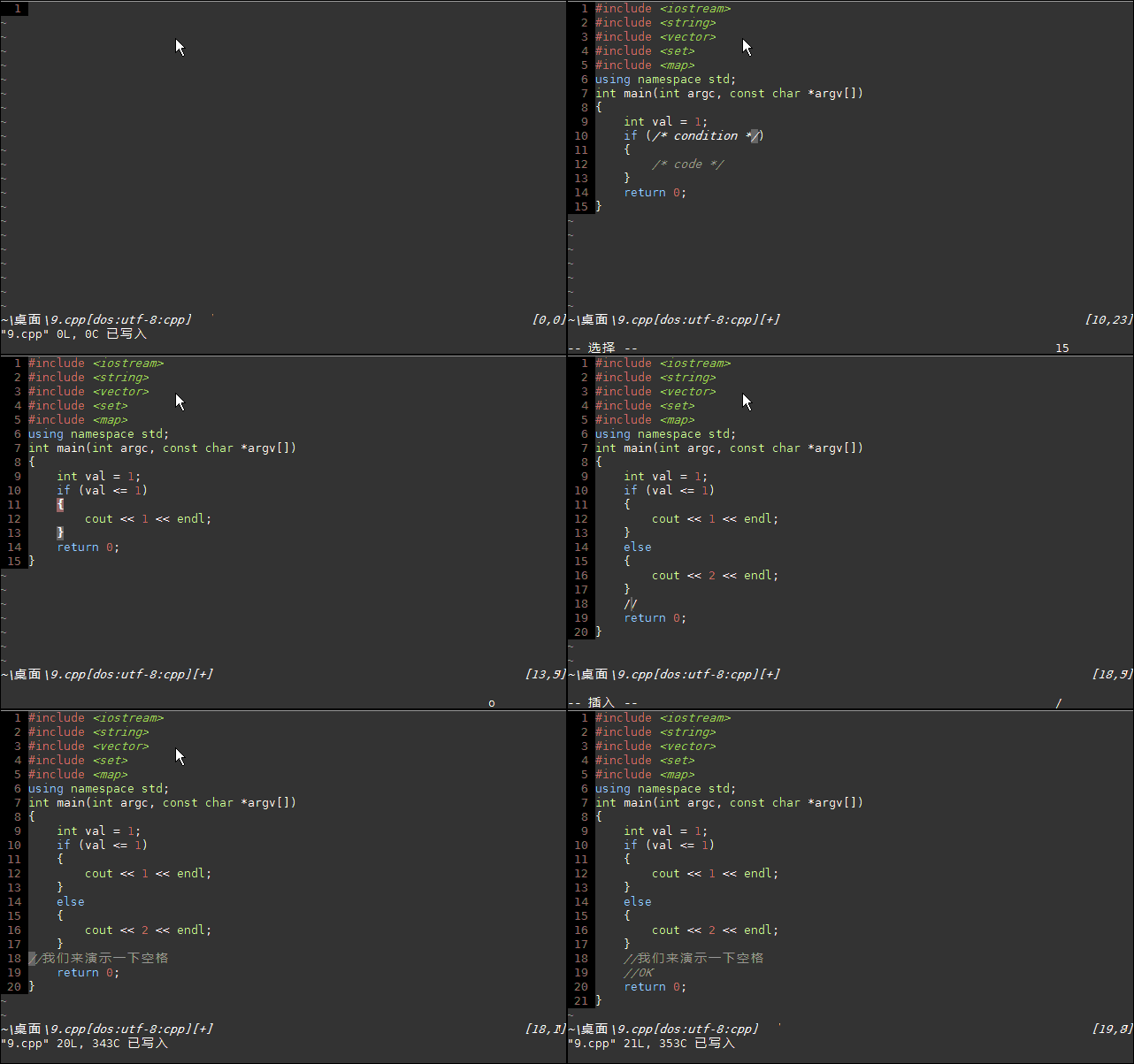
混合使用 vim 与其它编辑器时,vim 会在文件末尾自动添加空行("\n" 或 "\r\n"),颇为烦人。解决办法是执行 `:set noendofline binary`,让 vim 不在文件末尾补加换行。由于每次手动设置很麻烦,可以把这条配置写进 `.vimrc` 中,一劳永逸。
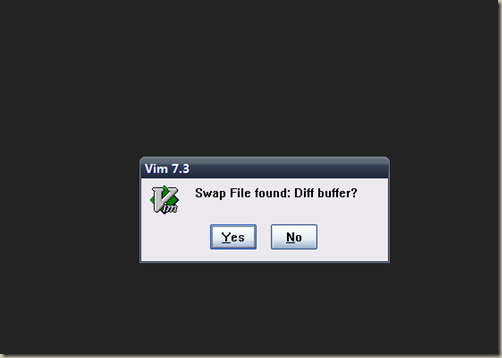
Vim 的 swp 文件可以在 vim 进程被强制终止时保存未及时保存的代码,但重新打开文件时 vim 只提示是否恢复,用户并不清楚会被恢复成什么样子。recover.vim 正是为解决这个问题而生:它以 diff 的方式展示恢复效果。
文章以 Windows 下的 gvim7.3 为例演示:新建 1.cpp 并写入一段 C++ 代码但不保存,用任务管理器 kill 掉 gvim 进程后会出现 1.cpp.swp;重新打开 1.cpp 时插件会弹出提示,选择恢复后界面会以 diff 形式对比展示,鼠标落在右边窗口执行 :diffput 即可把改动合入,最后执行 :FinishRecovery 结束恢复过程,同时 1.cpp.swp 也会被删除。
另据博友依云建议,原插件缺少直接删除 swp 的选项,作者修改了 autoload/recover.vim,需要的读者可以下载。
面向前端工程师的效率工具实践:通过 jsLint + Vim(gVim) 在编辑器内完成 JavaScript 合法性检查,替代到 jslint.com 手工检查的方式。与 JavaScriptLint 不同,jsLint 需要 JavaScript 引擎支持,Linux 下推荐基于 C 的 Spidermonkey(速度更快),Windows 下可直接用自带的 CScript;两个平台都需要 Ruby 环境。作者还 hack 了一份 jslint.vim,解决了原插件挂载监听冗余导致 Vim 变慢的问题,只用 F4 键即可开启/关闭语法检查。
文章分别给出 Linux 与 Windows 的详细配置步骤:安装 JS 引擎与 Ruby、下载 jsLint 插件(javascript 目录应拷贝到 $VIM/plugin/ 而非 ftplugin/)、把 jslint 可执行文件放入 PATH(Windows 下加 exe 后缀并配置环境变量),再用修改版 jslint.vim 覆盖原文件,Windows 还需把插件路径改为绝对路径。相比明城介绍过的 JavaScriptLint + Vim 方案,jsLint 检查更实用宽松(jQuery 1.4.2 仅 10 个警告,JavaScriptLint 却有 164 个),提示内嵌在编码过程中,用余光即可注意到光标所在行的错误,不必另开视窗进入"Debug"流程。
在 CentOS 4.3(locale 为 en_US.UTF-8)环境下,希望终端能用 less/more/grep 正确显示 GBK 文件、vim 正确显示 GBK 汉字。gnome-terminal 设置编码为 GBK、或用 xshell 以 default 编码 ssh 登录时都能达到目标,但一旦进入 screen 窗口,无论终端还是 vim 中文都显示为乱码。
解决办法是在 ~/.screenrc 中加入 defencoding GBK 和 encoding UTF-8 GBK 两句。原因是 xshell、gnome-terminal 等终端能将自身编码传给系统,系统据此对输出自动转码;而 screen 相当于终端中的终端,其自身编码不是 GBK,传给系统后没有做转码,因此需要显式配置 screen 的编码与转换规则,问题即可解决。
在 vim 中粘贴较长的字符串时,常会遇到自动折行的问题。解决方法是修改 /etc/vimrc,在 has("autocmd") 判断内调整针对 *.txt 文件的 textwidth 设置:原文默认的 `autocmd BufRead *.txt set tw=78` 会把文本宽度限制在 78 字符,粘贴超长行便会被自动断开。将 tw 从 78 改成 200 甚至更大,即可避免粘贴数据时被折行。