
从 Sublime Text 到 Zed
我用 Sublime Text 很多年了。它曾经是那个年代最好的编辑器:启动极快、界面干净、插件生态丰富。但这两年随着 AI 辅助编码成为日常,Sublime Text 的 AI 集成体验始终差一口气,我开始认真考虑迁移。
Zed 是一款由 Atom 和 Tree-sitter 的原班人马打造的编辑器,用 Rust 编写,主打两件事:极致的性能和原生的 AI 协作。它的启动速度和文件响应比 VS Code 快得多,同时内置了对 Claude、GPT 等模型的支持,不需要额外装插件。界面风格上它和 Sublime Text 一脉相承——极简、无干扰——这让我迁移的心理成本低了不少。
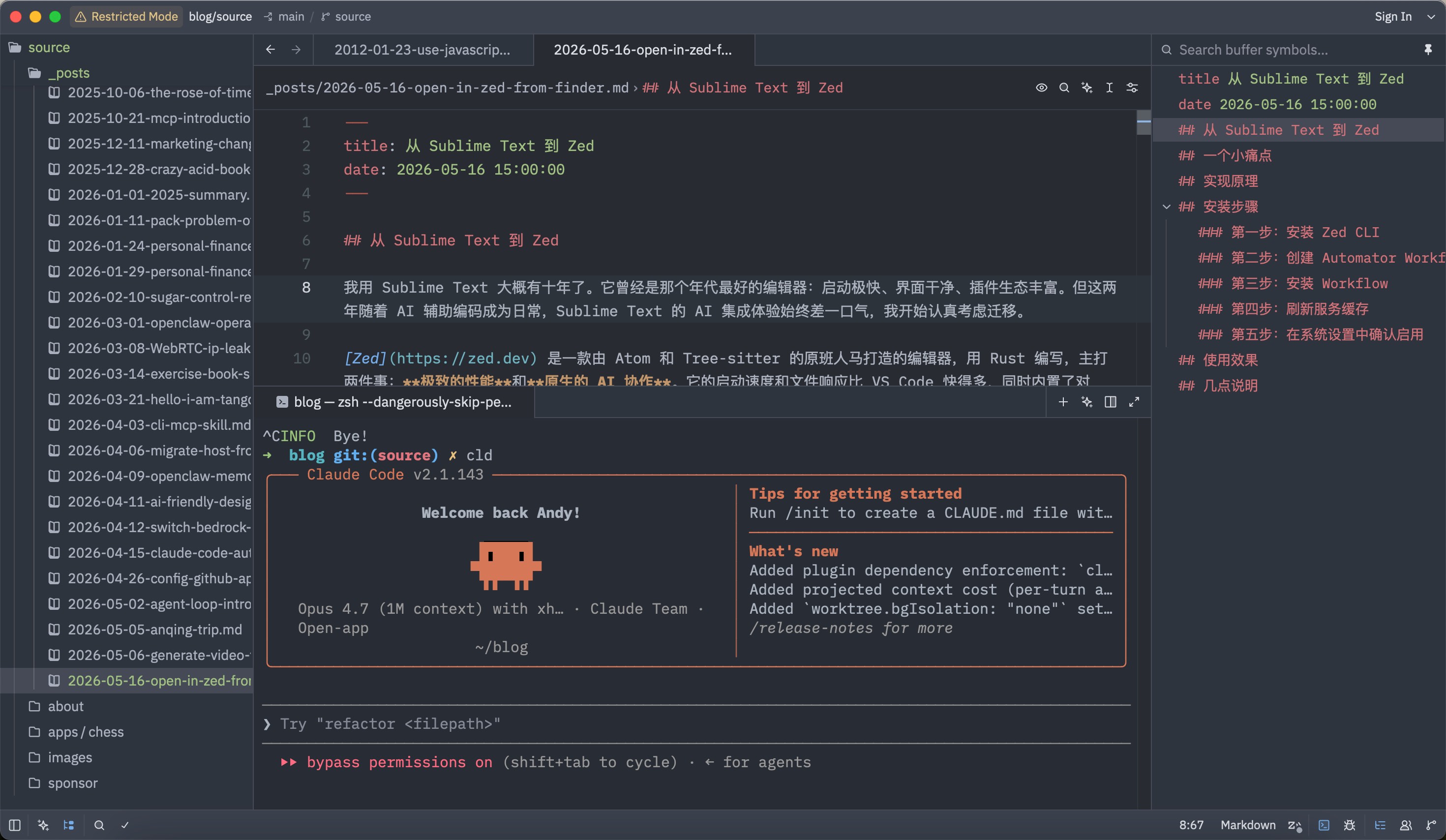
用了一段时间之后,感觉不错,分享给大家。
安装 Zed CLI
打开 Zed,按下 cmd+shift+p,输入 Install,选择安装 cli。这一步会把 zed 命令行工具安装到 ~/.local/bin/zed,后面脚本依赖它来打开编辑器。
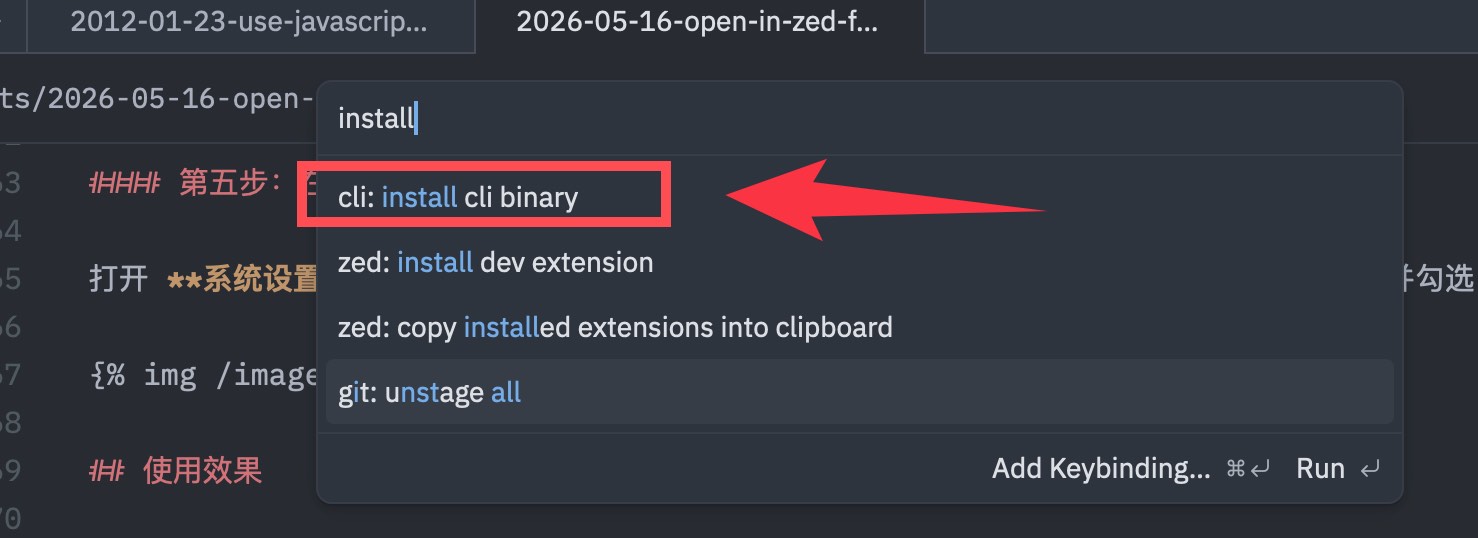
安装完成后在终端验证一下:
zed --version装好 CLI 之后,日常在终端里就能直接调起 Zed,几个最常用的姿势:
# 用当前目录作为工作区打开
zed .

# 打开单个文件
zed README.md

# 打开多个文件,会在同一窗口里以多标签呈现
zed src/main.rs src/lib.rs

# 新开一个独立窗口,不复用当前窗口
zed -n .

# 等待文件关闭后再返回(常用于 git commit、crontab -e 等场景)
zed -w COMMIT_EDITMSG

# 对比两个文件的差异
zed --diff a.txt b.txt
在 Finder 的右键菜单中集成 Zed
macOS 内置了一套叫**快速操作(Quick Actions)**的机制,配合 Automator 可以把任意脚本挂到 Finder 的右键菜单里,可以做到把 Zed 集成到菜单里。
实现原理
macOS 的服务(Services)机制允许我们把一个 .workflow 文件注册为系统服务。当用户在 Finder 里右键某个文件夹时,系统会把选中的路径传入这个 workflow,由里面的 Shell 脚本来处理。
我们只需要让脚本调用 zed 命令打开对应路径即可。
安装步骤
第一步:创建 Automator Workflow
用下面这个一键生成脚本,在终端执行后会直接在当前目录产出 OpenInZed.workflow:
#!/bin/bash
# 一键生成 OpenInZed.workflow
set -e
DEST="$HOME/Desktop/OpenInZed.workflow/Contents"
mkdir -p "$DEST"
cat > "$DEST/Info.plist" << 'PLIST'
<?xml version="1.0" encoding="UTF-8"?>
<!DOCTYPE plist PUBLIC "-//Apple//DTD PLIST 1.0//EN"
"http://www.apple.com/DTDs/PropertyList-1.0.dtd">
<plist version="1.0">
<dict>
<key>NSServices</key>
<array>
<dict>
<key>NSMenuItem</key>
<dict>
<key>default</key>
<string>在 Zed 中打开</string>
</dict>
<key>NSMessage</key>
<string>runWorkflowAsService</string>
<key>NSRequiredContext</key>
<dict>
<key>NSApplicationIdentifier</key>
<string>com.apple.finder</string>
</dict>
<key>NSSendFileTypes</key>
<array>
<string>public.folder</string>
</array>
</dict>
</array>
</dict>
</plist>
PLIST
python3 - << 'PYEOF'
content = open('/dev/stdin').read() if False else r"""<?xml version="1.0" encoding="UTF-8"?>
<!DOCTYPE plist PUBLIC "-//Apple//DTD PLIST 1.0//EN" "http://www.apple.com/DTDs/PropertyList-1.0.dtd">
<plist version="1.0">
<dict>
<key>AMApplicationBuild</key><string>521.1</string>
<key>AMApplicationVersion</key><string>2.10</string>
<key>AMDocumentVersion</key><string>2</string>
<key>actions</key>
<array>
<dict>
<key>action</key>
<dict>
<key>ActionBundlePath</key>
<string>/System/Library/Automator/Run Shell Script.action</string>
<key>ActionName</key><string>Run Shell Script</string>
<key>ActionParameters</key>
<dict>
<key>COMMAND_STRING</key>
<string>for f in "$@"
do
if [ -d "$f" ]; then TARGET="$f"; else TARGET=$(dirname "$f"); fi
if command -v zed &>/dev/null; then
zed -n "$TARGET"
elif [ -x "$HOME/.local/bin/zed" ]; then
"$HOME/.local/bin/zed" -n "$TARGET"
else
open -na "Zed" --args "$TARGET"
fi
done</string>
<key>CheckedForUserDefaultShell</key><true/>
<key>inputMethod</key><integer>1</integer>
<key>shell</key><string>/bin/bash</string>
<key>source</key><string></string>
</dict>
<key>BundleIdentifier</key>
<string>com.apple.automator.runShellScript</string>
<key>CFBundleVersion</key><string>2.0.3</string>
<key>CanShowSelectedItemsWhenRun</key><false/>
<key>CanShowWhenRun</key><true/>
<key>isViewVisible</key><true/>
</dict>
<key>isViewVisible</key><true/>
</dict>
</array>
<key>connectors</key><dict/>
<key>workflowMetaData</key>
<dict>
<key>serviceInputTypeIdentifier</key>
<string>com.apple.Automator.fileSystemObject.folder</string>
<key>serviceOutputTypeIdentifier</key>
<string>com.apple.Automator.nothing</string>
<key>serviceProcessesInput</key><integer>0</integer>
<key>workflowTypeIdentifier</key>
<string>com.apple.Automator.servicesMenu</string>
</dict>
</dict>
</plist>"""
import os
dest = os.path.expanduser("~/Desktop/OpenInZed.workflow/Contents/document.wflow")
with open(dest, "w") as f:
f.write(content)
print("document.wflow written")
PYEOF
echo "✅ OpenInZed.workflow 已生成到桌面,双击即可安装"第二步:安装 Workflow
把生成好的 OpenInZed.workflow 双击打开,系统弹出确认框后点击**「安装」**即可。
第三步:刷新服务缓存
安装后在终端执行一次:
/System/Library/CoreServices/pbs -flush这会强制 macOS 重新扫描已安装的服务,避免右键菜单没有立刻出现新选项。
第四步:在系统设置中确认启用
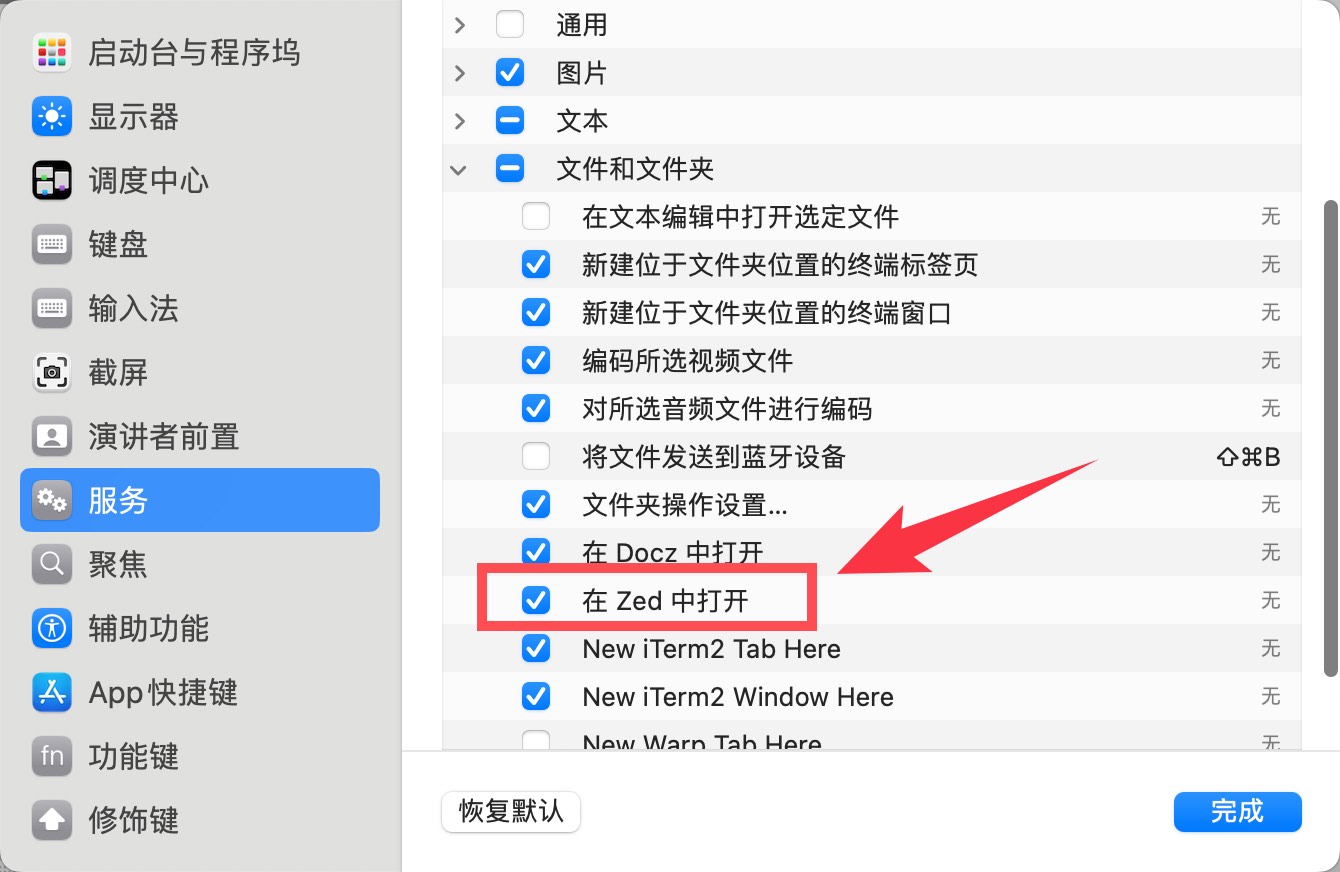
打开 系统设置 → 键盘 → 键盘快捷键 → 服务 → 文件和文件夹,找到「在 Zed 中打开」并勾选。
使用效果
配置完成后,在 Finder 中右键任意文件夹,选择 快速操作 → 在 Zed 中打开,Zed 会直接以该目录为工作区启动。
如果右键的是普通文件而非文件夹,脚本会自动取其父目录打开,不会报错。
几点说明
为什么不用 Finder 扩展(FinderSync)? FinderSync 需要开发一个完整的 Xcode 项目并签名,成本远高于 Automator workflow,对于这个简单需求来说完全没必要。
为什么脚本里要三重兜底? Zed 的 CLI 路径在不同安装方式下不一样。通过 Zed → Install CLI 安装的会在 ~/.local/bin/zed,手动加到 PATH 的会被 command -v zed 找到,而 open -a "Zed" 则是最后的保险,只要 Zed.app 在 /Applications 里就一定能用。
为什么脚本里都加了 -n? Zed CLI 的默认行为是把新打开的目录加到当前已聚焦窗口的侧边栏,而不是新开一个窗口。从 Finder 触发时这种”复用”会让人误以为上一个工作区被覆盖、甚至”实例被隐藏”了。加上 -n(--new)就能强制开一个独立窗口,原工作区保持原样。
如何卸载? 删除 ~/Library/Services/OpenInZed.workflow 这个文件夹即可,不会留下任何残余。