
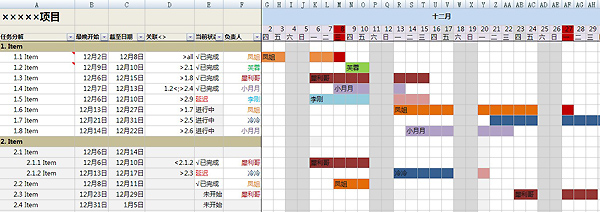
临时充当了一个项目的项目管理人员,电脑上没装项目管理专门的软件,之前也用过excel来做过小团队的资源管理,所以,现在临时上马,又把目光投到了无所不能的神奇的excel身上。
现在感觉良好,于是又迫不及待来和大家分享分享了,多多拍砖哦。
下面即是一个山寨的excel项目管理模版了~颜色配色大家可以忽略,这些都是次要且可以调整的。
Part 01: 任务分解
任务分解是成功项目管理的第一步。术语一般称为WBS。临阵磨枪,看了一些资料,放到这里,以便于大家理解。了解更多,请点击这里。
如何进行WBS分解:
目标→任务→工作→活动
WBS分解的原则:
-
横向到边即百分百原则――指WBS分解不能出现漏项,也不能包含不在项目范围之内的任何产品或活动。
-
纵向到底指WBS分解要足够细,以满足任务分配、检测及控制的目的。
WBS分解的方法:
-
至上而下与至下而上的充分沟通
-
一对一个别交流
-
小组讨论
WBS分解的标准:
-
分解后的活动结构清晰
-
逻辑上形成一个大的活动
-
集成了所有的关键因素
-
包含临时的里程碑和监控点
-
所有活动全部定义清楚
总之,无论是使用excel,还是使用project,或者是其他任何神马工具,任务分解是第一步,学会分解任务,只有将任务分解得足够细,你才能心里有数,才能有条不紊地工作,才能统筹安排时间表 。
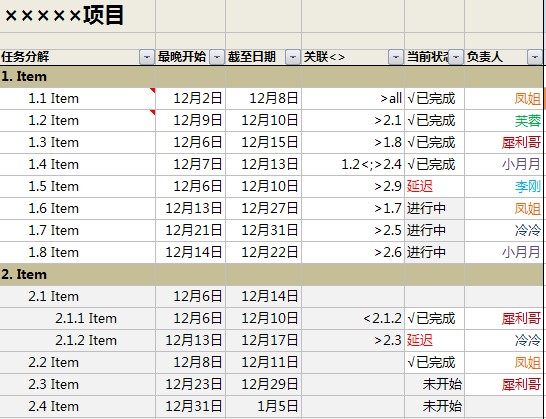
任务分解之后,你可以使用excel来自定义你需要展示什么信息。我的建议是至少展示以下信息:
-
任务定义:即使线下沟通过,但是在这里的撰写,还是要尽可能定义清楚,是“确认”还是“交付”,或者“完成”,在工作量上是不一样的概念。
-
最晚开始与截至日期:这里没有用“时长”和“开始时间”,而是用了“最晚开始”和“截至时间”的组合,是因为,截至时间是每项任务经过最终的deadline加上讨论得到的每项任务的“时长”倒退得到的。所以,截至时间是每项任务必须要保证的。我只需要每个负责人知道这一点。而最晚开始时间是截至时间减去“时长”得到的。但是最早开始时间我并不关注,他们什么时候都可以开始,但是我会根据这个最晚开始时间来发出提醒――根据你进行的资源评估,你再不开始就来不及了~
-
关联任务:设置前置和后置关联:对于任务之间的影响关系一目了然。A任务<:代表受前面A任务影响,若A任务不完成,我无法开始。>A: 代表本任务是下面A任务的前置任务,若本项任务不完成或有延迟,下面A任务会受影响。这个后面再细说。
-
当前状态:项目管理表需要每日检查,时时更新,并将重大变化时时通知给相关方。当前状态可以让每项任务的完成情况一目了然,并将延迟的任务重点标识出来。
-
负责人:每项任务都需要指定一个负责人,而时间点和交付物的标准已经得到了该负责人的正式确认。
Part 02: 顺藤摸瓜的任务关联:
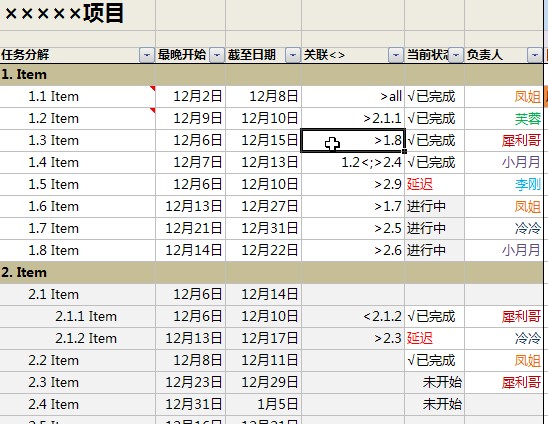
当犀利哥来找你说,我的任务的截止时间点我不能保证,我要延后2天,通过这个后置关联,你能够马上给犀利哥解释说,你的截止时间如果要后延,会导致你的后置任务即1.8无法如期开始,当我们在看1.8任务时,又会发现1.8若有延迟,会影响2.6无法正常开工……因此,若要中途调整项目任务,就需要将相关方叫到一起,评估调整的可行性――一切都要保证最终的关键里程碑。
Part 03: 花花绿绿的甘特图
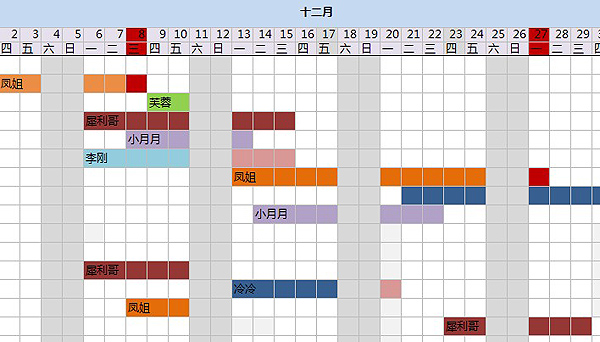
虽然颜色是土了点,但是将甘特图标注不同的颜色,真的很实用。这个甘特图的颜色和“任务分解”部分的人名颜色是相关的。在一个小项目里,很容易为各种角色指定一个标志色。如此,他打开这个计划表,直接搜寻他的标志色,就对他的任务非常清楚。
――在项目经理排资源时,也很容易一眼看出某人的资源利用情况:有没有因为并行任务太多而导致某人资源过度饱和,有没有有效利用某人的资源等等。
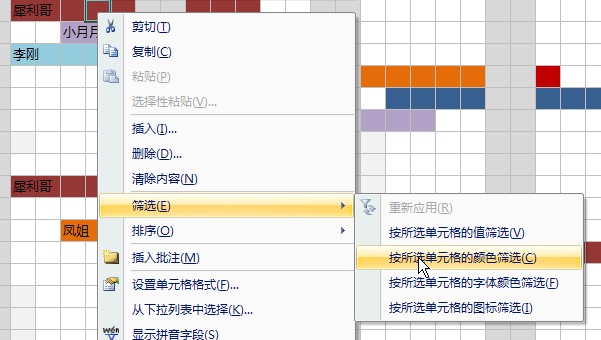
在复杂的项目里,还可以借助excel的颜色筛选,直接将某个人的任务全部筛选出来:
【心得】:
- 尽量确保资源得到最大的利用,通过甘特图的形象化展示,你可以对你的项目小组的人每个时间在做什么一目了然,基本上不会出现空白的阶段,如果不受其他项目的影响,所有人的资源都在这张图里了。
- 尽量保证一个人的资源不会在多条任务里并行,除非是两个任务都是50%的资源投入,且必须要一个人同时做――比如上图里的犀利哥的任务时间,出现了并行,就是不太合理,需要被规避的。
- 使用不同的颜色来标注任务,让多人协作时,只看颜色就清楚自己的时间点是什么。
Part 04: 关键里程碑
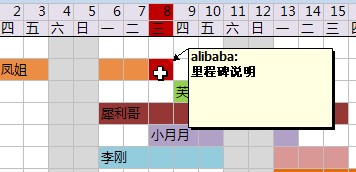
所谓关键里程碑是一个阶段工作必须要保证的时间点,而这个时间点的顺利完成与否,决定了里程碑以后的各项工作能不能也保证顺利进行。如果关键里程碑都无法保证,将意味着里程碑以后的各项任务要重新调整。
将关键里程碑标注为醒目的红色,并加上里程碑说明,是一个不错的办法。
Part 05: 强大的筛选功能
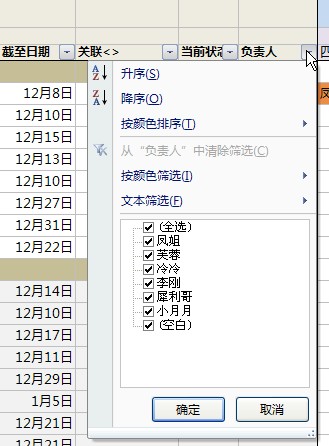
excel提供了强大的筛选功能,让你在管理复杂的任务时,也能够游刃有余。
按负责人来筛选:
 按当前状态来筛选: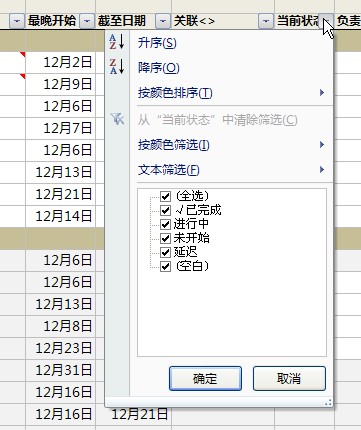
Part 06: 冻结窗格,让软件更加像project
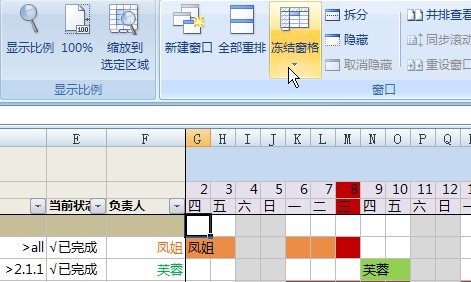
我们也期望excel做出来的计划表,能够在拖动查看视图时,日期行和任务行能够锁定在原地不动。使用excel的窗格冻结功能能够轻而易举达到目的。如图所示:点击你期望冻结的窗格交叉点窗格,点击冻结窗格,即达到目标。
Part 07:与Project相比的不足之处
尺有所短,寸有所短。更何况是一个山寨的项目管理工具了。
- 甘特图不能够自动生成,需要手动去填充颜色。每次去更改和调整时间,都需要去重新填充一下甘特图。
- 无其他project提供的高级功能(鉴于我确实没有深入研究过,所以也不清楚,但是貌似目前也不需要那些功能)
Part 08:如何制作?
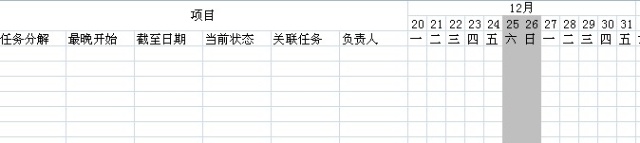
这个问题是本篇文章的最简单的问题了,相信您比葫芦画瓢也能够画出来,说不定加入您的想法,会比我做出来的模版更好。
我的做法:
- Step1:预留左侧6列
- Step2:将其余列选择足够多,然后“右键”选择“列宽”,将列宽改成1.8-2.5之间即可
- Step3:预留以上3行,左侧6列以上3行用以写项目名称以及任务分解字段名,右侧被改变列宽的头部3行,用来填充日期。
- Step4:日期与星期填充,excel其实有强大的自动完成功能,不过日期目前我还没找到自动从今日开始填充的方式,星期的填充,你可以输入一,二后直接使用自动填充工具完成。

- Step5:输入已经确认的任务分解结果,输入已经排好的日期,并根据这些填充甘特图
- Step6:适当美化,保存分享
另外,特别提出,软件和工具只是软件和工具,计划如果不在日常工作中时时检查,仍然就只是计划,不能真正发挥价值。excel来做项目管理的好处是一般人的电脑上都会安装excel,便于你共享项目计划,但是依然要不断地进行“过问”,及时更新项目每项计划的进度,才能够真正发挥出项目管理的作用。
如果您觉得本文对你有用,并且也希望在项目管理里使用一下excel,欢迎不断分享你们的心得。我还有很多遗留问题需要得到解决,比如:
1. 自动填充真实的日期(星期是已经实现了,但是日期到了30,31号不能够自动从1开始填充)
2. 每次打开软件,将当日的列自动标注红色
2. 每次打开软件,将当日的列自动标注红色
欢迎多多拍砖交流~