The request was rejected because it was considered high risk

共 1494 篇文章
The request was rejected because it was considered high risk
这篇面向初学者的文章从一个QQ群问题“回答至少两种布局方法”谈起,作者用几段真实经历——大学课堂教 table 布局与 Dreamweaver、做毕业设计时靠 float 让列表横排、对“div+css”产生误解、面试时只会 align="center”、以及前辈“html 是躯干、css 是衣着”的比喻——呈现了前端人对网页制作认知的进化过程。这些故事折射出前端教育与技术引进的滞后、初学者基础知识薄弱导致急于求方案、div 被滥用等问题,也引出“结构和表现分离”与语义化的核心思想。
在此基础上,文章回到正题:网页是由大大小小的容器(元素)按一定秩序摆放而成,div、table 只是包裹内容的容器和 css 施展的载体,本身布局能力不强,因此算沾边但不准确。作者提出广义的“盒”,罗列了 width/height、padding/margin、border、position、display、z-index、overflow、文本属性、书写模式以及 Multi-column、calc()、Grid 等真正作用于元素的布局属性,指出这些才是“布局方法”的理想答案;而流式、响应式、双飞翼、圣杯等属于具体“菜式”,不应归入其中。文章最终落脚于从“未知”到“已知”再到探索“未知”的学习轨迹,强调扎实基础、系统学习的重要性。
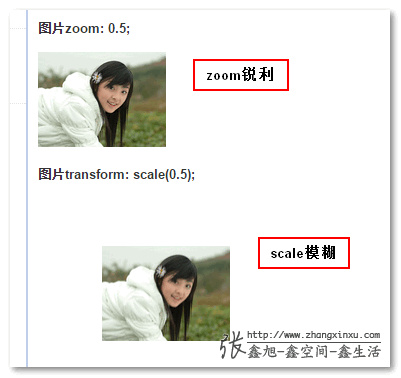
zoom曾经是IE私有属性,如今除Firefox外Chrome和移动端浏览器也支持良好,其值可以是百分比、数值或normal关键字,但并非标准属性;而transform: scale是写入规范的,IE9+均支持,只接受数值(可为负数),并有scaleX/scaleY控制单方向。表面差异之外,更深层的差异在于:zoom缩放相对于左上角且会改变元素占据的空间大小,scale默认居中缩放、原始尺寸不变、布局不受影响;两者对渲染和文字的缩放规则也有差异,zoom仍受最小12像素中文限制,scale则纯粹按比例缩放。最重要的是渲染性能——zoom会引起整个页面重新渲染,scale只是当前元素重绘,因此移动端做缩放动画时用zoom需谨慎,尤其是元素本身已占用transform属性、想用zoom替代scale动画的场景,容易在低端Android机上卡顿。
实际项目中常以IE7/8用zoom、其他浏览器用scale实现hover放大效果,zoom的非中心点缩放可通过「海洋布局」兼容处理;移动端也可用zoom做静态内容控制以避免占用translate、rotate、skew等transform属性。注意Chrome下zoom/scale不要同时使用,缩放效果会累加。
CSS 是门重经验重积累的学科,属性多、组合多、还存在兼容性差异和未定义行为,很多细节需要实践和积累才能吃透,比如 word-break:break-all 和 word-wrap:break-word 这两个长相酷似、极易混淆的声明。word-break 有 normal、break-all、keep-all 三个关键字值:break-all 允许任意非 CJK 文本间断行且所有浏览器都支持,keep-all 不允许 CJK 文本内换行,但 iOS Safari 8/9 尚不支持,移动端基本不适用;此外 WebKit/Blink 浏览器还支持非官方的 break-word 值,表现等同于 word-wrap:break-word。word-wrap 的 break-word 表示一行中实在没有靠谱换行点时才换行,该属性在 CSS3 中已更名为语义更清晰的 overflow-wrap,但仅 Chrome/Safari 等支持,为兼容目前仍应使用 word-wrap。
两者核心区别在于:word-break:break-all 毫不留情,所有连续字符都断行;word-wrap:break-word 则会优先利用空格或 CJK 等换行点换行,不轻易拆散英文单词,因而容易出现一片片牛皮癣式的空白。记忆口诀可取首字母 wbba(微博吧)、wwbw(我五百万)。
微博上流行的"按ESC暂停gif"小测试引出浏览器特性:Firefox 早已取消 ESC 停止 gif/APNG 的功能,兼容性、功能性都不行,移动端也没有 ESC 键,因此需要更可控的方案。
若 gif 是自己上传的,可准备一套 gif + 一张静态图,用 JS 切换 img 的 src,兼容性最好但只是"停止"而非"暂停";更精确的做法是用 CSS3 animation 控制 Sprites 图的 background-position 模拟逐帧动画(如新版 Twitter 的 Like 效果),配合 animation-play-state: paused 就能真正暂停和继续播放,代价是仅 IE10+ 支持。若面对用户上传的不可控 gif,可以用 HTML5 canvas 读取并重绘当前帧来"冻结":扩展 HTMLImageElement 原型的 stop() 和 play(),stop 时把第一帧绘入 canvas 并替换 src(跨域时则插入 canvas 并隐藏原图),play 时还原原图。其局限是 IE9+ 才支持,且 canvas 只能拿到第一帧,只能停止而非暂停。
从移动端省电省流量的角度看,默认停止 gif、点击再播放很有必要。文中方法均有瑕疵,作者也未在实际项目中验证,欢迎补充更完善的方案。

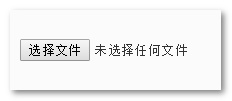
HTML5 之前原生 input type=file 只能一次上传一张图片,常被 swfupload.js 取代;随着 multiple 属性、上传前预览、二进制上传等支持越来越广泛,原生 file input 又迎来升级,如今流行 HTML5 与 flash 整合、优先原生的方案。要用浏览器原生特性上传文件,父级 form 的 enctype="multipart/form-data" 不能丢,默认的 application/x-www-form-urlencoded 不适合文件编码。
上传前预览方面,老 IE 只能用私有滤镜,现代浏览器则可直接读取图片数据呈现,但老 IE 一次只能选一个文件,仅适合单图。Ajax 提交在 HTML5 中可用 formData,老旧 IE 则可用 form 的 target 指向隐藏 iframe、在其 onload 中取返回内容的方式(如 jquery.form.js)。UI 上可用 label 关联 file 控件实现自定义按钮,避免透明覆盖方案的尺寸、hover/active 与定位问题。accept 属性可指定接受的文件类型(MIME 值,逗号分隔多值,如 image/*),影响选择弹框默认呈现的文件类型。清除值现代浏览器用 value="",单图 Ajax 场景直接 form.reset() 更省事。
网站快慢没有一个放之四海而皆准的答案,因为影响因素太多,关键在于理解各因素如何拖慢网站,而不是照搬一份清单。最立竿见影的优化都围绕减少传输字节数展开:用 gzip 压缩 HTML、CSS 和 JavaScript,优化图片(避免直接上传相机原图),以及清理页面中不必要的脚本和样式表——插件尤其容易带来冗余文件,可用 DevTools 的 Audits 确认。
页面载入时间未必是你该专注的唯一标准,渐进式渲染改变了衡量方式:只要在 1 秒内先呈现一些内容,用户就会觉得快。Amazon 是典型例子,WebPageTest 显示它 1.5 秒给出第一屏,而整个页面 18 秒才完全载入——重点是在最早的 packet 里发送最重要的字节,这也引出了 TTFB(Time To First Byte)。此外还需关注关键渲染路径:浏览器遇到 JS 时会假定它可能修改 DOM 而阻塞渲染,给脚本加 async 标签即向浏览器保证该 JS 非关键,从而不阻塞渲染。验证效果可以用 WebPageTest 或 DevTools 的 Timeline 截屏(幻灯片视图),配合切换网络速度、对比异步前后的表现来判断优化是否真正有用。
利用 contenteditable 模拟 textarea 实现高度自适应时,HTML 内容会被直接粘贴进去,而事后过滤 HTML 又存在内容闪现、光标位置偏移的问题。更好的做法有三种。
一是 CSS 控制法:用 user-modify 属性,设为 read-write-plaintext-only 即可让元素既可编辑又只能输入纯文本,表现同 textarea,但目前只有 webkit 内核支持,需写成 -webkit-user-modify。二是 HTML 控制法:新草案中 contenteditable 除 true/false 外还支持 plaintext-only 等值,contenteditable="plaintext-only" 同样能限制纯文本输入,但同样主要靠 Chrome 支持。三是 JS 控制法:键盘输入本来就是纯文本,富文本污染主要来自粘贴,故拦截 paste 事件,取出剪切板 text/plain 内容,用 execCommand("insertText") 或 IE 的 createTextRange 文本选区插入;IE 下还可用 execCommand("AutoUrlDetect", false, false) 关闭自动加链接。该方案在 IE8+、Chrome 等浏览器测试可用,兼容性远优于前两者,但作者尚未在真实项目中实践。
isolation 是一个 CSS3 属性,取值包括 inherit、auto 和 isolate,其中 auto 是默认值即不做任何事,实际有用的就是 isolation: isolate,其作用是隔离 mix-blend-mode 元素的混合。默认情况下,应用混合模式的元素会与 z 轴上所有层叠顺序比它低的元素混合;若只想让它与某一个或某一组元素混合,就可以在中间层加 isolation: isolate 形成混合组,阻断组外的层叠混合。
其原理很纯粹:isolation: isolate 之所以能阻断混合,本质上就是因为它创建了一个新的层叠上下文,除此之外没有任何特殊之处。因此任何能创建层叠上下文的属性都能阻断 mix-blend-mode,比如 z-index 非 auto 的定位元素或 flex 项、position: fixed(仅 Chrome)、opacity 不为 1、transform 不为 none、mix-blend-mode 非 normal、filter 非 none、will-change 指定上述属性以及 -webkit-overflow-scrolling: touch 等。另外 background-blend-mode 无需隔离,它天生是封闭的混合领域,不会影响其他元素。可见层叠上下文在 CSS 中牵一发而动全身,背后交织的关系比想象中复杂。

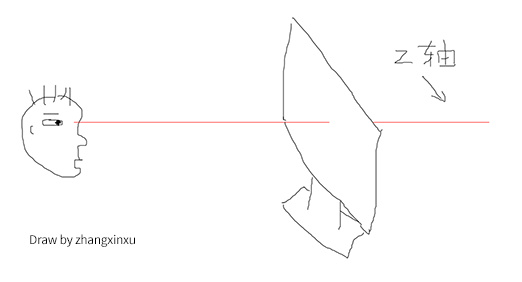
文章从"论资排辈"的类比切入,系统讲解了CSS层叠上下文(stacking context)、层叠水平(stacking level)与层叠顺序(stacking order)三个概念:层叠上下文是HTML的三维概念,好比"当官",元素有了它在z轴上就高人一等;层叠水平决定同一层叠上下文中元素的显示顺序,且只有在当前层叠上下文内比较才有意义,不要与z-index混为一谈;层叠顺序则是元素发生层叠时的垂直显示规则,内联元素高于浮动和块状元素,因为内容最重要。层叠的两条黄金准则是"谁大谁上"(z-index大的覆盖小的)和"后来居上"(层叠水平一致时DOM流后面的覆盖前面的)。
层叠上下文有三大创建途径:根元素天生具备;position:relative/absolute定位元素在z-index为数值时创建(z-index:auto与0在层叠水平上一样,但在层叠上下文上有根本差异);以及CSS3新属性,包括z-index非auto的flex子项、opacity非1、transform非none、mix-blend-mode非normal、filter非none、isolation:isolate、will-change指定相关属性等,文中有大量实测演示,比如父级仅把z-index从auto改成0,两张图片的覆盖关系就反转,子元素的z-index沦为打酱油。
不依赖z-index的层叠上下文元素其层叠顺序相当于z-index:auto(即0级别),与定位元素平级,此时按"后来居上"决定。文章最后用fadeIn动画中opacity变化导致文字被图片覆盖的案例,说明这些知识的实际价值,并指出滥用z-index源于对层叠概念的不理解,很多时候用inline-block等手段即可,无需动辄加z-index。
textarea 元素的 rows 控制可视区域高度、cols 控制可视区域宽度,但它们的数值与最终像素尺寸之间的关系,以及受哪些 CSS 属性影响,各浏览器表现并不一致。
在宽度方面,宋体下 Chrome 和 IE 的公式为 8px × cols + 17px(17px 即 Windows 下滚动条宽度),FireFox 则是 8px × cols + 29px,多出的 12px 成因不明;IE 下 overflow 为 hidden 时不会加这 17px。font-size 三者都会影响宽度,font-family 仅 FireFox 受影响,letter-spacing 则 Chrome 不受影响。换用其他字体后每单位宽度不再是整数(如 8.1px 或 7.7px~7.8px),宽度波动明显。高度方面,Chrome 下高度就是 rows × line-height 的乘积,FireFox 类似但要再加滚动条的 17px;IE 则完全不受 line-height 影响,高度更像是由文本的 content area 决定,可按"高度 = rows × 系数"估算(16px 微软雅黑系数约 21,宋体约 18.2~18.5)。
最终结论是:cols/rows 的尺寸兼容性很差,若布局要求严格,应使用 CSS width/height 精确控制;对宽度要求不高的场景才适合用属性值,而高度要求没那么严时用 rows 凑合也是可以的。

很多开发者长期把 JavaScript 当作 PHP、ASP 等后端语言的补充,直到 NodeJS 流行和浏览器发展,才意识到它已冲到现代前端开发的最前线。作者结合自身 8 年生产环境经验,分享了几个充分发挥 JavaScript 优势的关键点。
首先要善用头等函数,把函数作为参数传递、返回值或赋给变量,配合 Array 的原生方法(every、filter、map、reduce 等),可以组装出通用而强大的复合函数,符合 DRY 原则。其次要积极使用 ES6 的箭头函数、let & const、解构、模板字符串等特性(可用 babel + browserify 转码),让代码更简洁直观。同时必须理解作用域、闭包和类型转换这些绊脚石:变量声明位置会影响内部函数的行为,闭包能让内部函数长期保留外部函数作用域,比较时应坚持使用 ===,对象字面量则需逐属性深度比较。此外应避免类继承,从数据流和对象而非种类的角度思考程序,可显著改善可测试性与可维护性。
JavaScript 确有糟粕,但也有精华。坚持学习而不只盯着框架,它高度灵活的特性会让你爱不释手,尤其适合与 ReactJS 搭配进行函数式编程。
这篇 CSS 技巧合集汇总了一批实用且常被忽略的特性和写法。视觉与交互方面包括:用 mix-blend-mode 实现类似 Photoshop 的混合模式(Firefox、Safari 已支持,Chrome/Opera 略有差异);用 z-index 较小的伪元素画渐变边框,或等 border-image 普及后直接用它;用 currentColor 让 SVG 图标和伪元素随父级文字颜色联动,省去重复定义;用 object-fit 控制图片填充(contain/fill/cover/scale-down);以及只用 CSS 给单选、复选按钮自定义样式——隐藏原生控件后借助 :checked 和伪元素显示 Unicode 符号(CSS 里用反斜杠十六进制,HTML 里用十进制实体),再配 transition 做出勾选动画。
进阶部分则展示了 counter 的玩法:用 counter-reset/counter-increment 做自定义序号,甚至统计被勾选的复选框数量、用不同取值实现一个纯 CSS 小计算器。此外还有不用图片绘制「三明治」菜单图标的三种方式(box-shadow、渐变、UTF-8 符号)、@supports 检测浏览器支持、visibility 子元素可回显的特性、position: sticky、vw/vh/vmin/vmax 视口单位(注意 IE9 用 vm、iOS7 的 vh 有 bug)、::selection 自定义选中文本样式、触摸设备加 -webkit-overflow-scrolling: touch、用 translateZ(0) 开启硬件加速等。
最后还提醒了几个容易踩的坑:百分比形式的垂直边距(padding/margin)是按父元素宽度而非高度计算的;Firefox 中 button 内边距异常可用 ::-moz-focus-inner 修复;color 同时决定未指定颜色时的边框色;若仍需支持 IE7,甚至可以用笑脸 hack。
CSS 的 font 属性除了常见缩写,还支持 caption、icon、menu、message-box、small-caption、status-bar 这六个关键字值,设置后等同于直接使用操作系统对应部件的系统字体,类似 CSS 颜色属性中的系统颜色关键字。使用时关键字必须独立存在,不能和 font-family、font-size 等混写,否则如 `font: 14px menu` 中的 menu 会被当作自定义字体名。规范外还有一些系统字体关键字,但基本只有 Firefox 加 -moz- 前缀才支持,实用价值不大;webkit 也有 -webkit-body 等私有关键字。
经 Windows 7 与 iOS 9 下 Chrome、Firefox、IE、Safari 实测,规范内关键字所有浏览器均支持,但字体和字号存在系统与浏览器差异(如 Windows 下 caption 为 16px,iOS 下仅 13px),因此实际使用时建议再显式设定 font-size 保证一致性。
其价值在于跨平台字体适配:例如希望 Windows 用微软雅黑、iOS 用系统自带字体,无需 JS 判断或 CSS hack,直接 `font: menu; font-size: 16px;` 即可实现,且系统界面的无衬线字体观感普遍优于浏览器默认字体。
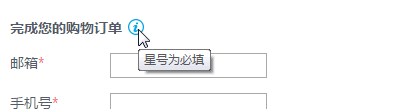
本文围绕基于原生HTML的UI组件开发展开。作者先通过一个表单demo展示了核心理念:页面最初使用系统默认UI和原生HTML功能(title提示、日期选择、表单验证、交互影响价格等),加载UI组件的CSS和JS并简单初始化后,界面焕然一新,而原有业务JS完全没有改动,交互功能不受影响。之所以能无缝对接,是因为UI组件回归了本职作用——UI,只改变呈现的样子,不改变本质。
在实现上,作者提出两个要点:API参数直接取自HTML(如type对应type、value对应initDate、min/max对应beginDate/endDate),回调则通过trigger原生change事件实现。以日期选择器为例,开发者只需写标准的HTML5属性,JS做一次全局初始化即可,业务代码与组件零成本对接。这样的设计带来不少好处:语义化、可访问性和SEO有保障;学习成本低,记住HTML5属性即可,利于跨团队协作;开发专注HTML控件本身而非组件API,多团队协作时前端进度不受UI组件开发影响,实现「前端分离」;还能在common.js中一次性全局处理,UI层JS与业务层JS进一步去耦合。
作者也坦言现有遗憾:HTML层、数据层、展现层三层概念中数据层未完整贯穿整个体系,难以吸引偏爱JSON数据的开发者和应付极端需求。后续计划放弃IE7并重构数据层作为中间层,进一步增强组件设计。
用 gif 图片做 loading 的时代已经过去,用 HTML5/CSS3、SVG 和 canvas 实现的加载动画既炫酷又逼格十足,这已成为一种趋势。文章收集了几十个纯 HTML5 和 CSS3 实现的 loading 效果供学习参考,涵盖 CSS Rainbow Loader、Slack loader、Cog loader、Cube CSS Loader、天气 loading、水位填充 loading、文字动画 loading、进度条等多种样式,也包括 Loaders.css、SpinKit、Single element CSS spinners 等知名加载动画合集。
除常规 loading 外,还整理了一批其他类型的加载与预加载方案,如 12 个免费 SVG loaders、Page Loading Effects、Pace.js 页面加载进度条、Material Design preloader 等。每个效果都附有 Demo 和 Download 链接,多来自 CodePen、GitHub、Codrops 等站点,方便直接预览和取用。
CSS 中的 margin 外边距折叠(Collapsing margins)是指毗邻的两个或多个外边距会合并成一个外边距。判断 margin 是否"毗邻"有几点要求:它们没有被非空内容、padding、border 或 clear 分隔开;都处于普通流中,浮动元素、inline-block 元素、绝对定位元素的 margin 不会与垂直方向上其他 margin 重叠;此外只有垂直方向的 margin 才会折叠,水平方向不会发生折叠。
折叠后的最终 margin 值按参与折叠的 margin 的正负情况计算,共三种。当参与折叠的 margin 都是正值时,取其中较大者作为最终值,例如 50px 与 100px 折叠后取 100px;当都是负值时,取绝对值较大的那个,然后从 0 位置负向位移,例如 -75px 与 -50px 折叠后取 -75px;当既有正值又有负值时,先取出负 margin 中绝对值最大的,再与正 margin 中最大的相加,例如 -50px 与 100px 相加得 50px,最终 margin 即为 50px。
利用 CSS 中 border 的特性可以绘制出各种角度的三角形。其原理是把元素的 width、height 都设为 0,四个角的点归并成一个中心点,不同方向的 border 相交处会形成斜切的三角形;后面的各种三角形,其实也就是不断调整那个中心点、把不需要的 border 设为 transparent 即可。
在此基础上,只需给某一边设置实色、相邻两边设为 transparent,就能得到向上、向下、向左、向右的三角形;只给相邻两边设置颜色(一边实色一边 transparent),则可得到左上、右上、左下、右下四个角落方向的三角形。边框宽度决定三角形的大小,实色边决定三角形的朝向。
mailto: 是一种让用户通过 web 应用程序发送 email 的 URL,虽然没有过去那么流行,但仍然差不多是最容易的方式。如今浏览器会为 mailto: 链接提供各种 web 邮件应用的选择(比如 Gmail),让它们比以前更好用了。与其直接把 mailto: 放在 HTML 标记里,不如用 JavaScript 触发,比如通过 window.location.href 拼接出 mailto: 地址,效果等同于点击链接,同时这多加的一步或许足以挡住收集 email 地址的网络爬虫,效果取决于混淆 address 参数的程度;但要注意 window.open 必须在用户触发 UI 动作(如按钮点击)时以直接响应的方式调用。
mailto: 还可以像 http:// URL 的请求字符串参数一样自定义 email 的 subject、body 等参数,即在接收者地址后加问号和 & 分隔的键值对,编程实现时需用 encodeURIComponent 正确转义输入值。理论上任意 email headers 都能这样指定,但支持程度因浏览器而异,且某些 headers(如 bcc:)涉及安全和隐私,因此除 subject= 和 body= 之外不推荐使用其他参数。
SVG 自带 transform 属性,与 CSS3 transform 的变换类型(translate、rotate、scale、skew、matrix)基本一致,但仅支持 2D,且坐标系统大相径庭:CSS 变换默认以元素中心点(可用 transform-origin 调整)为基准,SVG 则是相对画布左上角计算,两者语法细节也有差异,如 SVG 参数不能带单位、rotate 可用可选参数 [x y] 偏移变换中心点、skew 只能用 skewX/skewY 等,此外 IE 不支持 SVG 元素的 CSS transform。
具体来看,位移在两种坐标系下表现一致且支持多声明累加;旋转从 rotate(45) 开始差异明显,借助 rotate(angle, x y) 可让元素围绕自身中心旋转,但各变换声明的偏移坐标互不共享,连续 rotate(-45) 仍相对左上角,反而在"以不同角点为中心连续旋转"这类需求中比 CSS 更直观。缩放与斜切没有自带偏移参数,实现居中缩放/斜切需用 translate(x y) scale(...) translate(-x -y) 三步曲;斜切中连续 skewX(α1) skewX(α2) 与一次性 skewX(α1+α2) 结果也不相同。想省去手动位移,还可让元素默认置于左上角位置,或通过 viewBox='-140 -105 280 210' 这类写法调整视区。这些基础变换是理解复杂 SVG 变换的前提。