IT技术博客大学习 共学习 共进步

标签:Vim

共 57 篇相关文章

IT 累计浏览 3,671

一张Vim(gVim)的使用图~

这张图展示了如何将Vim(或其图形界面版本gVim)的丰富操作模式与快捷键,浓缩进一幅信息密度极高的视觉指南中。对于习惯命令行的用户,它清晰地划分了插入模式、普通模式、可视模式等核心状态机流转,并配以最常用的操作示例,如保存、退出、查找替换和宏录制。而对新手或偶尔使用Vim的编辑器用户而言,这张图的价值在于提供了一张“地图”,无需记住繁琐的命令,就能在需要时快速定位到目标操作,理解当前所处模式。图中可能还包含了一些个性化配置或进阶技巧的提示,让不同水平的读者都能从中发现新的效率提升点。如果你对Vim的可视化学习有心得,欢迎在评论区分享你的实现思路或推荐其他学习资源。

IT 累计浏览 5,071

Vim 键盘图中文版

这篇讲的是《Vim 键盘图中文版》。文章作者从 VIM 这款拥有近二十年历史的高效文本编辑器谈起,点出了一个普遍存在的学习困境:很多人欣赏 VIM 的强大,但常常处于“用一点,学一点”的零散状态,缺乏系统学习的整块时间。 针对这个痛点,文章没有进行冗长的理论教学,而是直接提供了一个高度实用的工具——一份精心整理的中文版键盘快捷键速查图。这份图表将 VIM 中数百个分散在不同模式(如普通模式、插入模式、可视模式)下的操作命令进行了可视化分类与中文化标注,使得原本需要反复记忆和查阅文档的操作变得一目了然。 对于 VIM 新手或偶尔使用者,这张图能大幅降低日常使用的认知负荷,让你在编辑时不用频繁中断思路去搜索“如何退出”、“如何复制行”或“如何进行列编辑”。对于老用户,它也可以作为一个高效的备忘清单。文章的建议很中肯:在善用教程系统学习的同时,身边备一份这样的速查图,随用随查,正是适应碎片化学习节奏的好办法。

IT 累计浏览 10,001

让vim在终端下的配色亮起来!

这篇讲的是如何解决终端下 Vim 默认配色单调、可读性不佳的问题。作者从提升日常编码体验的角度出发,分享了一套让 Vim 配色“亮起来”的实用配置方案。核心在于通过合理搭配终端模拟器的色彩方案与 Vim 的 `syntax` 和 `color` 相关设置,让代码高亮更鲜明、界面层次更清晰。文章不仅给出了具体的配置示例,还解释了不同选项背后的逻辑,比如如何平衡护眼与醒目、如何选择适配主流终端的主题。读完之后,你应该能快速调出一个既美观又高效的 Vim 编辑环境,让终端下的工作变得更愉悦。

IT 累计浏览 3,851

VIM常用指令

这篇是一位资深VIM用户的效率心得分享。VIM作为经典的文本编辑器,以其独特的“模式化”操作和极致的键盘驱动哲学著称,学习曲线虽陡峭,但一旦掌握便能极大提升编码与文本处理效率。 作者基于自己数年的使用经验,聚焦于那些最常用、最能立即提升效率的VIM指令。文章很可能梳理了诸如快速移动光标、精准删除与修改文本、高效执行多文件搜索替换等核心操作,并结合实际编码场景,说明了如何组合这些基础指令来完成复杂任务,将看似繁琐的操作变得行云流水。 对于希望告别鼠标、深入理解终端工作流的开发者来说,这类凝结了实战经验的指令精要,能帮助他们快速跨越初期的学习门槛,真正体验到VIM键盘操作带来的流畅与掌控感。

IT 累计浏览 2,695

使vim(gvim)提供对actionscript文件(*.as)的支持

作者在新年伊始尝试用vim编辑.actionscript文件(.as扩展名)时,发现语法高亮完全错误——vim将其误识别为atlas文件,导致着色方案不匹配。这个问题源于.atlas和.actionscript都使用.as扩展名,vim默认的文件类型检测机制产生了冲突,使得着色文件无法正确应用。 为了解决这一问题,作者首先下载了actionscript.vim语法文件并放入vim的syntax目录,但打开文件后着色依然不对。经过探索,文章详细记录了三种解决方案:手动在vim中指定文件类型、调整配置文件以优先识别.actionscript,以及编写一个自动检测脚本来智能区分文件内容。其中第三种方法通过分析文件特征来避免扩展名冲突,被作者认为是最彻底、推荐的做法。 这篇文章从实际踩坑经历出发,不仅提供了针对.actionscript文件的配置技巧,还揭示了vim文件类型检测的工作原理。对于其他遇到类似扩展名冲突的开发者,作者分享的调试思路和解决方案具有通用参考价值,帮助读者在定制开发环境时更灵活地处理文件关联问题。

IT 累计浏览 37,335

vim几个小技巧(批量替换,列编辑)

作者从自身频繁使用Vim进行代码和文本编辑的体验出发,分享了几个能显著提升效率的实用小技巧。文章主要聚焦于两个高频痛点:如何进行高效的批量替换,以及如何掌握列编辑模式。 在批量替换部分,文章总结了常规的`:s`命令与更强大的`:%s`全文替换的用法区别,并点明了使用正则表达式进行模式匹配替换的关键点。对于列编辑,作者详细说明了如何进入可视块模式(`Ctrl+v`),以及如何进行多行同时的删除、插入和修改,并举例说明了如何给多行内容统一添加注释符号或对齐数据。这些技巧针对了日常编辑中反复出现的重复操作。 这篇总结源于作者自己的“头痛”时刻,因此所述方法都经过了实践验证,直接切中了文本处理中的实际需求。掌握这些技巧后,能在处理配置文件、清理日志或进行批量代码修改时,将原本繁琐的操作变得快速而精准。

IT 累计浏览 5,038

操作大文本,awk vs vim

这篇讲的是作者团队里的一场“效率内战”:他试图推广vim作为开发环境,结果应者寥寥,同事们倒是对vim的正则功能兴趣浓厚——前提是让他这个“技术外援”代劳。 文章从这个有点无奈的现状出发,深入对比了awk和vim在处理大文本时的核心哲学。作者指出,awk像一把精准的手术刀,专为过滤、转换结构化文本而生,用一行命令就能在几十GB的日志里提取出想要的信息,速度快到让vim的交互式编辑望尘莫及。而vim则是一把强大的瑞士军刀,它的优势在于交互式的浏览、精细的局部编辑和强大的宏录制,但处理海量数据时容易陷入性能瓶颈。关键的差异在于:awk擅长无状态的流式处理,而vim擅长有状态的复杂编辑任务。 团队同事们“更感兴趣于正则”但“实际依赖作者操作”的细节,恰恰生动印证了两种工具的不同上手门槛与适用场景。对于绝大多数需要快速筛查、统计或转换字段的文本操作任务,awk是更直接高效的选择。而当任务需要反复比对、多处联动修改或基于上下文做出判断时,vim的灵活性才得以彰显。文章最后的结论并非非此即彼,而是提醒我们:工具的价值在于精准匹配任务,了解它们各自的“最佳击球点”,才能真正提升工作流。

IT 累计浏览 4,600

利用vim(gvim)的正则表达式实现代码自动匹配完成(等号两边数据交换)

这篇讲的是如何用 Vim/Gvim 的正则表达式,高效解决代码中“等号两边数据交换”的繁琐操作。作者从网络通信中常见的结构体序列化与反序列化场景切入,指出手动调整赋值语句不仅重复且容易出错。 文章核心方案是利用正则的捕获组与反向引用,通过一条简洁的命令,将形如 `a = b;` 的代码自动转换为 `b = a;`。其巧妙之处在于,它并非简单的文本替换,而是能精准识别变量名并智能调换位置,从而将原本需要逐行手动修改的批量工作,转化为一键完成的自动化流程。这为处理类似对称性代码修改提供了高效思路。

IT 累计浏览 4,732

用vim在代码文件中自动添加#ifdef,#define,#endif的头文件宏定义

这位vim用户最近尝试在网上寻找现成的、能在C/C++代码文件中自动添加头文件宏守卫(#ifndef, #define, #endif)的插件或脚本,但一无所获。这激发了他动手自己实现这个实用功能的决心。 文章详细分享了他为vim编写的这个新特性的实现过程与思路。核心目标是在保存或打开头文件时,自动检测并生成完整的宏定义结构,省去手动输入的繁琐。此外,作者还为他的vim环境增添了一个辅助功能:当代码发生变更时,可以自动记录并插入相关的操作时间与执行人信息。虽然文章主要聚焦于宏定义自动添加的实现细节,但也提及了后续对代码变更追踪功能的规划。 整个分享从实际需求出发,展现了作者解决问题的过程。对于同样有定制vim工作流需求,或是想了解如何在编辑器中实现文件级代码操作的开发者来说,这个从零开始的实现案例提供了一个清晰的参考思路。

IT 累计浏览 5,612

通过vim字典补全,实现php函数名自动补全

这篇讲的是如何在 Vim 中通过配置字典文件,实现 PHP 函数名的智能补全。 作者从提升编码效率的实用角度出发,指出 Vim 本身已具备强大的补全机制,而通过加载外部字典,可以进一步扩展其对特定语言(如 PHP)的支持。文章的核心方案非常清晰:第一步是从 PHP 官方资源库获取现成的函数列表文件;第二步是将这个文件重命名并放置在 Vim 目录的特定位置(ExtraVim)。完成这两步配置后,开发者在编辑 PHP 代码时,就能通过触发补全命令,从这个字典里快速匹配和插入准确的函数名,避免了拼写错误和频繁查文档的麻烦。 这种方法巧妙地将社区维护的语言知识库与 Vim 本身的编辑能力结合起来,实现了一个低成本、高收益的效率工具。整个过程不需要复杂的插件管理,对于希望保持 Vim 环境简洁、专注于提升基础编辑体验的 PHP 开发者来说,是一个直接有效的技巧。

IT 累计浏览 6,099

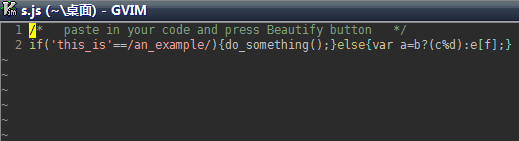
vim的一个js代码整理的插件jsbeautify.vim

这篇讲的是,当你拿到那些为了上线而被压缩得密密麻麻、难以阅读的JS源码时,如何快速恢复代码的可读性。作者从日常开发中遇到的这个痛点出发,介绍了一款他偶然发现的Vim插件——jsbeautify.vim。 它的核心功能非常直接:只需简单的命令,就能将压缩后的JavaScript代码重新格式化,使其变得结构清晰、整齐有序。这对于需要理解现有压缩代码逻辑、或者进行二次维护的开发者来说,是一个能极大提升效率的小工具。文章分享了作者发现和使用它的过程,说明了其解决“代码天书”问题的便捷性,让原本令人头大的代码重新变得友好。

IT 累计浏览 6,216

vim(gvim)自动在新标签页中打开文件

这篇文章说的是在Windows系统下使用gvim时,一个不少用户可能遇到的小困扰:我们往往希望新打开的文件能自动在标签页(Tab)里打开,而不是每次都新开一个独立的窗口。作者从这个实际使用习惯出发,给出了通过修改gvim配置文件来实现这一效果的具体方法。 核心思路是调整gvim的启动行为与标签页管理机制,让文件打开命令默认指向标签页而非新窗口。虽然文中提到的方法可能涉及简单的配置语句,但它精准地解决了一个让工作流变得更顺畅的细节问题。对于习惯在Windows环境下使用gvim并追求高效标签管理的用户来说,这提供了一个直接可操作的解决方案。

IT 累计浏览 3,892

Vim(gvim)键位图

这篇讲的是 Vim 编辑器键位布局的学习心态与方法。作者分享了一张经典的 Vim 键位参考图,这张图在网络上流传甚广,但作者的核心观点是:学习 Vim 的关键在于用起来,而非背诵。 文章指出,就连 Vim 的创造者也不赞成为了学而学。那张详细的键位图,应该被视为一张“地图”,用于在需要时查阅,而不是必须攻克的“考纲”。作者幽默地提醒,死记硬背所有键位会让人疲惫不堪,违背了 Vim 追求高效操作的初衷。 文章强调了实践的价值:当用户真正投入日常使用,通过肌肉记忆形成习惯,那些原本看似陌生的复杂按键组合,会在不经意间被自然掌握。这篇短文鼓励读者将注意力从“背会所有功能”转移到“解决实际问题”上,让键位图成为探索过程中的辅助工具,而非学习的终点。

IT 累计浏览 4,956

VIM 设置缩进

这篇讲的是如何通过修改VIM的配置文件来设置缩进规则。对于很多使用VIM编辑代码的开发者来说,每次打开文件都需要手动调整缩进是一件麻烦事。作者从解决这个痛点出发,直接给出了一个具体的解决方案:编辑位于用户目录下的`/etc/.vimrc`文件。通过在这个系统级的配置文件中添加相关设置,就能为VIM赋予永久的、符合个人或团队习惯的缩进行为。文章虽然简短,但抓住了问题的核心——用一个持久化的配置取代重复的手动操作,从而提升编码时的流畅度和效率。掌握这个基础但实用的技巧,能让你的VIM工作环境变得更加顺手。

IT 累计浏览 6,763

比较完美地解决了 vim 编辑中文的问题

这篇文章记录了一个常见的开发环境踩坑与解决过程。作者加入新团队后,发现公司统一的Linux服务器环境并未配置中文支持,导致其习惯的vim编辑器无法正常处理中文文件。大多数同事通过在Windows下用图形化工具编辑代码再上传至服务器来规避此问题,这并非作者的工作流所期望的方式。 核心问题在于命令行的中文显示支持缺失。作者并未选择妥协,而是着手解决这个环境配置的痛点。文中详细分享了如何通过配置vim及其相关环境,最终“比较完美地”在命令行下实现了对中文的顺畅编辑与显示,让纯vim工作流得以在中文环境下延续。 对于那些同样在远程服务器上使用vim进行开发,且需处理包含中文注释或内容的开发者来说,这篇经验分享提供了直接可用的解决方案参考。

IT 累计浏览 7,953

vim的复制粘贴小结

这篇讲的是作者如何解决一个长期困扰他的Vim使用痛点——如何直接调用系统剪贴板。他之前每次需要从网页复制代码到Vim时,都不得不启动gedit作为中转,操作繁琐,体验很差。 文章指出,这其实是许多Vim用户都会遇到的困惑,论坛上相关讨论众多但往往未触及核心。作者在反复尝试后,终于找到了可靠的配置方法,让Vim的复制粘贴操作能与系统剪贴板无缝协作。 从这篇小结里,你不仅能直接抄走那个好用的配置,更能理解问题背后的原因。它解决了一个具体且普遍的效率卡点,让Vim的工作流变得更加顺畅。

IT 累计浏览 3,907

让vim 显示彩色高量语法

许多Linux用户发现,新安装的Vim打开代码文件时一片黑白,毫无语法高亮。这篇讲的是如何解决这个常见的配置问题。 作者从一次实际的安装环境出发,指出系统可能默认只安装了 `vim-minimal` 这个基础包,它并不包含语法高亮功能。解决方案的关键在于安装 `vim-enhanced` 包——通过 `rpm -qa | grep vim` 命令检查当前环境,会发现缺少了这个增强版本。 安装完成后,只需在Vim配置文件中启用相关选项,编辑器便能正确识别代码结构并渲染出彩色语法。对于希望提升编码体验的用户来说,搞清楚Vim不同发行包的功能差异,是让编辑器“开彩”的第一步。