标签:iOS

共 109 篇相关文章

IT 累计浏览 80

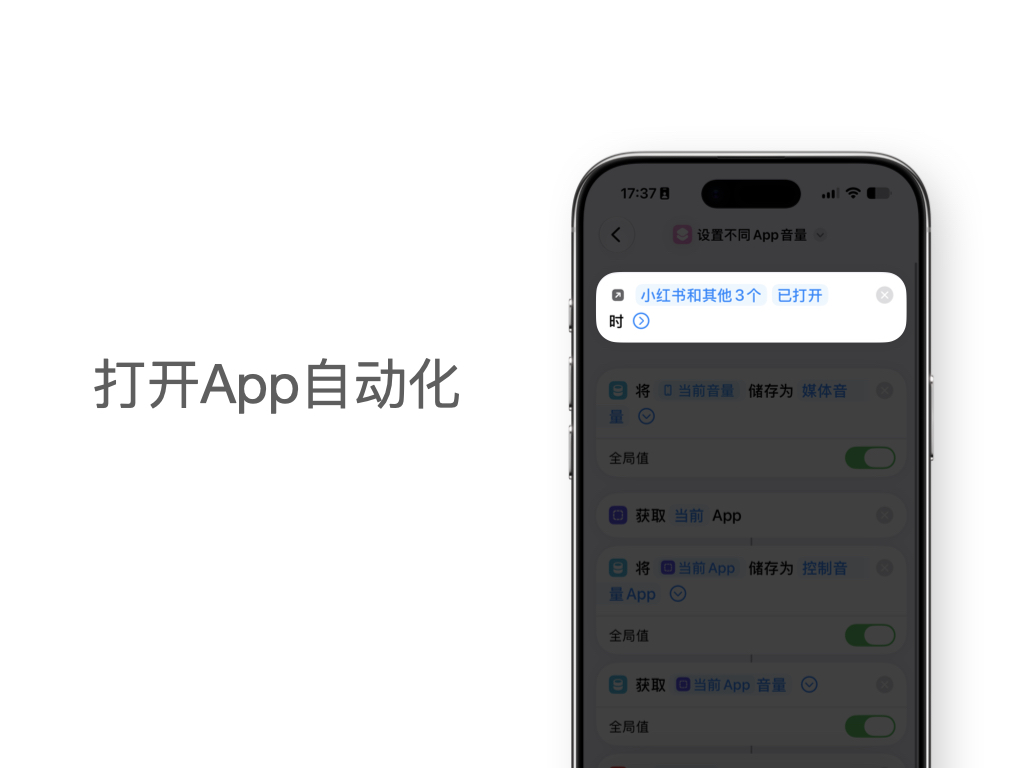
快捷指令 | 让特定 app 小点声:在 iPhone 上实现独立音量控制

iOS 尚未提供按 App 独立设置媒体音量的原生功能,但可以利用快捷指令的自动化,实现不同应用之间的音量切换与状态恢复。方案通过两个自动化协作:打开 App 时保存当前媒体音量和应用名称,读取该应用上次保存的音量并应用;关闭 App 时记录使用过程中调整后的音量,再恢复进入应用前的音量。下次启动同一应用时,即可沿用上次的设置。

针对 iOS 27,方案利用快捷指令新增的储存功能持久化音量数据,并开启全局值,让两个指令共享状态。iOS 26 及更早版本则通过 Shortcuts 文件夹中的文件读写实现相同逻辑,需要设置同名文件覆盖,并关闭文件不存在时的报错。

使用前还需关闭系统中的「用按钮调整」,避免快捷指令获取到铃声音量而非媒体音量。方案的局限包括首次打开应用时音量归零,以及每次自动调整音量都会显示音量条。
IT 累计浏览 104

App+1|下一节:教学工作紧张忙碌,下一节课从从容容

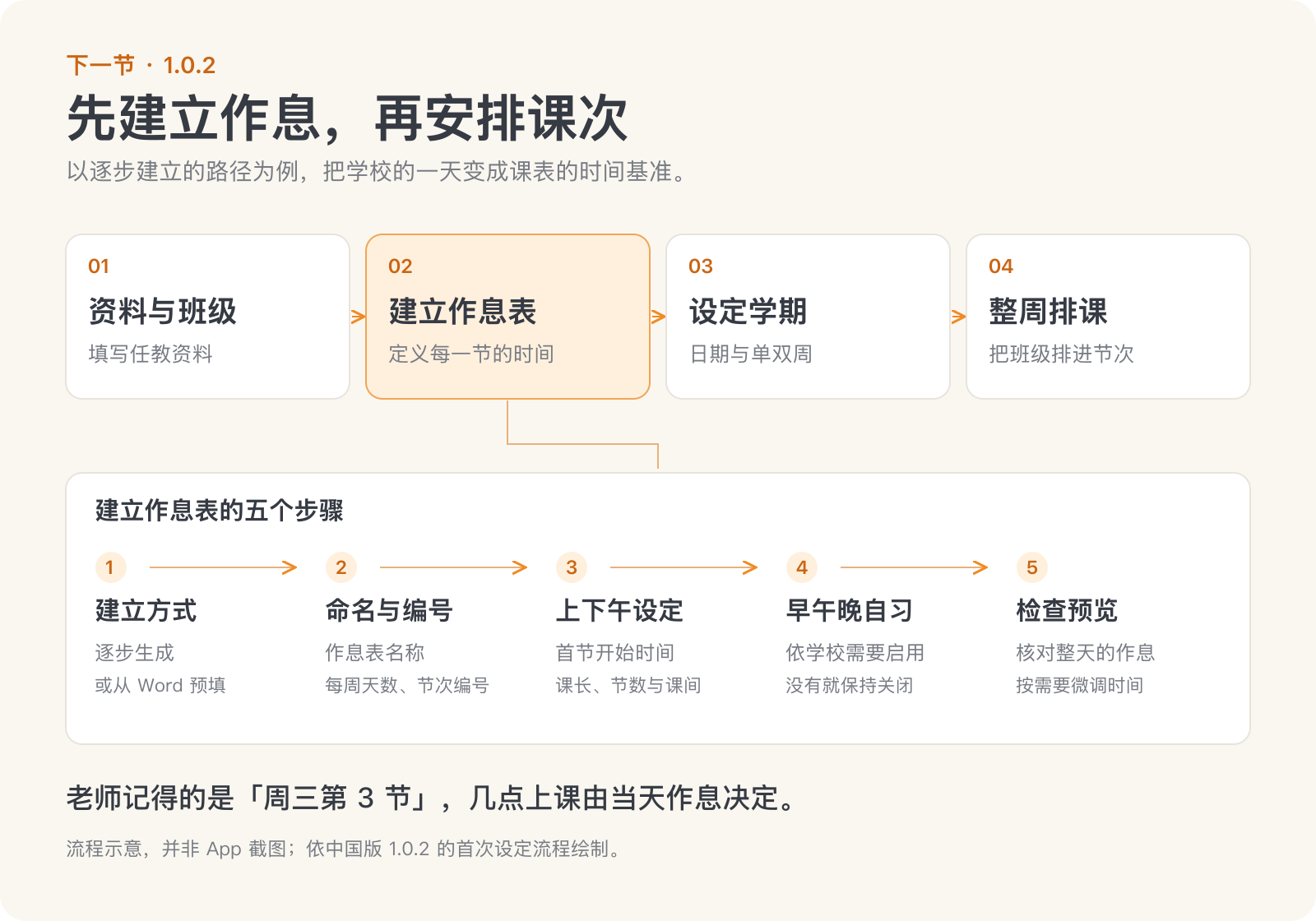
由于原先使用的 iStudiez Pro 停止运营,作者结合自身教学经验,借助 AI 辅助开发了教师课表 App「下一节」,将纸笔设计转化为正式上架的应用。其核心设计理念是以学校「作息表」而非固定钟点作为课程安排的基准轴,使课程与具体时间解耦。当学校调整作息时,只需创建或切换作息表并指定生效日期,历史课程保留旧时间,后续课程自动采用新时间。

应用支持单双周排课、临时调课与取消课程、永久修改课程安排,并通过「今日」页面展示下一节课程、课前空闲时间及教学记录。为降低初始配置成本,还提供 Word 作息表预填、Excel 课表导入、整周排课和法定节假日调休更新等功能。

上线后的用户反馈暴露了更复杂的真实需求,包括同一周不同日期采用不同作息表、跨班合班授课、三周循环排课及非课程值班安排。作者计划持续迭代,体现了从个人需求出发、借助 AI 实现产品并通过实际用户反馈修正设计的开发过程。

IT 累计浏览 87

一日一技|免电脑续签,让你的 iOS 侧载应用更无缝

SideStore 通过 Apple ID 获取开发者证书并为 iOS 侧载应用签名,但免费证书每 7 天过期,需要定期续签。传统方案依赖电脑,SideStore 则通过 WireGuard 或 StosVPN 模拟安装了 iTunes 的电脑,实现设备自主续签。然而,WireGuard 存在移动网络限制,StosVPN 容易后台断连,两者还会占用 iOS 唯一的 VPN 连接。

通过分析 StosVPN 的数据包处理逻辑,发现其核心机制是将发往虚拟电脑 10.7.0.1 的数据包交换源、目标 IP,再送回 iOS 本机,由 SideStore 监听对应端口并模拟 iTunes 响应。基于这一原理,可以在 OpenWrt 或 Linux 路由器上使用 Nftables 改写数据包,并通过 notrack 避免连接跟踪干扰。

针对设备较多、IP 不固定或路由器不支持 Nftables 的场景,作者还开发了基于 Rust 和 TUN 接口的 SideStore VPN 工具,配合 Linux IP 转发及静态路由,将相关流量交给独立设备处理。部署时需确保设备间没有阻断通信的防火墙或 NAT,从而让 SideStore 无需额外连接 VPN 即可续签应用。

IT 累计浏览 83

App+1|当 AI 与 FSRS 算法碰撞:「新词」让记单词回归语境

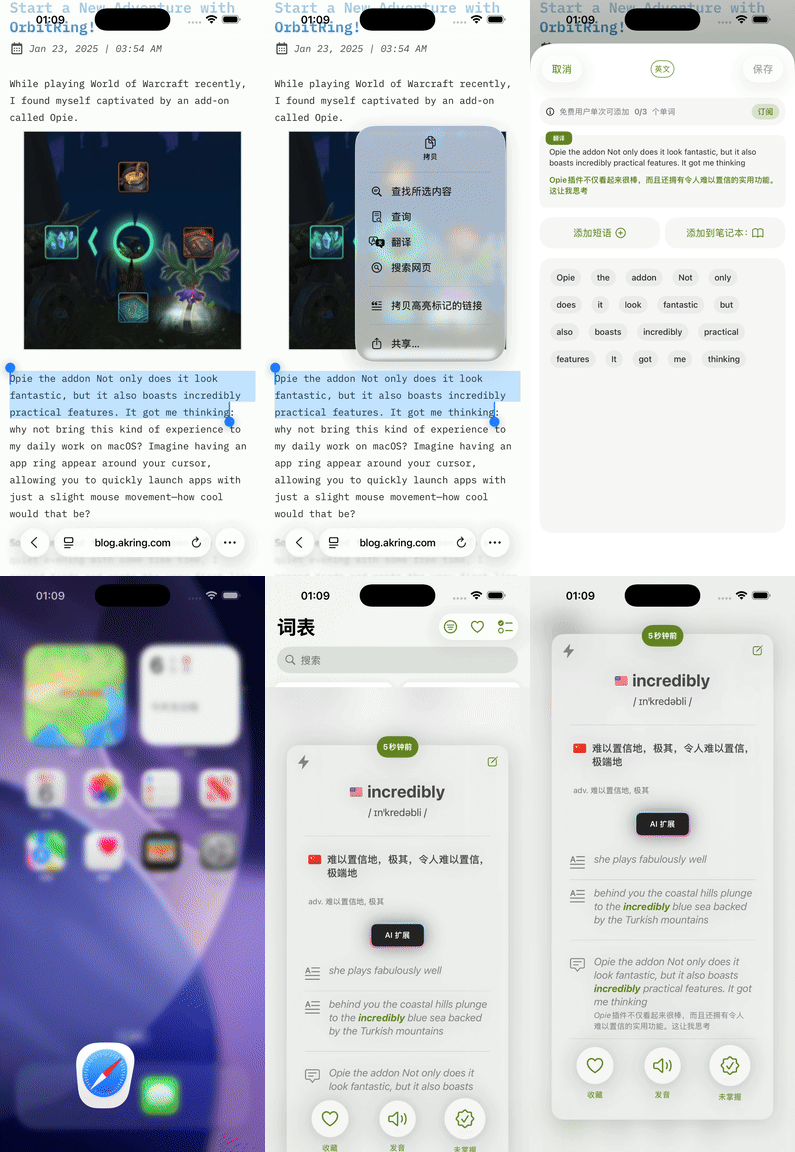
传统背单词 App 偏重预设词表,难以保留真实阅读场景中的语境,也缺乏对多语言学习者的支持。「新词」是一款结合 AI 辅助扩展与 FSRS 记忆算法的 Apple 平台应用,围绕收集、整理和学习三个环节构建私人词汇库。用户可通过 iOS 分享菜单或图片提取生词,保留原文、例句与图片;AI 则负责补全读音、释义、例句、关键词高亮及多语言翻译。

复习功能采用 FSRS(Free Spaced Repetition Scheduler)间隔重复算法,通过记忆稳定性、难度和提取概率三个变量动态安排闪卡复习,相比传统 SM-2 算法,更注重个体记忆状态与复习效率,并能调整逾期后的学习计划。

应用适配 iOS 26 液态玻璃设计,支持桌面单词小组件、系统默认翻译入口及 CloudKit 云同步,同时提供 Excel、JSON 数据导出。其核心思路是将真实语境中的词汇收集、AI 整理与个性化记忆调度连接起来,让学习者把时间花在真正需要记忆的地方。

IT 累计浏览 94

Await:五分钟,把点子变成 iPhone 小组件

传统 iOS 小组件开发需要配置 Xcode 工程、WidgetKit extension 和打包流程,让许多小而实用的创意难以落地。独立开发者推出 Await,希望通过 TypeScript 和 AI Coding 降低创作门槛,让普通用户也能快速制作可交互、有状态的 iPhone 主屏小组件。

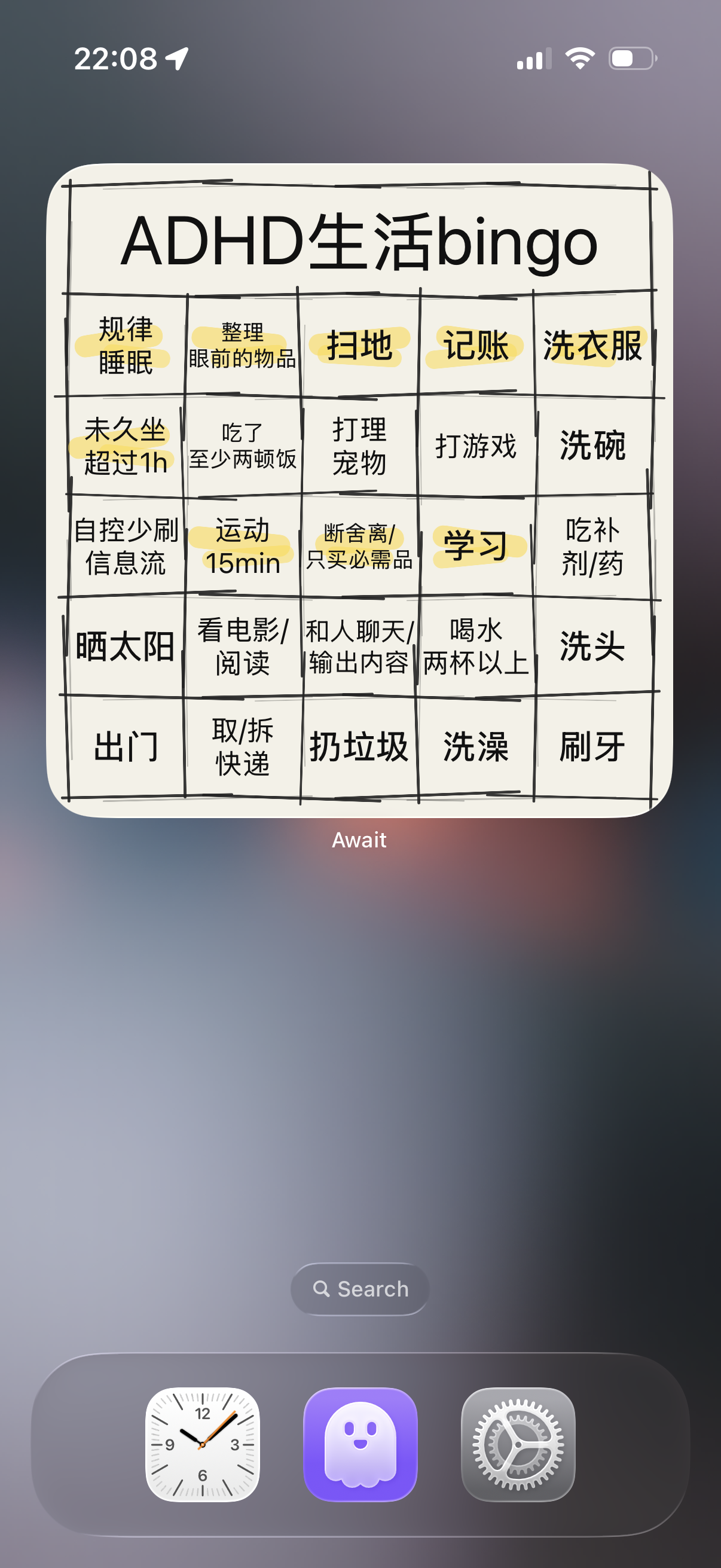
Await 支持使用 Cursor、Claude Code、Codex 等工具生成 TypeScript 代码,再导入 App 实时预览和调整。开发者提供了 Await.define 和 Text 组件的基础示例,并展示了通过 AI 将 ADHD Bingo 卡片制作成每日自动重置的小组件。对于字号、颜色、文字和开关等参数,Await 可以自动生成可视化控制面板,实现界面调整与代码双向同步。

除倒计时和状态卡片外,Await 还支持 MIDI 乐器、小游戏、动画和音乐播放器等交互形式。创作者可以将代码、图片资源、参数面板及数据源打包分享,在 iOS 内存和刷新频率限制下,把小组件发展为轻量、可配置的独立数字作品。

IT 累计浏览 89

开学季 | 超级闹钟、算教学周、统计作业:三条快捷指令让学校生活轻松一点

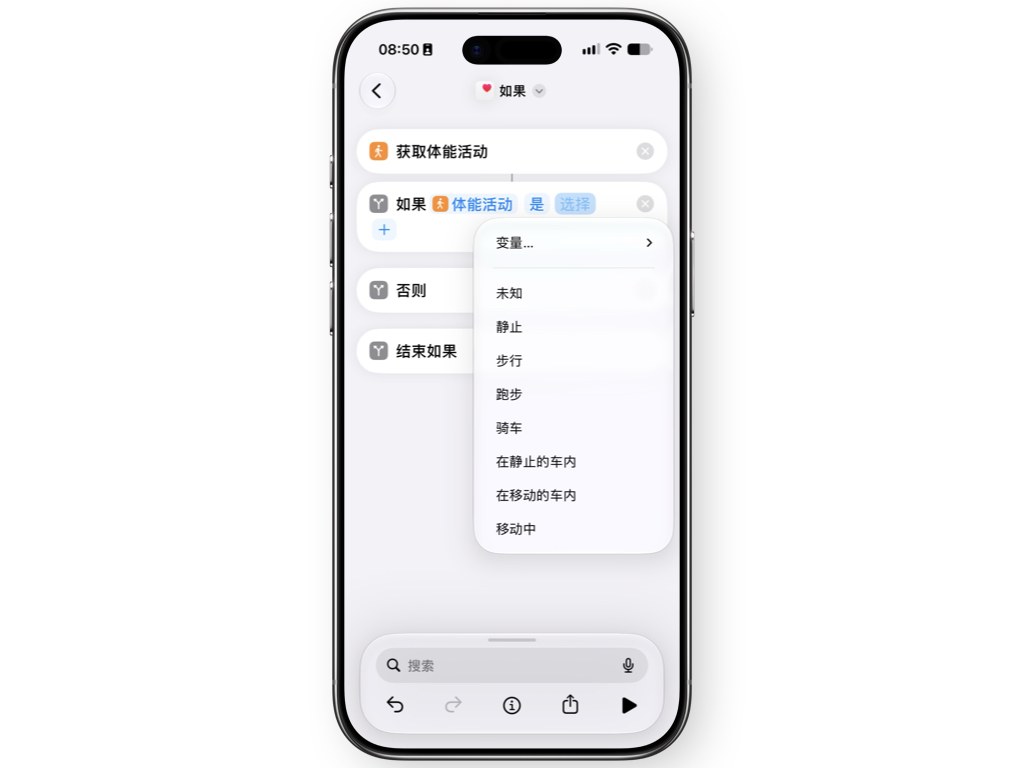
利用 iOS 快捷指令,可以将校园生活中重复的操作转化为自动化工作流。超级闹钟通过闹钟关闭事件触发体能活动检测,若设备仍处于静止状态便继续创建闹钟,检测到移动后清理后续提醒;教学周计算则根据开学日期与当前日期的时间差,确定课程所在周次。

自动收作业是更完整的实践:收到符合主题条件的邮件后提取附件、保存文件并统计数量,接近班级人数时再次核对邮件与文件数量,发现不一致则重新获取附件并覆盖保存;随后通过名单和文件名匹配识别未交人员,借助定时自动化发送微信提醒。

实践还揭示了邮件发送无法完全后台执行、中文附件名称异常、自动化输入类型配置困难等问题,并提供手动兜底和快捷指令与触发器分离的解决思路。核心价值是通过事件触发、条件判断、数据校验与异常补偿,减少重复操作和人为干预。

IT 累计浏览 261

一天原型,一周成品:开发 Lody iOS 实况

这篇博文记录了 Lody iOS 从原型到成品的开发实况:用一天完成原型、一周做出可交付的成品。内容围绕这一快速开发过程展开,分享了相应的开发节奏与实践心得。原文发布于 innei.in 的个人博客。

IT 累计浏览 244

UIKitCore 逆向分析报告

本文为《UIKitCore 逆向分析报告》,因内容托管于作者个人站点,此处仅提供原文链接。该报告围绕 UIKitCore 框架展开逆向分析,感兴趣的读者可前往原址 https://innei.in/posts/tinkering/uikitcore-reverse-engineering-report 阅读完整内容。

IT 累计浏览 3,511

如何在毕业三年完成技术跃迁

“跃迁”取自量子力学的跳跃式变化,用来形容技术成长再合适不过:程序员从新手到熟手只需正常积累,随后进入漫长稳定期,当离散的知识点经反思与联结构成完整的**技术知识体系**,便完成跃迁——典型路径是从熟手跃迁为单领域专家,之后再分化为管理、困于舒适区或走向多领域专家。文中以实现一个登录功能为例,说明具备知识体系的人会设计先行(设计目标、架构、业务逻辑/存储/网络/多线程、Token),并辅以设计模式、SOLID、重构等实现思维,与新手直接 Coding 形成鲜明对比。

跃迁的方法可归纳为持续学习基础知识体系(操作系统、网络、算法、数据结构、存储、多线程、架构设计、编程)与平台知识体系(编程语言、平台 API、架构模式/框架、系统内核、关联系统、开发工具、性能、安全、构建发布),再通过经验总结织网。具体可参照各端 Roadmap 渐进学习,关键是选对路线并制定规划、刻意系统性总结、优先深度(深挖一个点再向四周拓展,反而效率更高)、以及把知识点连结成网。此外,沟通(对上 Leader、对内同事、对外产品测试等)和经验总结同样不可或缺:主动沟通能获得更多机会与指导,而成体系学习、写博客、做分享能把碎片知识加工成体系,与工作形成良性循环。

给毕业生的跃迁规划可分三阶段:约半年入门,完成学生到职员的心态转变并能开发基础功能;约两年熟练,先掌握语言初级特性、平台 API、工具与关联系统,再进阶到高级特性、架构模式与框架,做到独当一面;最后进阶,补上系统内核、性能、安全、构建发布等拼图,为跃迁蓄力。受限于项目机会时,更要发挥主观能动性或启动个人项目实践。只要坚持主动学习、思考,成长与跃迁便是自然而然的事。

IT 累计浏览 3,026

一个 GUI 系统的组成部分

作者在开发 iOS 上的 XML+CSS 布局框架 CocoaUI 的过程中,体会到 Apple 底层框架的强大,并由此总结 GUI 系统的构成。他先从字体渲染谈起,认为 iOS 界面之所以精致而 Android 显得毛毛糙糙,软件技术尤其是字体渲染的作用更大;苹果在字体显示和数字印刷上长期耕耘,其渲染技术在 Retina 等高分辨率屏幕上优势明显,而非虚化的锐利渲染才是更先进的图形技术。

由此类比 iOS 的技术栈,他提出自建 GUI 系统至少应包含几个部分:Core Text 字体渲染技术(最基础最重要的积累)、Core Graphics 2D 位图和矢量图引擎、Core Animation 动画引擎(动画往往能成为核心竞争力)、事件处理引擎(点击、手势、重力识别等)、Core Audio/Core Video 多媒体引擎,以及 WebKit 浏览器引擎。最后谈到 CocoaUI:它用类 Web 的 HTML+CSS 做布局和样式描述(简化子集加自定义扩展),逻辑编程交给 Objective-C、Swift 等逻辑语言;而早期那些把 XML 当编程语言、作为代码映射的 XML UI 框架从根子上就是错的,因为 XML 这种描述型文法并不适合逻辑编程。

IT 累计浏览 3,440

自己动手写一个 iOS 网络请求库(一)—— NSURLSession 初探

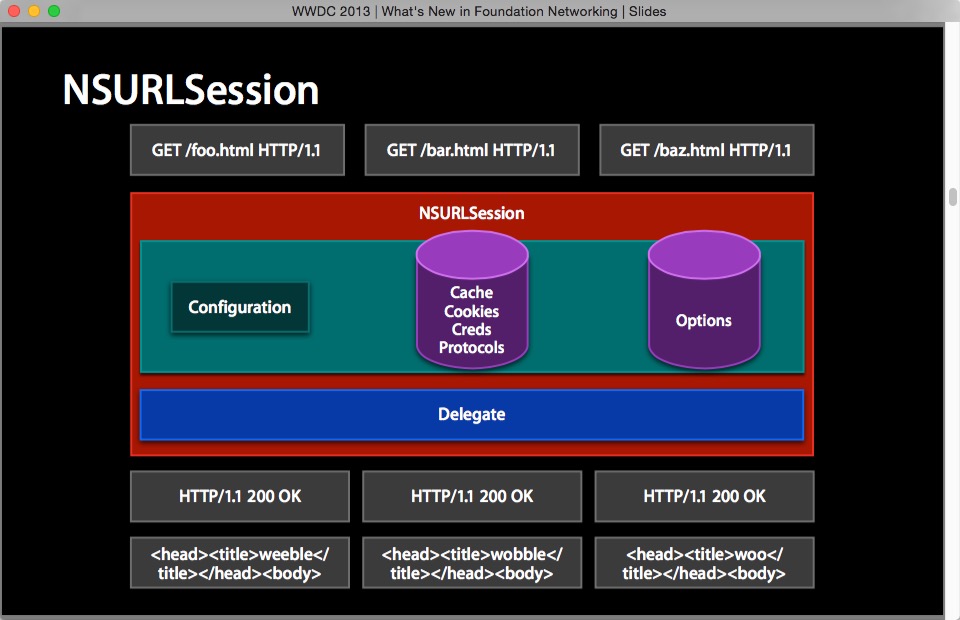
本系列文章计划基于 NSURLSession 动手构建一个自己的 iOS 网络请求库。NSURLSession 是 iOS7 引入的新网络请求接口,在前台时与 NSURLConnection 没什么区别,但程序切到后台后 Background Session 会更加灵活。

第一篇从最简单的请求入手:新建一个单页面应用并放置 Request 按钮,在按钮事件中通过 NSURLSession.sharedSession() 创建 session,用 dataTaskWithRequest 发起对 http://baidu.com 的请求,task.resume() 后即可在 completionHandler 中拿到返回数据并打印,成功跑通了第一个请求。随后通过在回调中 sleep(5) 验证异步特性:两次打印间隔五秒而主线程并未阻塞,说明 NSURLSession 是异步执行的;但多次点击按钮时任务会每五秒依次执行完,呈现出"异步阻塞"的行为,即请求发出后进入同一工作线程、按阻塞队列模式依次执行,作者初步判断这是 NSURLSession.sharedSession() 单例模式带来的结果。

IT 累计浏览 3,412

一张图帮你看懂 iPhone 的屏幕分辨率

iPhone 6 Plus 官方标称屏幕分辨率为 1920 × 1080,但 Xcode 模拟器里看到的却是 2208 × 1242 这样一个看似奇怪的尺寸。文章通过翻译 PaintCode 的信息图解释了这一差异:iPhone 6 Plus 的逻辑分辨率是 414 × 736 点,@3x 下渲染得到 2208 × 1242 个渲染像素,之后再整体缩小约 17%,才最终映射到 1920 × 1080 的物理屏幕像素上。

至于为什么要这样设计,文章引用 Stack Overflow 上的讨论给出答案:为了让切图的放大倍数、实际渲染像素都保持为正整数,避免出现非整数缩放带来的模糊和切图适配问题。也就是说,2208 × 1242 是真实的渲染分辨率,1920 × 1080 只是最终输出到物理屏幕的像素,二者之间的 17% 缩放是刻意为之。

IT 累计浏览 4,180

移动端网络优化

移动端网络优化可从网络请求的两大环节入手:连接服务器与获取数据。连接层面,可跳过 DNS 解析直接用 IP 直连,既省去首次解析的几百毫秒,也能预防域名劫持,实践中宜采用动态更新的 IP 列表并在 IP 不可用时回退域名;服务器侧则建议多运营商、南中北三地部署,结合地域和网络类型选择最优 IP,并调优 TCP 拥塞窗口、RTO、MTU 等参数。

获取数据层面的手段更丰富:用 keep-alive 复用连接、合并多个请求;减小请求体(POST Body Gzip 压缩、请求头压缩);用 CDN 缓存图片、JS、CSS 等静态资源;减小返回数据,包括 Gzip 压缩 API 数据、用 JSON/WebP 精简格式、按设备和网络返回不同内容、bsdiff/bspatch 增量更新、大文件断点续传并用 ETag 判断是否返回 304;以及在有效期内缓存数据直接读取。此外还可预连接、预取数据,按优先级延迟非重要请求,对大文件采用多连接下载但控制并发。

这些优化手段适用于 Android、iOS 和 H5,效果需通过前后端数据监控进行对比验证。

IT 累计浏览 3,162

iOS 高性能异构滚动视图构建方案 —— LazyScrollView

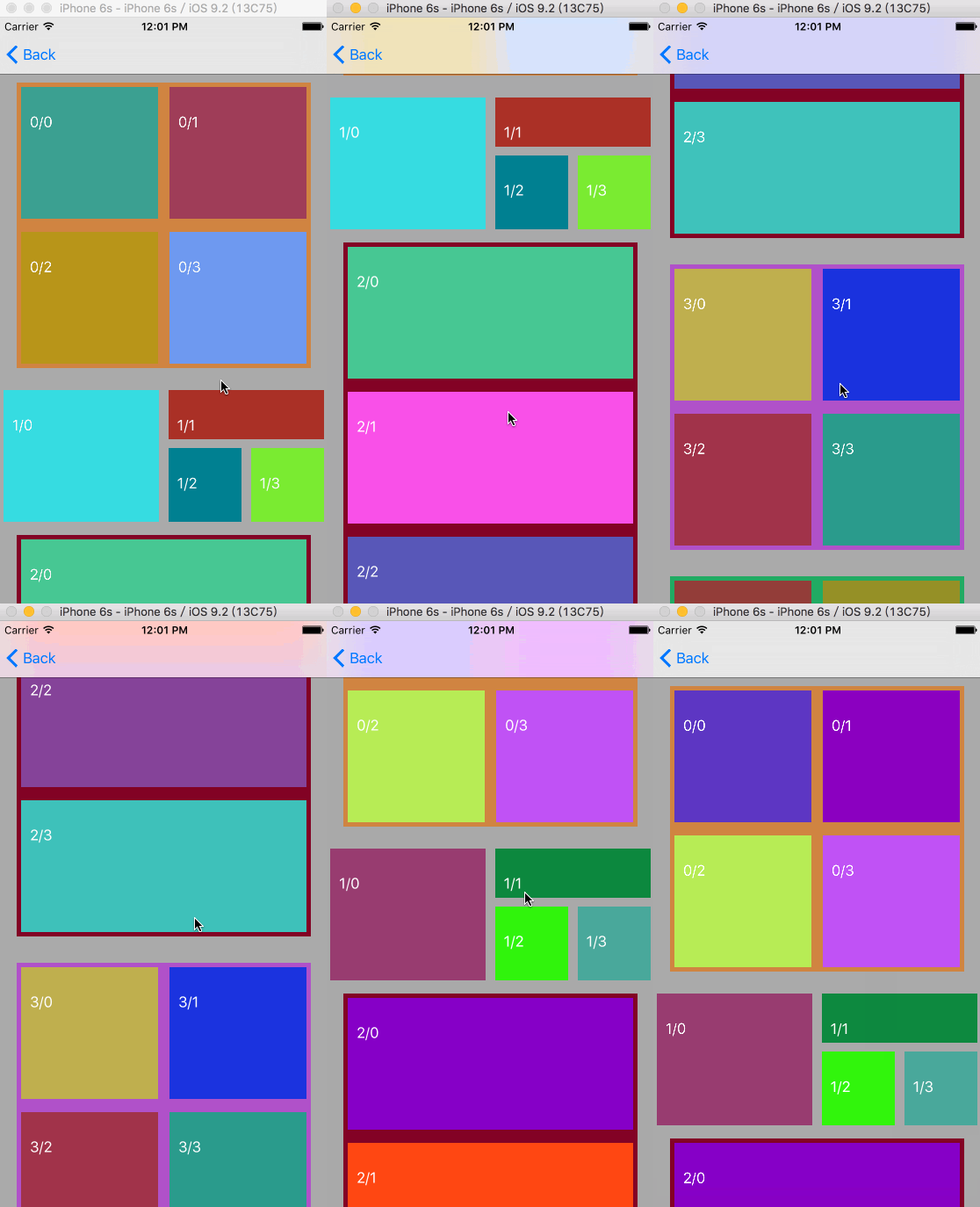
LazyScrollView 继承自 ScrollView,目标是解决异构滚动视图的复用回收问题,支持跨 View 层复用,最早在天猫 iOS 客户端首页落地。猫客首页 View 数量膨胀后,原有 ScrollView 缺少复用回收机制影响性能,而 TableView 只适合同类 Cell,UICollectionView 布局与复用机制不够灵活繁琐,因此诞生了 LazyScrollView。使用方式类似 TableView,需实现 LazyScrollViewDatasource,返回 item 数量、对应 index 的 TMMuiRectModel(携带 absRect 绝对坐标和 muiID)以及按 muiID 返回 View;View 通过 Category 携带 muiID 和 reuseIdentifier,配合 dequeueReusableItemWithIdentifier 完成复用,reloadData 则等同 TableView 的刷新。

内部实现分为四步:先根据 DataSource 拿到所有 View 的确定位置(TMMuiRectModel),再生成两套索引——按顶边 y 升序、按底边 y+height 降序;初始化或滚动时才执行查找,设定上下各 20 的 Buffer,通过二分查找分别定位显示区域的顶边与底边,两个 Set 取交集得到待显示的 Model;随后先把不该显示的 View 隐藏并放入以 reuseIdentifier 为 key 的复用池 Dictionary,再由 DataSource 决定是否调用 dequeue 方法复用或新建 View。这样形成"获取位置→排序→查找→回收→创建/复用"的完整循环,在猫客首页落地后有效解决了 View 数量导致的内存问题,后续还延伸出完整的布局解决方案 Tangram。

IT 累计浏览 2,957

iOS可视化编程 Tips 之“消灭重复又无聊的代码之 UITableView 篇”

在 iOS 开发中,很多重复又无聊的代码其实可以通过 StoryBoard 的可视化操作省去。比如手动添加 UITableView 的场景下,让当前 View Controller 实现 UITableViewDelegate 和 UITableViewDataSource 后,通常要写的 self.tableView.delegate = self 和 dataSource = self 这两行代码,完全可以在 StoryBoard 中直接连线完成,不必写进 viewDidLoad()。

另一个常见需求是数据不足以占满屏幕时隐藏空白行。传统做法是设置 tableFooterView = UIView(),但这会导致 Table View 额外刷新一次,浪费计算资源,且若数据源初始化代码位置不对还会引发崩溃。更健壮的可视化方案是:在 Table View 中放入一个 cell 占位,再在其下方放入一个同级的空 view,通过调整该 view 高度为 0 或 1 来控制空白行与分隔线的显示效果。这种方式还有额外优势:当需要在 Table View 底部加固定高度的特殊视图时,用这个底部 view 来做,固定高度、不参与 cell 触摸事件、无需重绘、无需传递 View Controller 对象,内部完全支持 Auto Layout,还能直接绑定成员变量,基本等同于普通子 View,比用 Cell 实现方便得多。

IT 累计浏览 3,715

iOS下自己动手造无限循环图片轮播

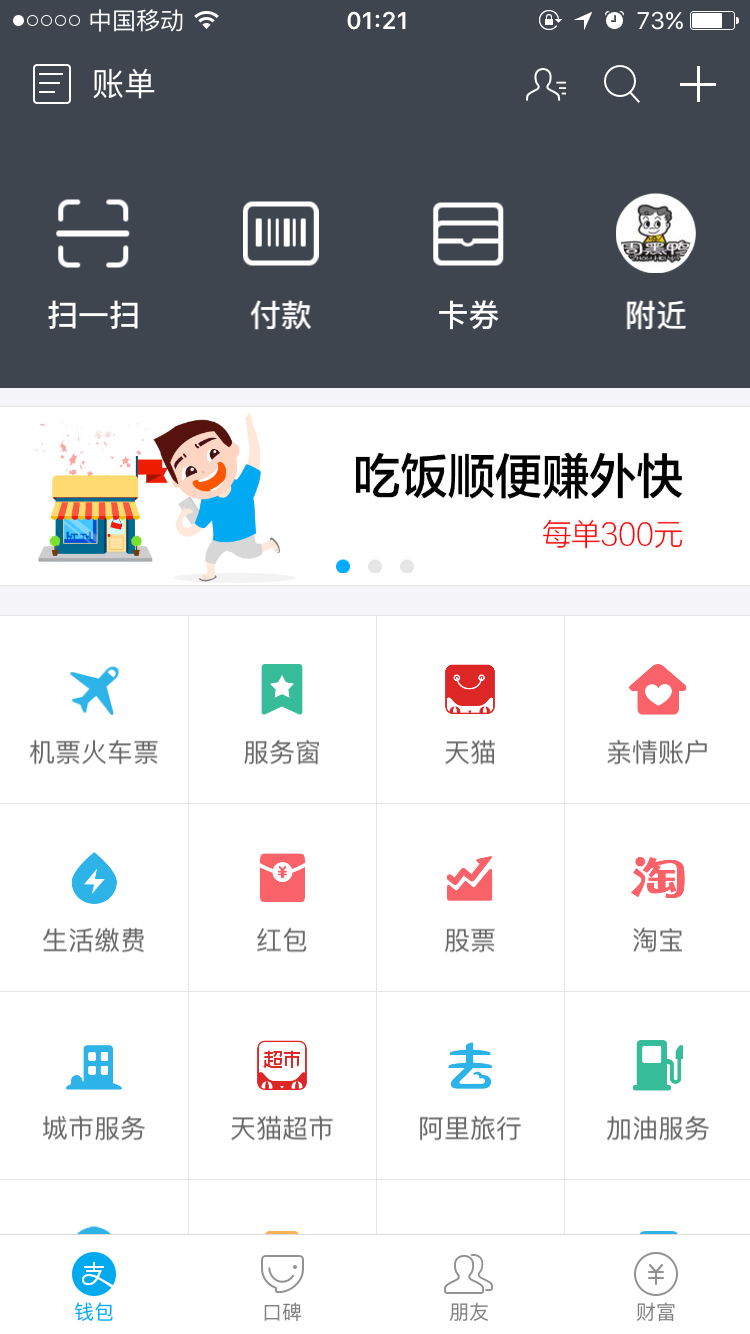
这篇文章动手实现了一个类似支付宝风格的无限循环图片轮播:图片占满屏幕宽度、底部居中显示 Page Control 小点点。环境要求 Xcode 7.0+ / Swift 2.0+。

实现分为几步:先在界面上添加一个宽高比 2:1 的 Scroll View(关闭滚动条、勾选 Paging Enabled 实现自动停靠)和一个 Page Control,然后用代码向 Scroll View 插入四张图片并设置 contentSize,做出可自动停靠的有限轮播;再通过 Scroll View Delegate 在 scrollViewDidScroll 中根据滚动偏移量计算 currentPage,实现小点点联动。

无限轮播的关键"其实只是一个欺骗":在四张图片前后各放一张末尾和首图(共 6 张),并设置初始 offset 到中间位置,当用户滚到最前或最后时,在 scrollViewDidScroll 里不声不响地把 contentOffset 回滚到对应位置,用户看到的就是一直朝一个方向滚动。由于新增了头尾占位图,小点点会错一位,把 currentPage 计算中的 +0.5 改为 -0.5 即可修正。文章附有完整代码示例(GitHub),并提到若要复用可单独用 xib 或 StoryBoard 实现,思路完全一致。

IT 累计浏览 3,846

iOS可视化编程 Tips 之“无需代码设置圆角”

在 iOS 可视化编程中,可以通过 Xcode 提供的 User Defined Runtime Attributes 来设置圆角,无需编写额外代码。在 Interface Builder 中添加对应属性并配置圆角值即可生效。这个小技巧能减少样板代码,让视图圆角的设置完全在 Xcode 界面内完成,是一个节省代码的实用做法。

IT 累计浏览 2,659

翻译篇:10 Things You Need to Know About Cocoa Auto Layout

这篇译文整理了 Ole Begemann 关于 Cocoa Auto Layout 的十条经验法则,适合作为从 springs-struts 模式过渡到 Auto Layout 的入门参考。

通用概念上,核心是每个维度(水平与竖直)至少要有两个约束,通过 leading/trailing 空间来确定第三个值(size);而标签、按钮这类控件的固有大小(Intrinsic Size)可作为隐式约束,只需一个显式约束就能实现内容自适应的布局,这对本地化尤其关键。Interface Builder 部分强调 IB 的目标是保护开发者,它不允许创建模棱两比的布局:放置视图时会自动补约束,删除已有约束前必须先创建替代约束;同时应避免显式调整控件大小(可用 Editor > Size to Fit Content 回归固有大小),也不要过早优化约束。需要注意的是,这些内容针对 Xcode 4.x,Xcode 5 之后 IB 已允许模棱两可的布局并自动补 missing constraints,第 3、4 条已不再完全适用。

代码层面则要忘记 frame,用约束来表达视图相对兄弟视图和父视图的位置关系;为代码创建的视图调用 setTranslatesAutoresizingMaskIntoConstraints:NO;写约束时多关注 Debugger 控制台的模棱两可/未满足约束错误日志;动画也要改为直接动画约束(修改或新增约束后在动画 block 中调用 layoutIfNeeded),否则视图会在动画结束后弹回 Auto Layout 计算出的位置和大小。

IT 累计浏览 3,458

iOS并发编程(Concurrency Programming)系列之一:Run Loop

这是 iOS 并发编程系列的第一篇,围绕 Run Loop 展开:简单线程任务建议用系统异步方法、Operation Queues 或 Dispatch Queues,只有需要持续异步任务时才手动创建线程,而 Run Loop 正是控制线程生命周期、接收并处理事件的机制——它让线程在有活干时保持忙碌,无事可做时休眠。主线程的 Run Loop 随应用启动自动创建,其他线程需显式调用 [NSRunLoop currentRunLoop],且 Run Loop 并非线程安全。它处理输入源(Input Source)和计时器(Timer)两类事件,启动前必须先添加监听事件,否则 [runLoop run] 会立即返回,线程陷入空转、空耗 CPU 时间片;每个循环还应加上 @autoreleasepool 释放内存。

Run Loop Mode 是一组被监听的输入源、Timer 和 observer,包括 Default、Connection、Modal、Event tracking 和 Common modes 等。典型问题是主线程 Timer 在 UITableView/UIScrollView 拖动时不触发:拖动时 Run Loop 运行在优先级最高的 Event tracking 模式,而 Timer 默认挂在 Default 模式下,解决办法是将 Timer 加入 NSRunLoopCommonModes 或 UITrackingRunLoopMode。文章最后给出三个实践场景:可维护生命周期的线程(通过 isCancelled/isFinished 控制退出)、与 App 同生命周期的长驻线程(如 AFNetworking 中用于收发请求),以及在一定时间内监听事件或执行任务的线程(如 30 分钟内每隔 30s 更新数据)。

IT 累计浏览 3,855

iOS 开发 UI 搭建心得(二)—— 善用 xib

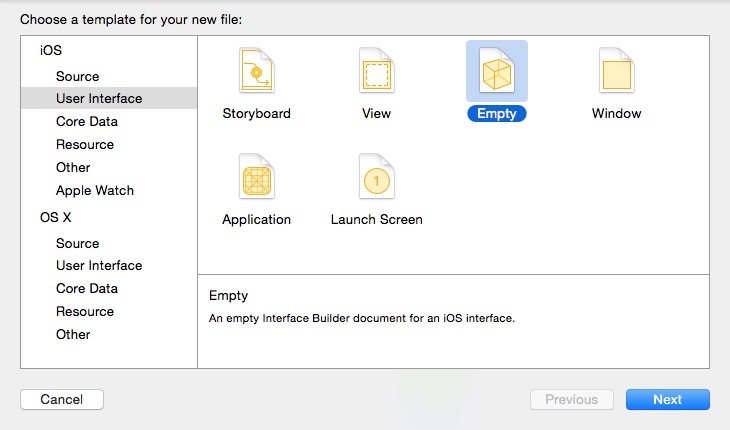
在 StoryBoard 流行之后,xib 依然有其用武之地,本文通过一个"图片+文字的自定义按钮"示例演示如何善用 xib。先新建 Empty 的 User Interface 文件 Button.xib,拖入 Button 并设定尺寸、背景色和 Image,再通过属性编辑器直接调整 Image 和 Title 的 Edge 属性即可实现图文布局;圆角也可以不用写 self.layer.cornerRadius,直接在界面上设置。把 xib 中的按钮拖到 Main.storyboard 中虽然方便,但本质是复制而非映射,真正想复用需要"一处修改,全部变化",应使用 NSBundle.mainBundle().loadNibNamed 代码载入并设置 center 后 addSubview。点击事件的绑定同样无需代码:在 ViewController 中写好 @IBAction 方法后,在 xib 里从 First Responder 拖到 Button 上选择 Touch Up Inside 即可。

作者总结,xib 让许多属性能通过鼠标操作直接控制,减少代码量、大大降低维护成本,建议能用 xib(StoryBoard)搭建 UI 就不要用代码。详细的属性设置可参考苹果官方 UIKit UI Catalog 文档。